Project Point. Среда Общих Данных — это единое цифровое пространство для хранения, версионирования и согласования проектной документации и BIM‑моделей всеми участниками строительства, предназначенное для организации полнофункционального инженерно‑технического документооборота.
Единое пространство для работы с проектной документацией
Поддержка основных форматов, быстрый просмотр и комментарии онлайн
Отслеживание статусов, сроков и выполнения задач по разделам проекта
Оперативная выдача и обновление рабочей документации для участков
Безопасные ссылки, контроль доступа и фиксация переданных файлов
Структурированный архив, быстрый поиск и восстановление нужных версий
Эффекты от внедрения
Снижение количества ошибок и неоптимальных решений, которые доходят до строительной площадки
Снижение сроков согласования документов
Рабочего времени высвобождается у сотрудников еженедельно
Экономия бюджета за счет минимизации переделок и изменений
Основные возможности модуля Project Point. Среда Общих Данных

Хранение, версионность, просмотр документов
Согласование документов, чертежей, BIM-моделей
Замечания к документам и BIM-моделям
Простановка штампов и QR-кодов
Импорт и экспорт файлов, документов, информации
Интеграция с цифровой Исполнительной DACON, учетными и ERP-системами 1С
Как работает Среда Общих Данных Project Point
Учёт и поиск документации, импорт и экспорт
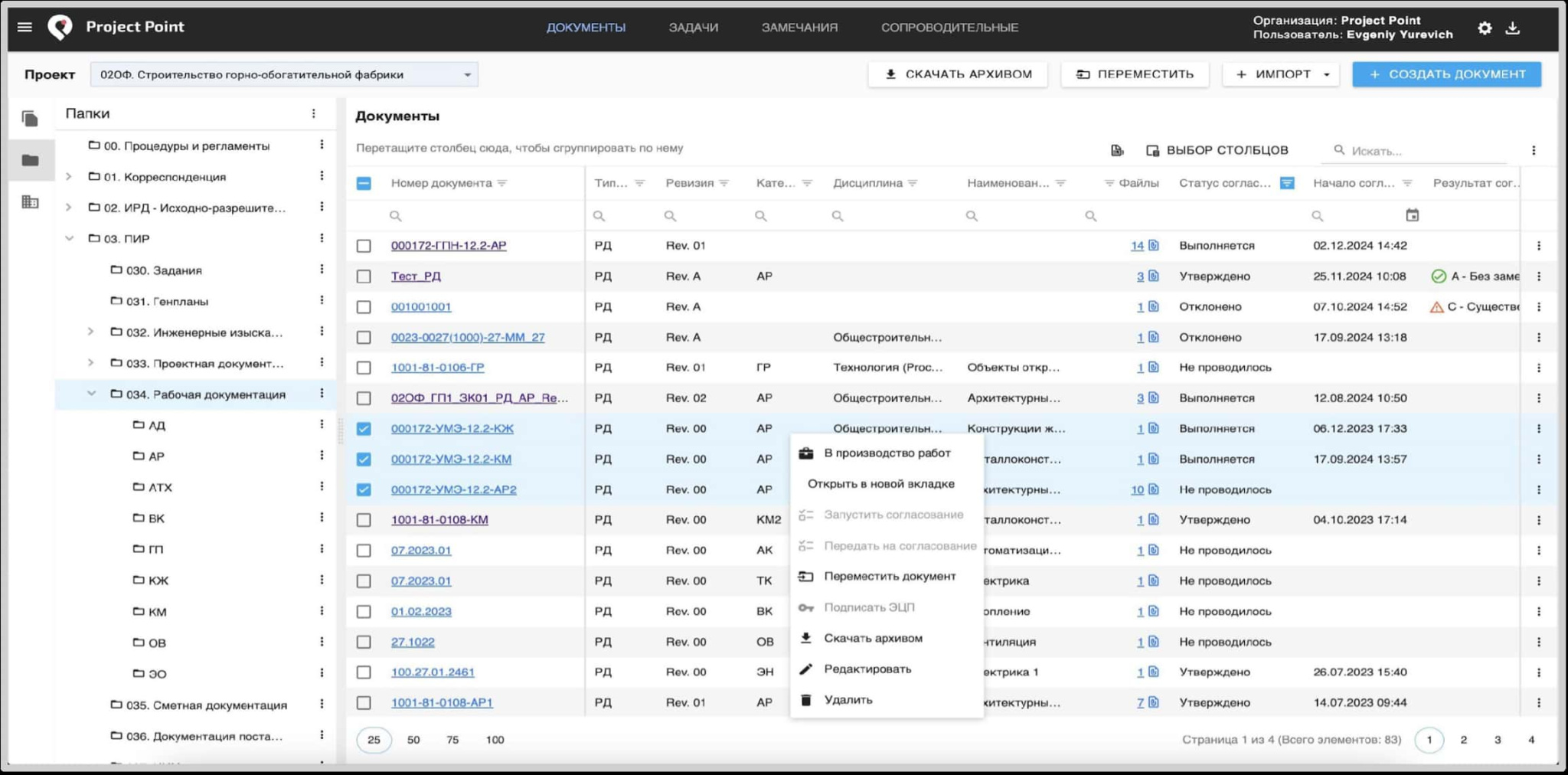
- Структура архива. Документы хранятся в настраиваемой иерархии: папки, PBS и другие представления. Проект виден как единый каталог с понятной структурой.
- Импорт документации. Файлы загружаются массово из Excel‑реестров, сетевых дисков или по расписанию. При импорте автоматически заполняются ключевые атрибуты документа.
- Массовые действия. В списке документов доступны групповые операции: перенос, изменение атрибутов, скачивание архивом, экспорт, удаление и др. Это ускоряет работу с большими объёмами РД.
- Поиск по архиву. В верхней части интерфейса — строка поиска по всему архиву. Можно быстро найти документ по названию, номеру, типу, статусу и другим параметрам.
- Фильтры и группировки. Справа настраиваются фильтры (по статусу, исполнителю, дате и т.п.), группировки и сортировки. Отобранный список можно выгрузить в Excel для отчётности.
В результате Среда общих данных даёт единый, структурированный архив, удобный массовый импорт/экспорт и быстрый поиск нужной документации по любым критериям.
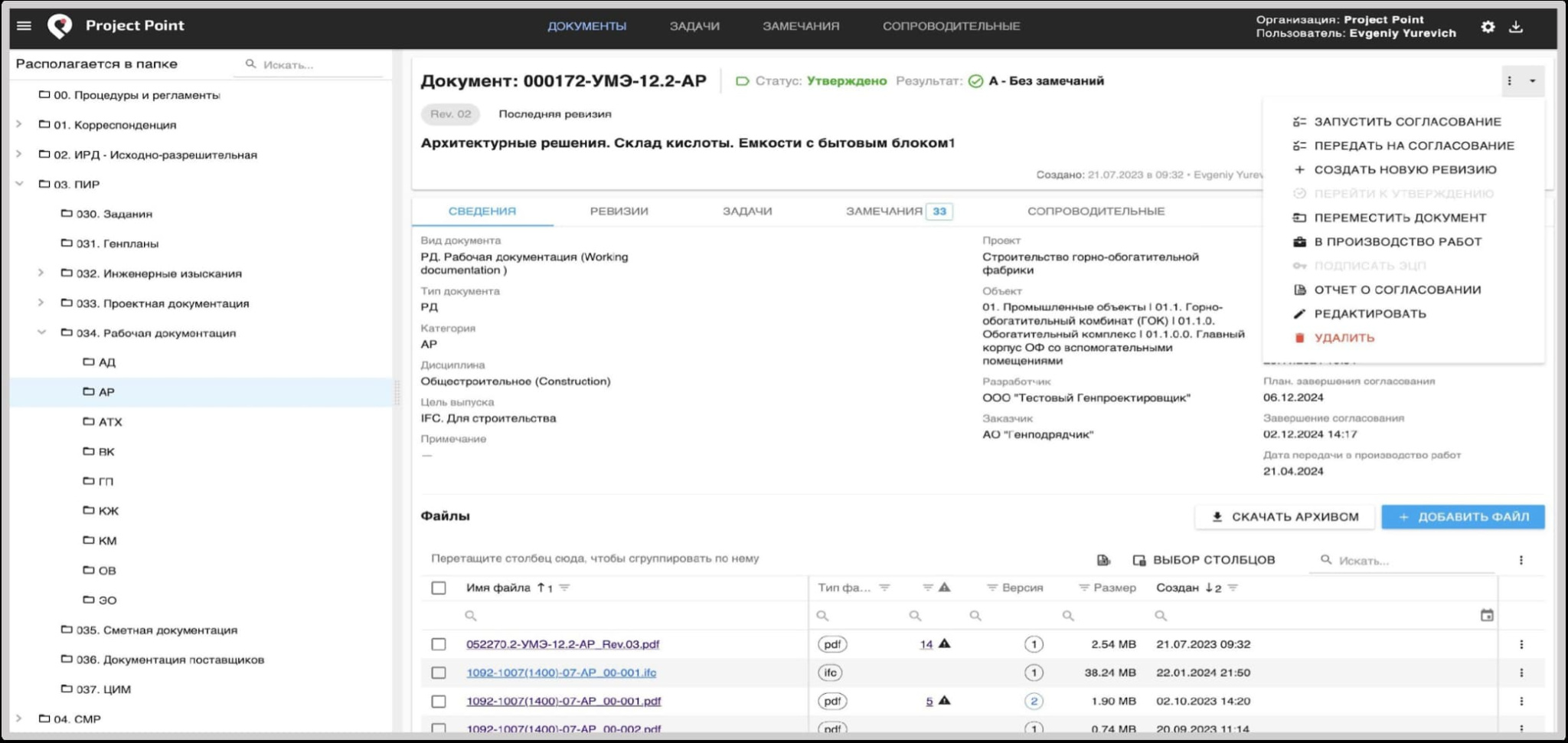
Хранение, версионность, согласование документации
- Структура хранения и доступ. Документы размещаются в иерархии папок с разделением доступа по ролям и разделам. Учитываются разные типы и категории документации, что упрощает навигацию и разграничение прав.
- Карточка документа. Для каждого документа есть карточка с вкладками: сведения, ревизии, задачи, замечания, сопроводительные. Здесь фиксируются все атрибуты, связанные файлы и история работы.
- Версионность и ревизии. Система хранит все ревизии документа и версии файлов. Можно проследить изменения, вернуться к предыдущей версии и контролировать, какая ревизия актуальна.
- Согласование и задачи. Через карточку запускается маршрут согласования, ставятся задачи, фиксируются замечания и результаты. Все действия участников привязаны к конкретному документу.
- Гибкая ролевая модель определяет, кто может просматривать, редактировать, согласовывать, передавать в производство и удалять документы.
- Выгрузка и архив. Вся информация по документу или разделу может быть выгружена одним архивом для передачи внешним участникам или долгосрочного хранения.
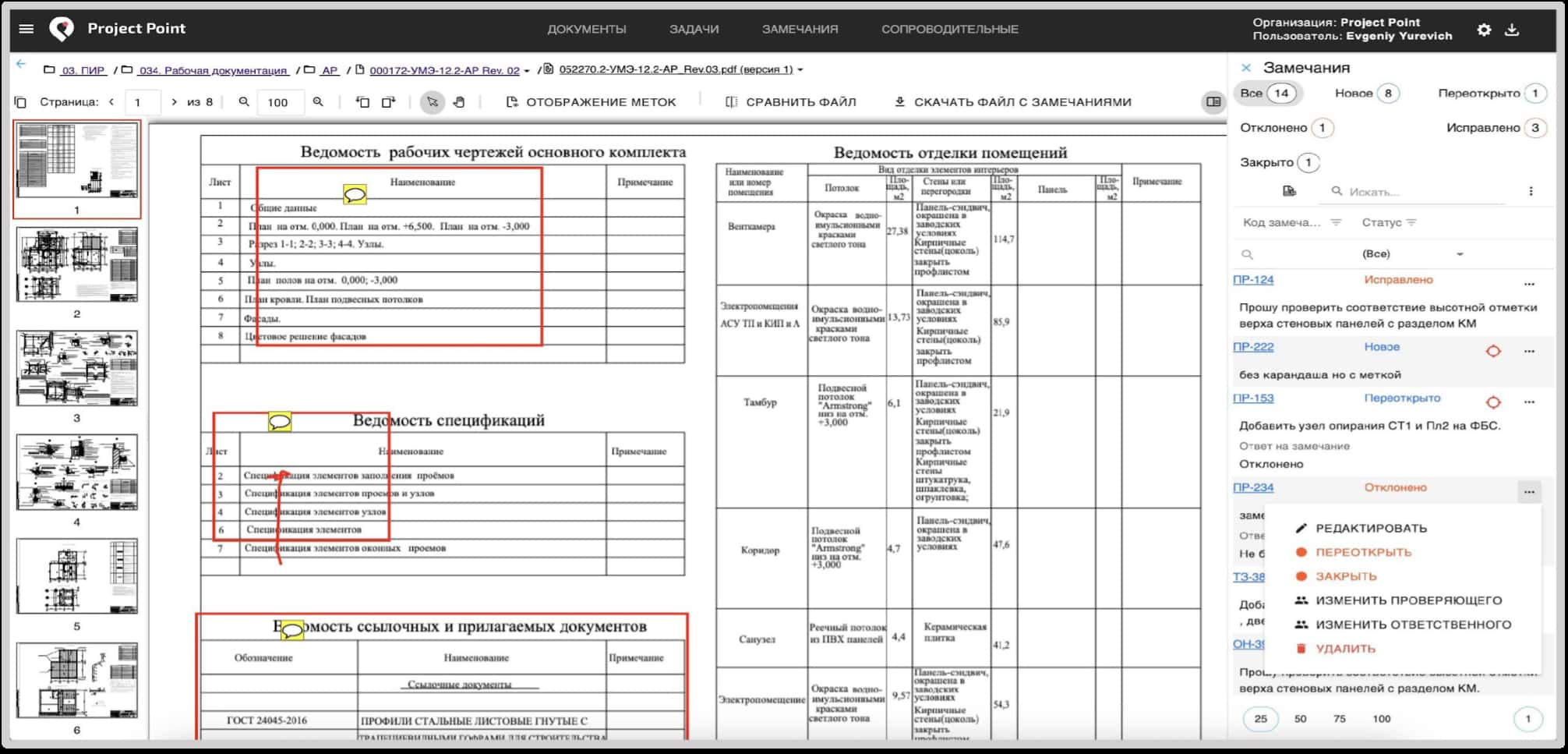
Просмотр документов и фиксация замечаний
- Просмотр документа в браузере. Документ (PDF, DWG, файлы MS Office и др.) открывается прямо в окне системы без дополнительного ПО. Слева отображаются миниатюры страниц для быстрой навигации.
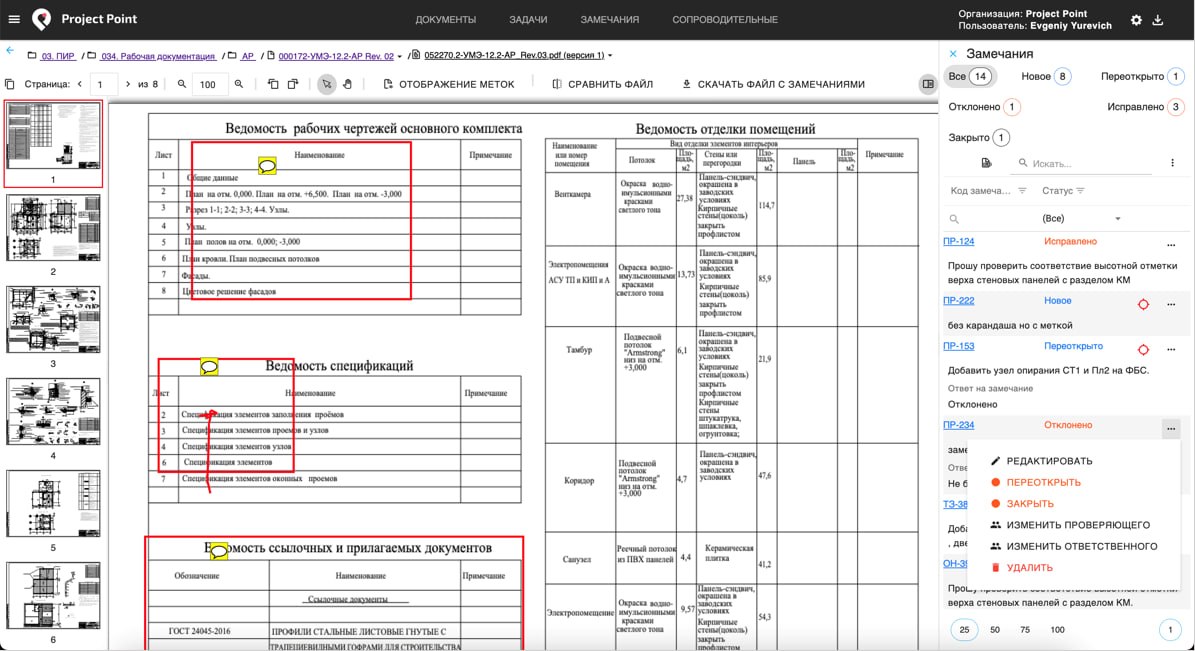
- Нанесение замечаний. Эксперт просматривает листы и в нужных местах ставит пометки (режим «красного карандаша»). Замечания визуально привязаны к конкретным фрагментам документа.
- Список и статусы замечаний. Справа выводится полный перечень замечаний: каждое имеет статус (новое, в работе, исправлено, отклонено, закрыто и т.п.). По списку видно, сколько замечаний и на каком они этапе.
- Обработка замечаний. Для каждого пункта доступны действия: отредактировать, перепоручить, закрыть, изменить проверяющего или ответственного, удалить. Так организуется цикл «назначено → исправлено → проверено → закрыто».
- Сравнение версий и выгрузка. В верхней панели можно сравнить разные версии файла и выгрузить файл с нанесенными замечаниями. Это позволяет проверить, что правки учтены, и при необходимости передать документ вовне.
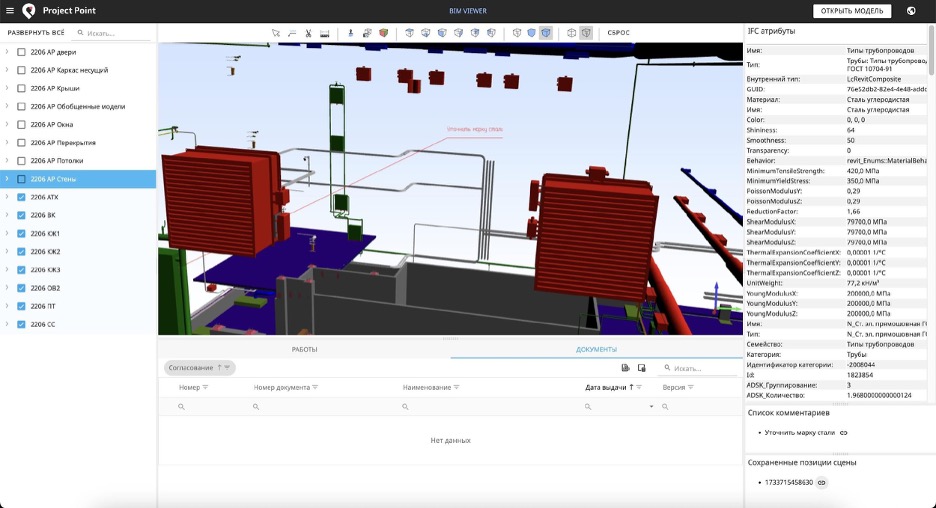
Работа с атрибутированными 3D-моделями
- Просмотр 3D‑модели в браузере. Модель открывается прямо в системе (IFC, Revit, Navisworks и др.), без установки дополнительного ПО.
- Единая сводная сцена. Слева отображаются разделы и модели (АР, КЖ, ОВ, ВК и т.п.), которые можно включать/выключать, формируя сводную 3D‑сцену.
- Инструменты анализа. В верхней панели доступны измерения, построение сечений, изменение цветовой раскраски, навигация по модели.
- Атрибуты элементов. При выборе объекта справа показывается атрибутивная информация: тип, размеры, характеристики, материалы и др. — всё, что заложено в BIM‑модели.
- Комментарии и пометки. Пользователь может оставлять комментарии, использовать «красный карандаш» и сохранять пользовательские виды для повторного просмотра и обсуждения.
- Связь с документацией. Внизу выводится связанная документация со всех стадий ЖЦ, привязанная к модели и её элементам, что позволяет переходить от 3D‑объекта к конкретным документам и обратно.
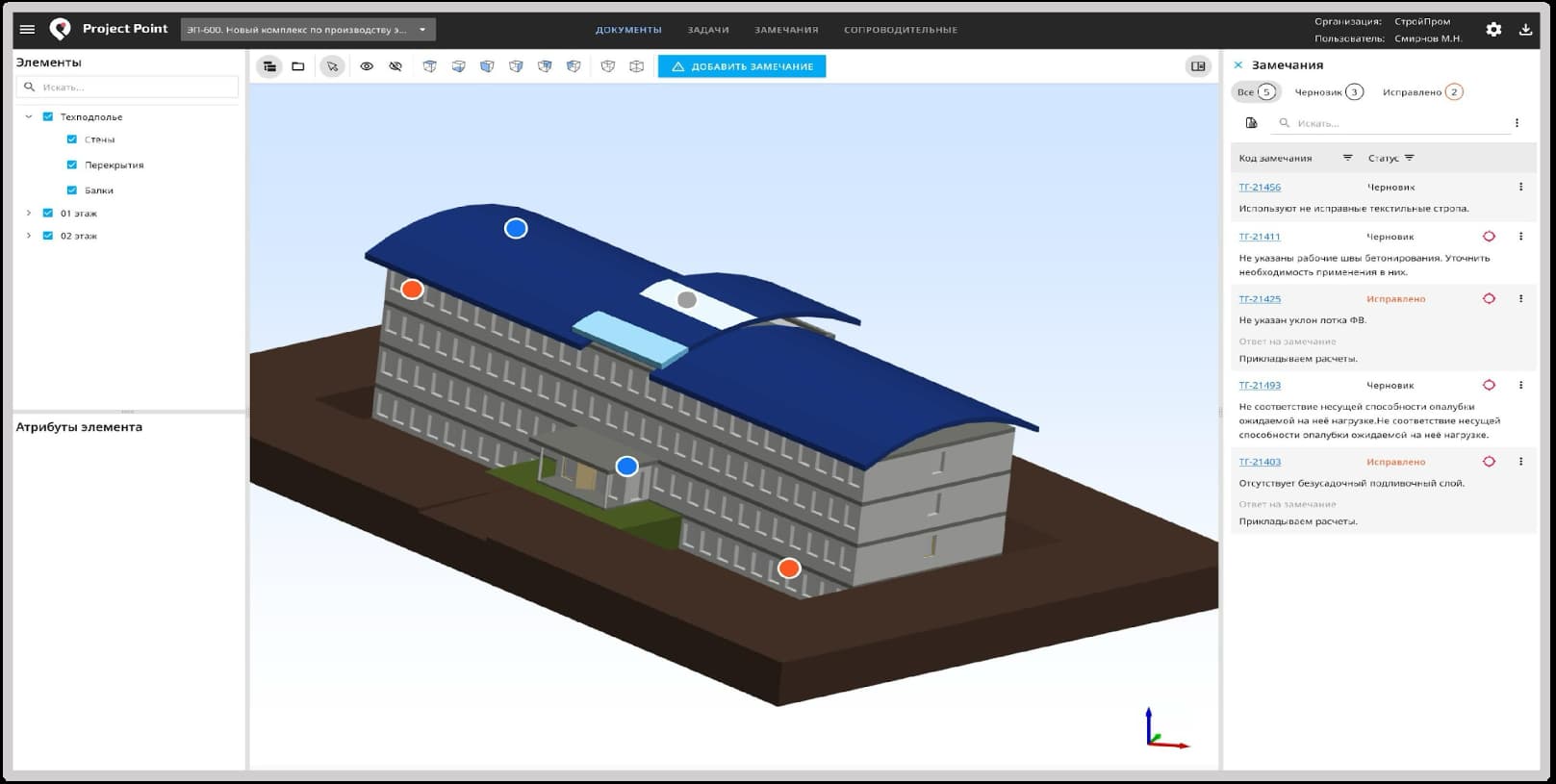
Замечания в вебе к 3D-моделям
- Открытие модели. В браузере открывается 3D‑модель здания. Слева — структура элементов (этажи, перекрытия, балки и т.п.), по которой можно ориентироваться.
- Постановка замечаний. Проверяющий выбирает команду «Добавить замечание» и кликает в нужное место на модели. В этом месте появляется точка замечания; её цвет отражает статус (черновик, в работе, исправлено и т.д.).
- Привязка текста и контекста. Справа формируется карточка замечания с текстом, статусом и кодом. К каждому замечанию сохраняется вид модели (ракурс и масштаб), чтобы потом можно было вернуться ровно к нужной ситуации.
- Список и статусы замечаний. Справа отображается общий список всех замечаний по модели. По нему видно, какие из них новые, какие исправлены или закрыты; можно фильтровать и искать нужное.
- Навигация по замечаниям. При выборе строки в списке система автоматически позиционирует модель на соответствующий сохранённый вид и подсвечивает точку замечания.
Так среда общих данных позволяет наглядно фиксировать, отслеживать и отрабатывать замечания к 3D‑модели на этапах ПИР, стройконтроля и эксплуатации.
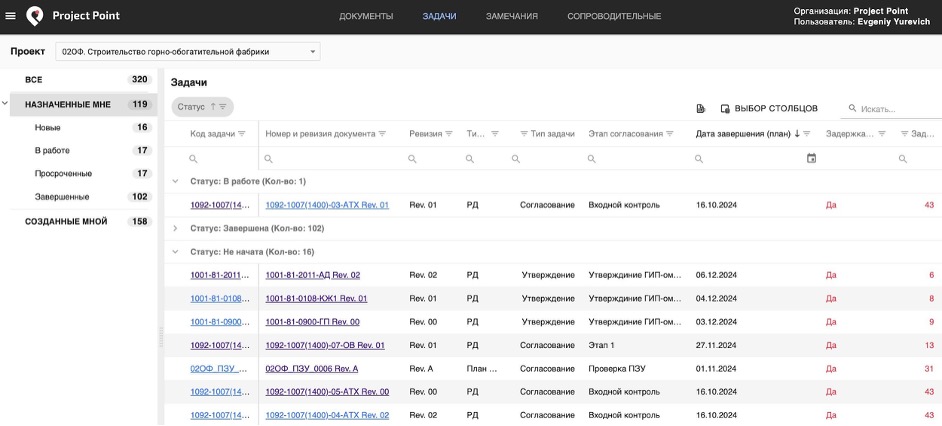
Управление задачами
- Единый реестр задач. Все задачи по проекту собираются в одном списке. Слева есть папки‑фильтры: «Все», «Назначенные мне», «Новые», «В работе», «Просроченные», «Завершённые», «Созданные мной». Права доступа определяют, какие задачи видит пользователь.
- Связь задач с документами и этапами. В таблице видно, к какому документу и этапу согласования относится задача, её тип и текущий статус. Можно быстро перейти из задачи к связанному документу.
- Контроль сроков и статусов. Для каждой задачи отображаются плановая дата завершения и факт исполнения. Видно, какие задачи в срок, какие просрочены, кто отвечает за выполнение.
- Карточка задачи и действия исполнителя. В карточке задачи указаны подробности, прикреплённые файлы и замечания. Исполнитель может: «Утвердить»; «Взять в работу»; «Отклонить»; «Назначить другому» (делегировать).
Так формируется прозрачный процесс: задачи автоматически возникают из процессов согласования и работы с документами, а руководитель видит их статусы и соблюдение сроков в едином окне.
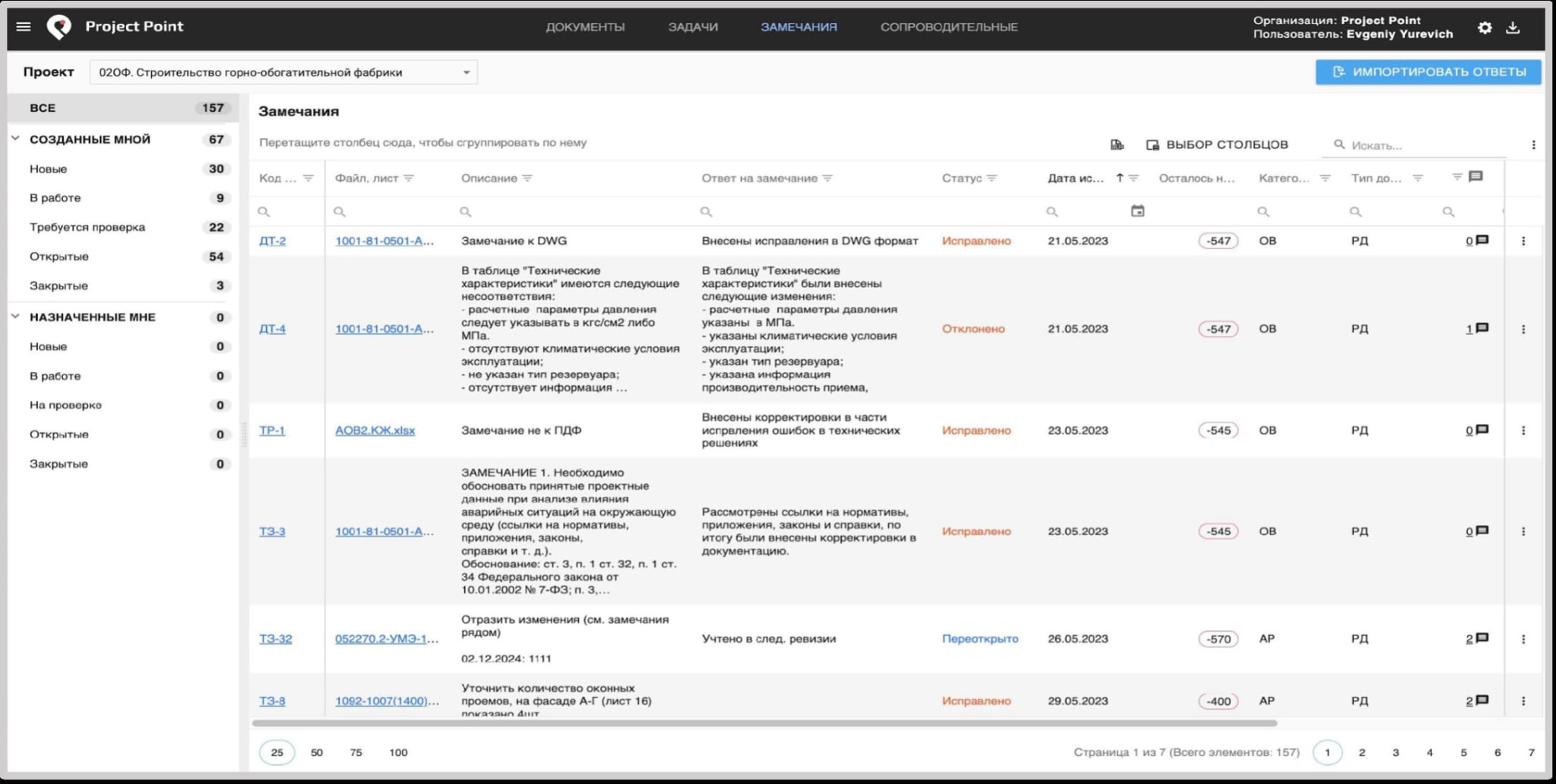
Единый реестр замечаний на проекте
- Единый список замечаний. Все замечания из документов и моделей собираются в одном реестре. Слева — настраиваемые представления и фильтры: «Все», «Созданные мной», «Назначенные мне», «Новые», «В работе», «Требуют проверки», «Открытые», «Закрытые».
- Переход к исходному документу. В таблице каждое замечание связано со своим документом или моделью. По клику система открывает нужный файл и позиционирует на место, которого касается замечание.
- Контроль статусов и сроков. В реестре видно статус замечания (новое, исправлено, отклонено и т.п.), дату исполнения, ответственного и категорию. Это позволяет контролировать сроки устранения и видеть «узкие места»
- История переписки. По каждому замечанию доступны комментарии и история общения участников, что фиксирует все договорённости и правки.
- Импорт ответов из Excel. При необходимости ответы и статусы по замечаниям можно массово загрузить из Excel, чтобы быстро актуализировать реестр после внешней обработки.
Передача документации в производство работ, контроль актуальности РД на площадке
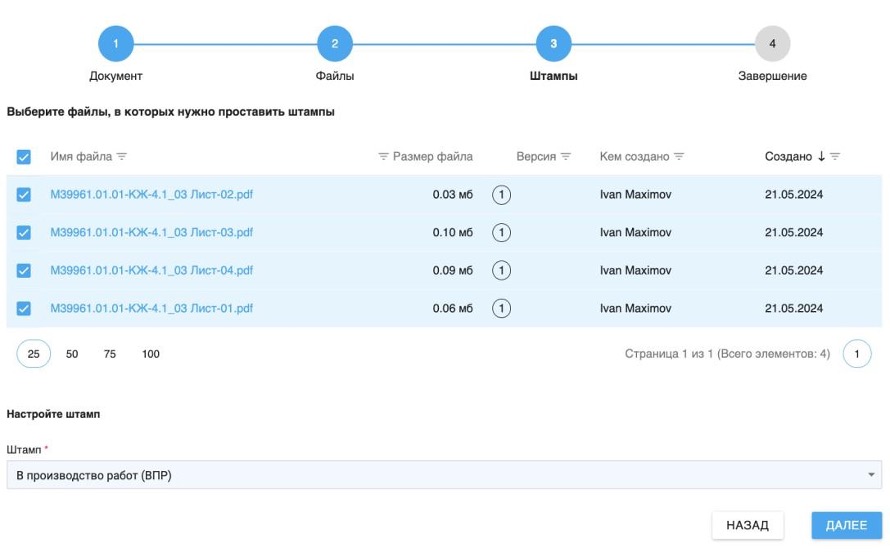
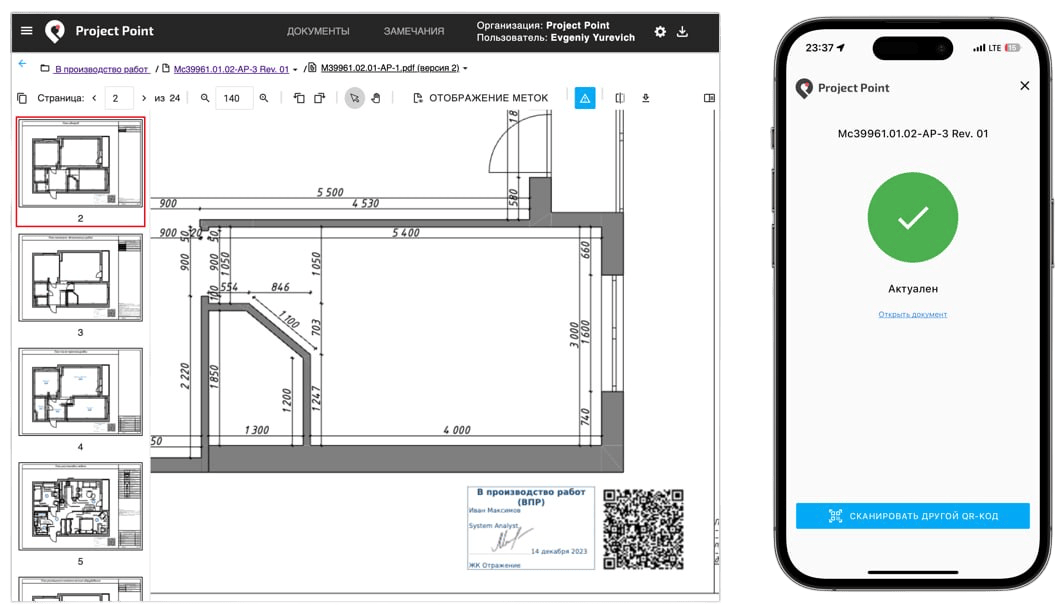
- Согласование РД и подготовка штампа. После согласования комплекта и закрытия замечаний заказчик настраивает вид штампа «В производство работ» через шаблон (Word).
- Автоматическая простановка штампов и QR‑кодов. Система автоматически проставляет выбранный штамп и уникальный QR‑код на все утвержденные листы РД и формирует комплект для подрядчика.
- Передача комплекта подрядчику. Подрядчик получает доступ к актуальным листам: либо через личную учетную запись, либо по QR‑ссылке (даже без аккаунта в Project Point).
- Проверка актуальности на площадке. Исполнитель работ перед началом СМР сканирует QR‑код с чертежа в мобильном приложении Project Point.
Так исключается выполнение работ по устаревшей РД, а на площадке всегда используют только последний согласованный комплект документов.
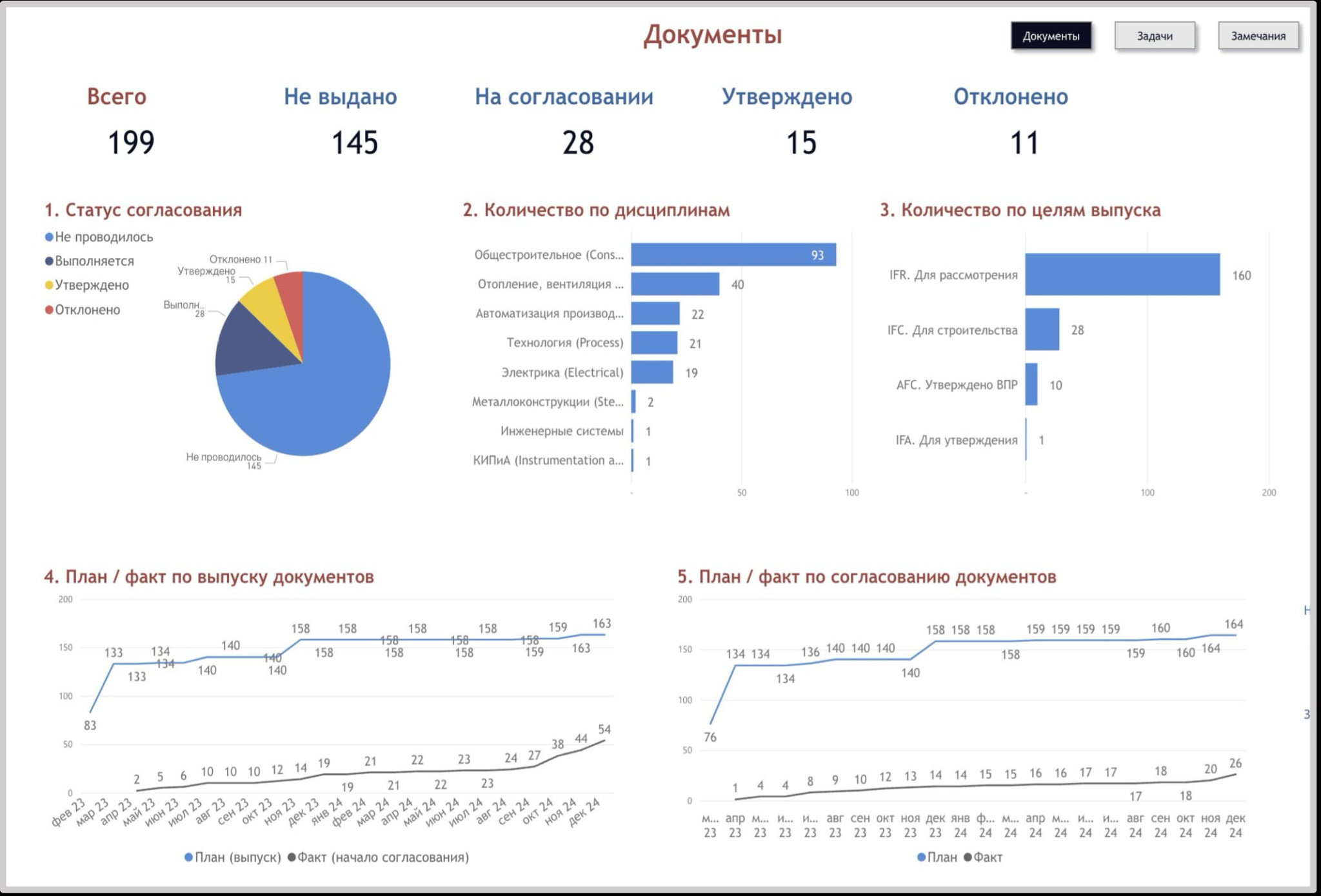
Контроль сроков, прогресса выпуска и согласования документации
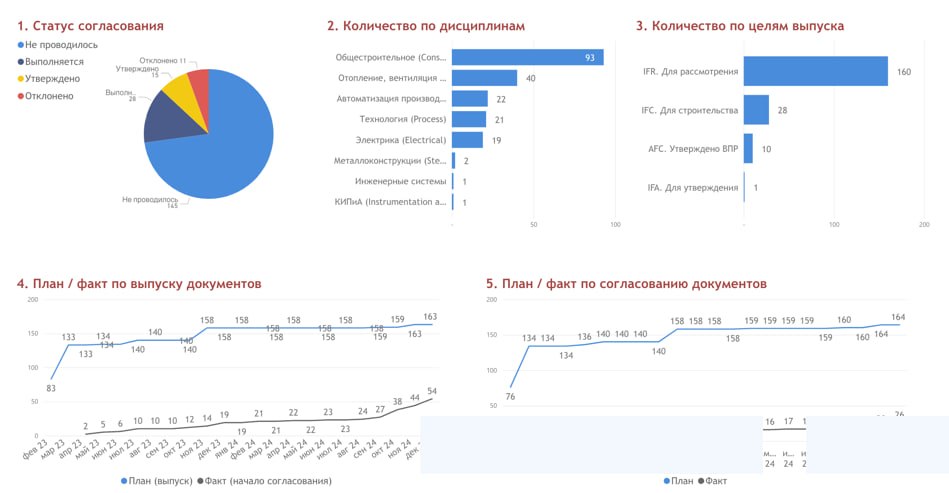
- Сводные показатели по документам. Отображается общее количество РД и их разбиение по статусам: не выдано, на согласовании, утверждено, отклонено. Руководитель сразу видит текущую картину по проекту.
- Аналитика по дисциплинам и целям выпуска. Гистограммы показывают, сколько документов приходится на каждую дисциплину (АР, КЖ, ОВ и т.д.) и на каждую цель выпуска (для согласования, для строительства, для утверждения). Это помогает понять, где сосредоточены объёмы и риски.
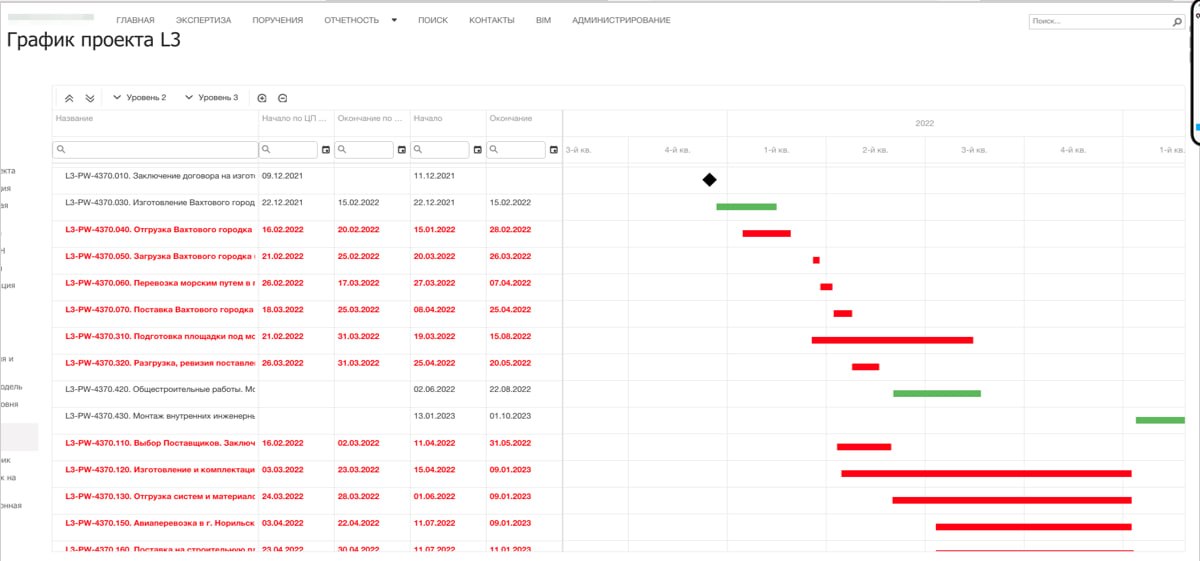
- План/факт по выпуску и согласованию. Линейные графики сравнивают плановые значения с фактическим выпуском и согласованием документов по датам. Видно, где проект идет с опережением, а где накапливается отставание.
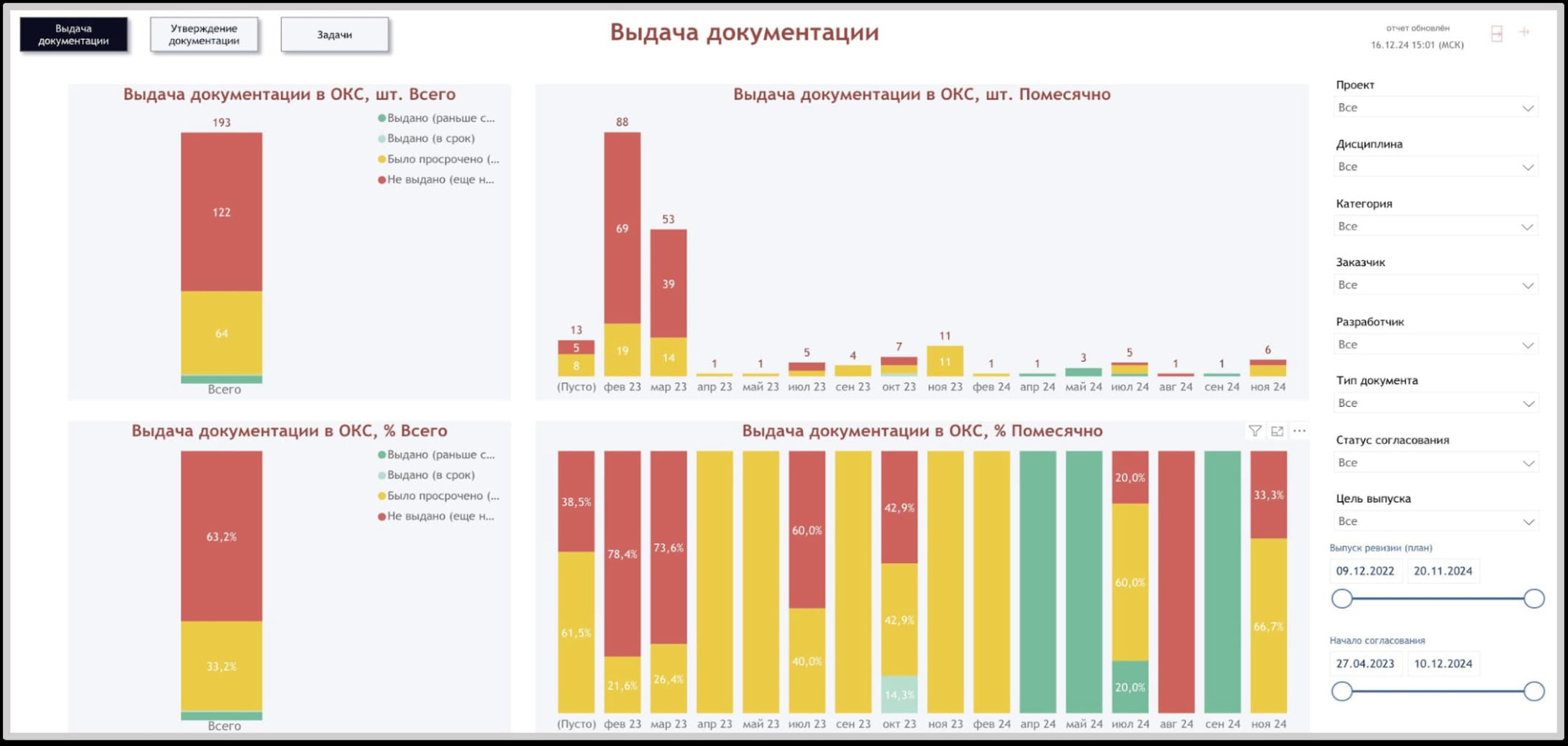
- Контроль выдачи документации. Отдельный дашборд показывает выдачу документации заказчику/на объект: количество и долю выданных в срок, с опозданием и не выданных.
Справа настраиваются фильтры по проекту, дисциплинам, категориям, разработчикам, видам документов, статусу согласования и диапазону дат. Это позволяет детально анализировать ситуацию по нужному разделу или подрядчику.
В итоге руководитель получает онлайн‑картину прогресса по РД, видит узкие места и может оперативно управлять сроками выпуска и согласования документации.
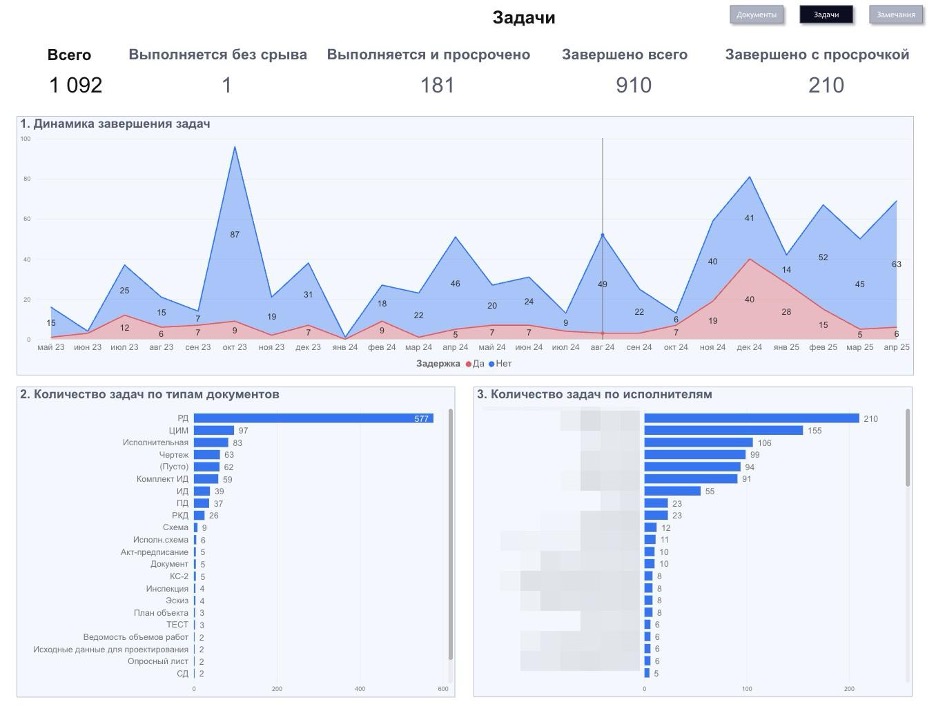
Анализ загрузки проектной команды и контроль исполнительской дисциплины
- Общая картина по задачам. Отображается, сколько всего задач, сколько выполняется без срыва, в просрочке, сколько уже завершено и сколько закрыто с опозданием. Руководитель видит баланс «в работе / завершено».
- Динамика выполнения. Отображается, как по дням/неделям меняется количество завершенных и просроченных задач. Это позволяет отследить периоды перегрузки или провалов в работе.
- Нагрузка по типам документов. Диаграмма показывает, по каким видам документов (РД, спецификации, схемы и т.д.) создается больше всего задач. Видно, где концентрируются усилия команды.
- Нагрузка по исполнителям. Количество задач по каждому сотруднику. Руководитель понимает, кто перегружен, а у кого есть резерв.
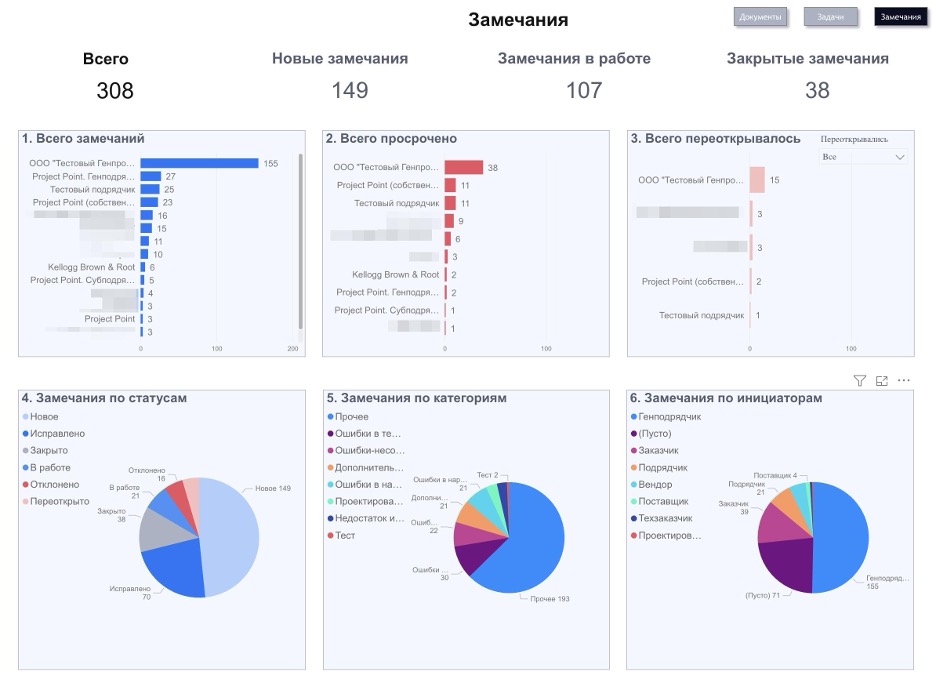
- Контроль по замечаниям. Суммируется общее количество замечаний, сколько из них новые, в работе и закрытые.
- Дисциплина по замечаниям: график просроченных замечаний по контрагентам/подрядчикам; статистика «переоткрытых» замечаний; разбиение по статусам, категориям и инициаторам (кто чаще всего создает замечания и по каким причинам).
В итоге руководитель видит, как загружена проектная команда, кто задерживает задачи и устранение замечаний, и может точечно управлять ресурсами и исполнительской дисциплиной.
Стоимость ПО Project Point
55 000 ₽ в месяц
660 тыс. руб. в год
от 100 000 ₽ в месяц
от 1,2 млн. руб. в год
Стоимость Project Point формируется с учетом:
- варианта развертывания — в облаке вендора (SaaS) или на серверах Заказчика (On‑Premise);
- числа подключаемых модулей системы;
- обучение и внедрение могут быть включены в стоимость ПО или рассчитываться отдельно.
- количества пользователей;
- необходимости доработки решения под задачи и регламенты Заказчика.
- типа лицензии — годовая или бессрочная;
Применение Project Point для управления на этапе проектирования
 Планирование выпуска документов
- Формирование графика выпуска документации
- Импорт графика в Project Point и создание MDR
- Настройка матрицы согласования и регламентов документооборота
 Согласование документации
- Электронная передача документов через Project Point
- Авторассылка по матрице согласования
- Контроль сроков согласований
- Консолидация замечаний и сопроводительных файлов
 Мониторинг прогресса и сроков
- Расчёт прогресса (% выполнения, S‑кривая)
- Контроль срывов сроков выпуска и согласования
- Контроль устранения замечаний
- Анализ загрузки сотрудников и дисциплины исполнения
 Передача в производство работ
- Единый электронный архив строительной документации
- История согласований, замечаний и приёмки
- Автоматическое проставление штампов и передача РД в производство
- Управление техзапросами с площадки и изменениями РД
Рассчитать стоимость внедрения Project Point
Основные преимущества использования СОД для участников проекта:
Уменьшает время на поиск, обмен и согласование информации
Обеспечивает единый, объективный источник данных для принятия решений
Гарантирует юридически значимое взаимодействие между компаниями‑участниками строительства
Снижает трудозатраты на ввод данных, их учёт и контроль хода процессов
Project Point уже используют