Содержание
Что такое бизнес-процессы в Битрикс24
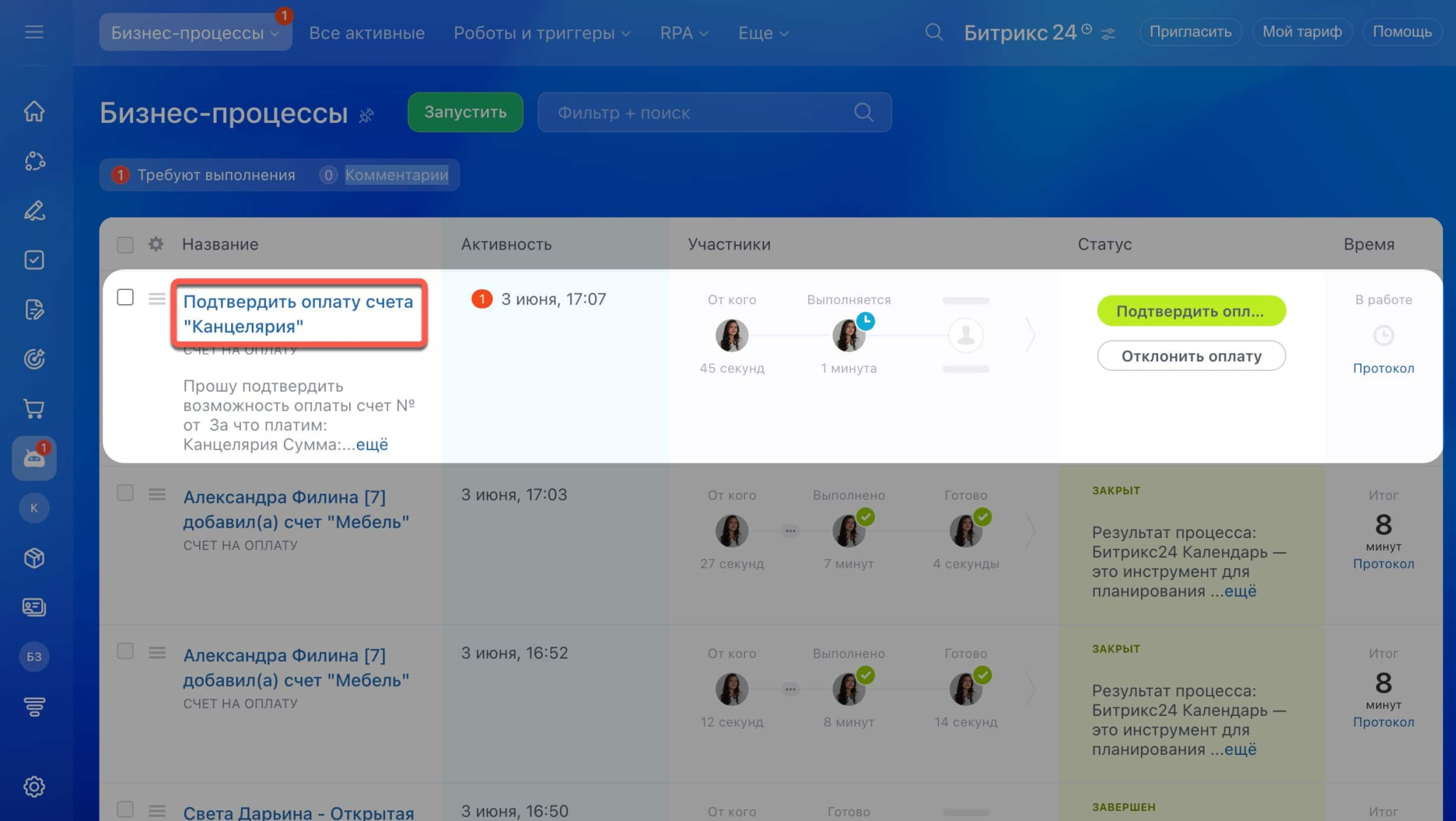
Для реализации БП в Битрикс24 создаются задания — они могут выполняться параллельно или по порядку.
Цель и задачи бизнес-процессов
Ключевая задача БП — автоматизация повторяющихся операций и снижение объема ручной работы.
Бизнес-процессы обеспечивают:
- постановку заданий при наступлении определенного события;
- назначение исполнителей, согласующих и ответственных за контроль и выполнение;
- отправку сотрудникам уведомлений о назначении заданий, изменение статуса, наступлении дедлайна и других, важных для процесса событиях;
- организовывать согласование заявлений, договоров, счетов и других документов по заданным маршрутам;
- контролировать сроки выполнения задач и соблюдение регламентов на всех этапах процесса.
В Битрикс24 доступны как готовые шаблоны бизнес-процессов для типовых задач, так и возможность создавать собственные сценарии с помощью встроенного конструктора. Это позволяет адаптировать автоматизацию под особенности конкретной компании, её внутренние регламенты и бизнес-логику.
Виды бизнес-процессов в Битрикс24
В Битрикс24 бизнес-процессы различаются по логике выполнения, платформа поддерживает два основных типа бизнес-процессов:
- последовательные бизнес-процессы;
- бизнес-процессы со статусами.
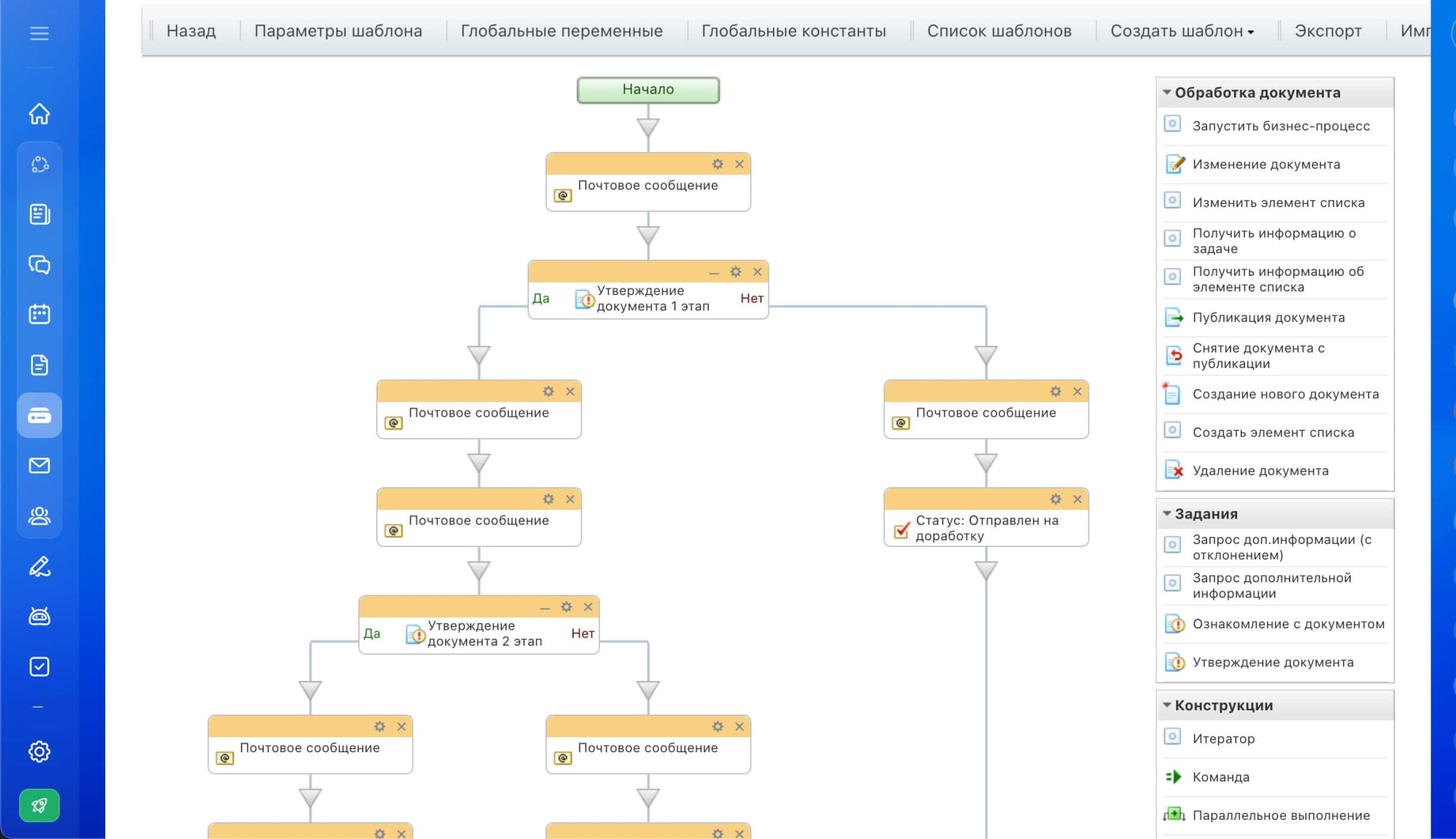
Последовательный бизнес-процесс выполняет действия строго поэтапно: следующий шаг начинается только после завершения предыдущего. Такой формат подходит для линейных сценариев — например, согласования отпуска, обработки заявки или утверждения счета.
Бизнес-процесс со статусами используется для более сложных и разветвленных сценариев. В нем процесс может переходить между различными состояниями в зависимости от условий, результатов согласования или действий участников. Такой подход применяется в многоэтапных процессах: согласовании договоров, закупках, обработке обращений или сопровождении клиента на нескольких этапах.
При этом сами бизнес-процессы могут использоваться в разных разделах Битрикс24:
- CRM;
- Лента новостей;
- Списки;
- Диск;
- Смарт-процессы
— в зависимости от того, какой объект требуется автоматизировать.
Преимущества функционала для бизнеса
Автоматизация БП в Битрикс24 помогает компании выйти на новый уровень эффективности и управляемости. Перечислим ключевые преимущества для бизнеса:
- Экономия ресурсов и трудозатрат.
- Совместная скоординированная работа сотрудников, в том числе из разных подразделений и филиалов.
- Минимизация ошибок, потерянных лидов и сделок, забытых задач, лишней работы.
- Ускорение выполнения всех операций в несколько раз.
- Повышение качества сервиса за счет быстрой обработки обращений и своевременного уведомление клиентов о статусах заказа, доставке товара, персональных предложениях.
- Контроль задействованных ресурсов, этапов, сроков.
- Сквозная и наглядная аналитика, основанная на реальных цифрах.
Ресурсы сотрудников высвобождаются для выполнения более интеллектуальной работы, решения стратегических задач. Это способствует развитию компании, повышению ее эффективности и рентабельности.
Роботы vs бизнес-процессы: как выбрать инструмент
Давайте разберемся, чем друг от друга отличаются такие инструменты автоматизации Битрикс24, как роботы, триггеры и бизнес-процессы.
- Триггер — это команды-реакции. Осуществляют только самые простые действия — например, перевод сделки на следующую стадию при наступлении определенного события.
- Роботы — инструменты, выполняющие одно линейное действие по заданному сценарию: создание карточки, рассылка уведомлений, назначение ответственного.
- Бизнес-процессы — средства автоматизации сложных сценариев, включающих несколько действий, в том числе с условиями и ответвлениями.
Таким образом, роботы и триггеры используются для автоматизации простых и одноэтапных действий, а БП — когда нужно реализовать сложную логику и взаимосвязь цепочек действий.
Настройка бизнес-процессов в Битрикс24
Для того, чтобы запускать БП в Битрикс24, в первую очередь нужно его создать и выполнить настройку шаблона. Создать БП можно двумя способами: из CRM и из другой части портала. Если вы действуете через CRM, откройте карточку объекта и создайте в нем новый БП. Во втором случае следует создать сам процесс, а потом внутри него — БП. Настройка последовательного БП включает следующие действия:
1. Перейдите в раздел «Автоматизация → Бизнес-процессы → Процессы в ленте новостей». Нажмите в правом верхнем углу кнопку настроек ⚙️. В меню выберите пункт «Настроить бизнес-процессы» и нажмите «Создать последовательный бизнес-процесс».
2. В открывшейся форме «Параметры шаблона» укажите данные:
- Название и описание — помогают определить назначение процесса и упростить навигацию среди шаблонов.
- Способ запуска — задает условия автоматического старта процесса: при создании элемента, его изменении или в обоих случаях.
- Опция «Скрыть из меню ручного запуска» — используется для служебных или технических процессов, которые не должны запускаться всеми пользователями вручную.
- Сортировка — определяет порядок отображения шаблона в списке бизнес-процессов.
- Запись событий в журнал — позволяет сохранять историю выполнения процесса для тестирования, отладки и поиска ошибок.
- Отображение событий в таймлайне CRM — добавляет действия бизнес-процесса в карточку CRM-элемента (например, лид или сделку), благодаря чему пользователи могут отслеживать ход выполнения прямо в таймлайне.
3. Нажмите кнопку «Сохранить».
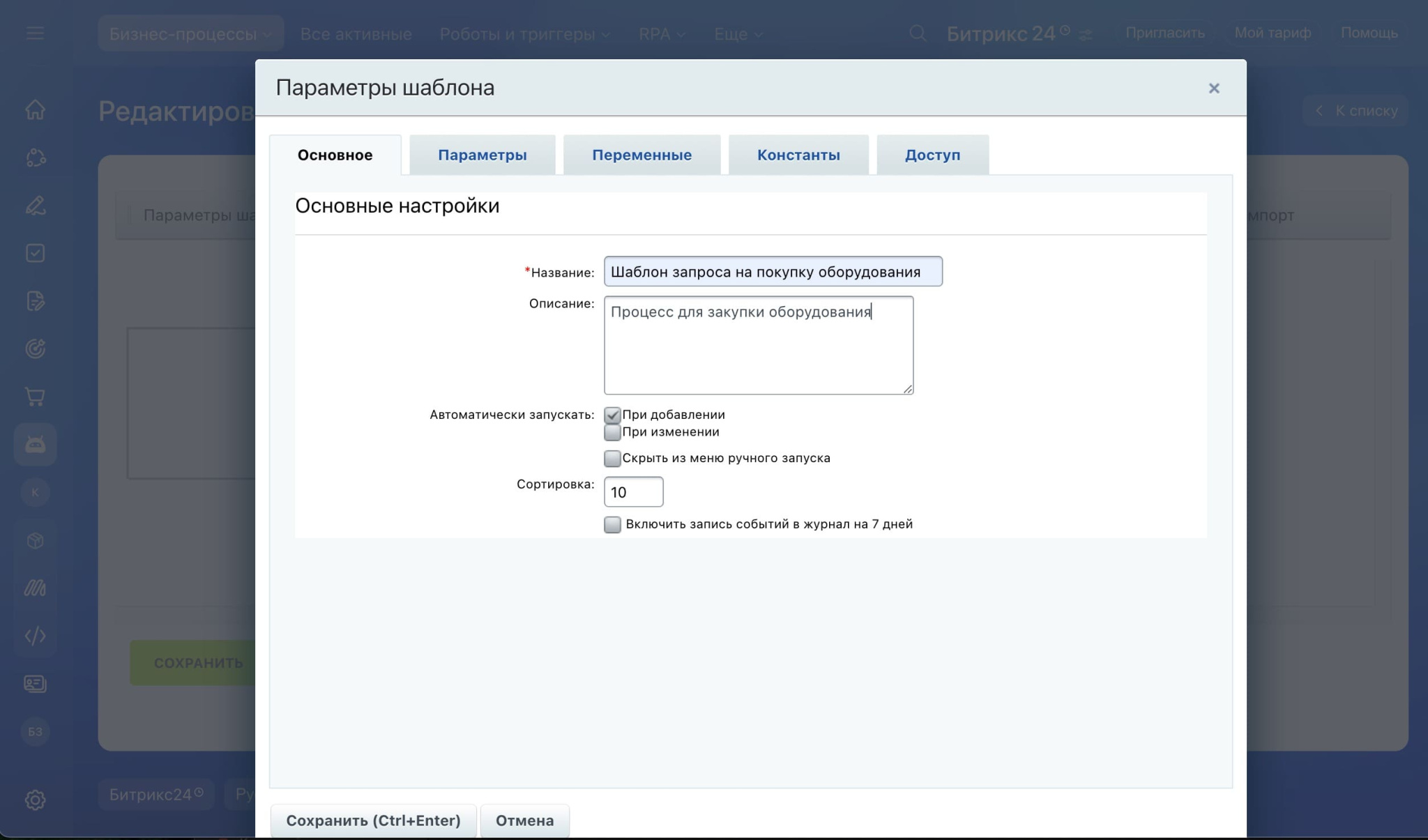
Заполнения основных настроек достаточно для перехода к построению логики процесса, однако в разделе «Параметры шаблона» доступны и дополнительные опции, которые используются при более гибкой настройке бизнес-процесса. Добавлять и менять их можно в процессе настройки.
Рассмотрим каждую из вкладок:
- Параметры — это данные, которые задаются при запуске бизнес-процесса и далее не изменяются. Они используются, когда необходимо передать в процесс исходные значения, например тип заявки, дату или ответственного сотрудника.
- Переменные — значения, которые могут изменяться в ходе выполнения процесса. Они нужны для хранения промежуточных данных: результатов согласования, комментариев, статусов, расчетов или выбранных исполнителей.
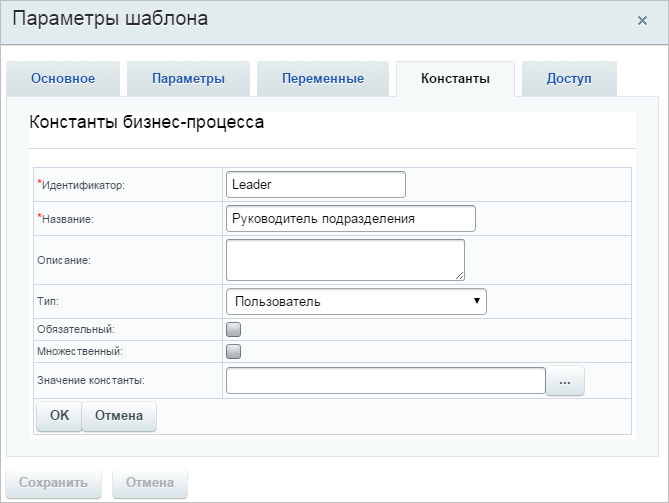
- Константы — постоянные значения, используемые в логике процесса и недоступные для изменения после запуска. Обычно в них хранят фиксированные данные, которые используются в разных действиях процесса: ответственные, нормативные сроки или служебные настройки.
Для каждого параметра, переменной или константы необходимо указать:
- идентификатор, название и описание;
- тип данных;
- обязательность заполнения;
- возможность хранения нескольких значений;
- значение по умолчанию.
Такая настройка позволяет сделать бизнес-процесс более гибким и универсальным. Например, параметры удобно использовать для передачи исходных данных при запуске процесса, переменные — для хранения промежуточных результатов согласования или расчетов, а константы — для фиксированных значений, таких как адреса почты, названия подразделений или нормативные сроки выполнения задач.
4. Нажмите кнопки «ОК» и «Сохранить».
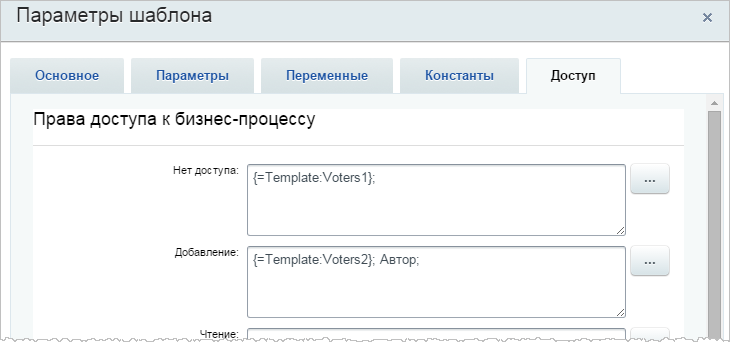
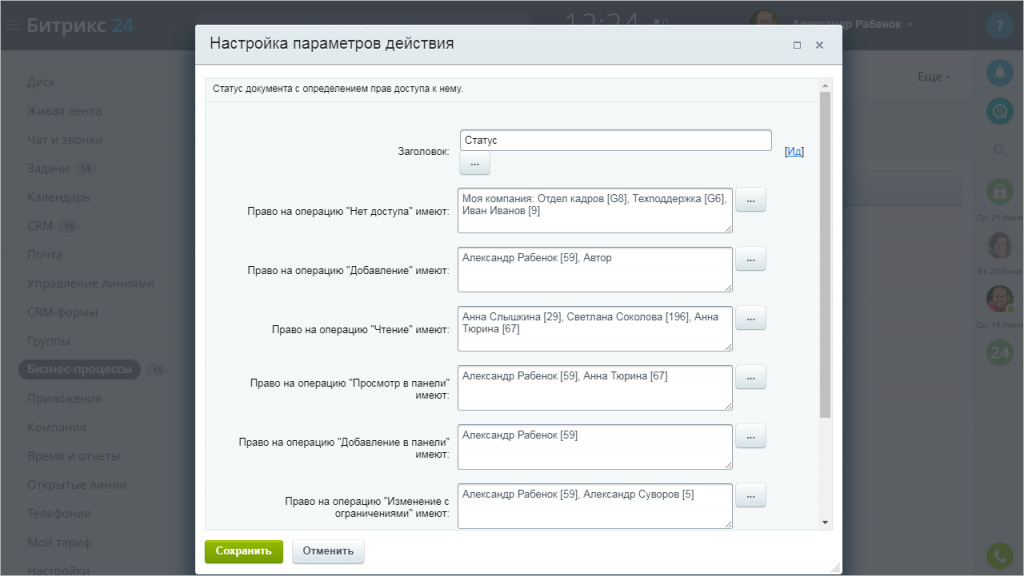
5. Для управления работой с шаблоном бизнес-процесса в Битрикс24 можно настроить права доступа пользователей. Это позволяет определить, кто сможет просматривать, изменять, запускать или администрировать процесс.
6. Настройка выполняется на вкладке «Доступ», где для сотрудников или групп пользователей назначаются соответствующие уровни прав: «Нет доступа», «Чтение», «Добавление», «Изменение», «Полный доступ» и другие. После выбора необходимых прав настройки сохраняются и начинают применяться к шаблону бизнес-процесса.
Настройка логики бизнес-процессов
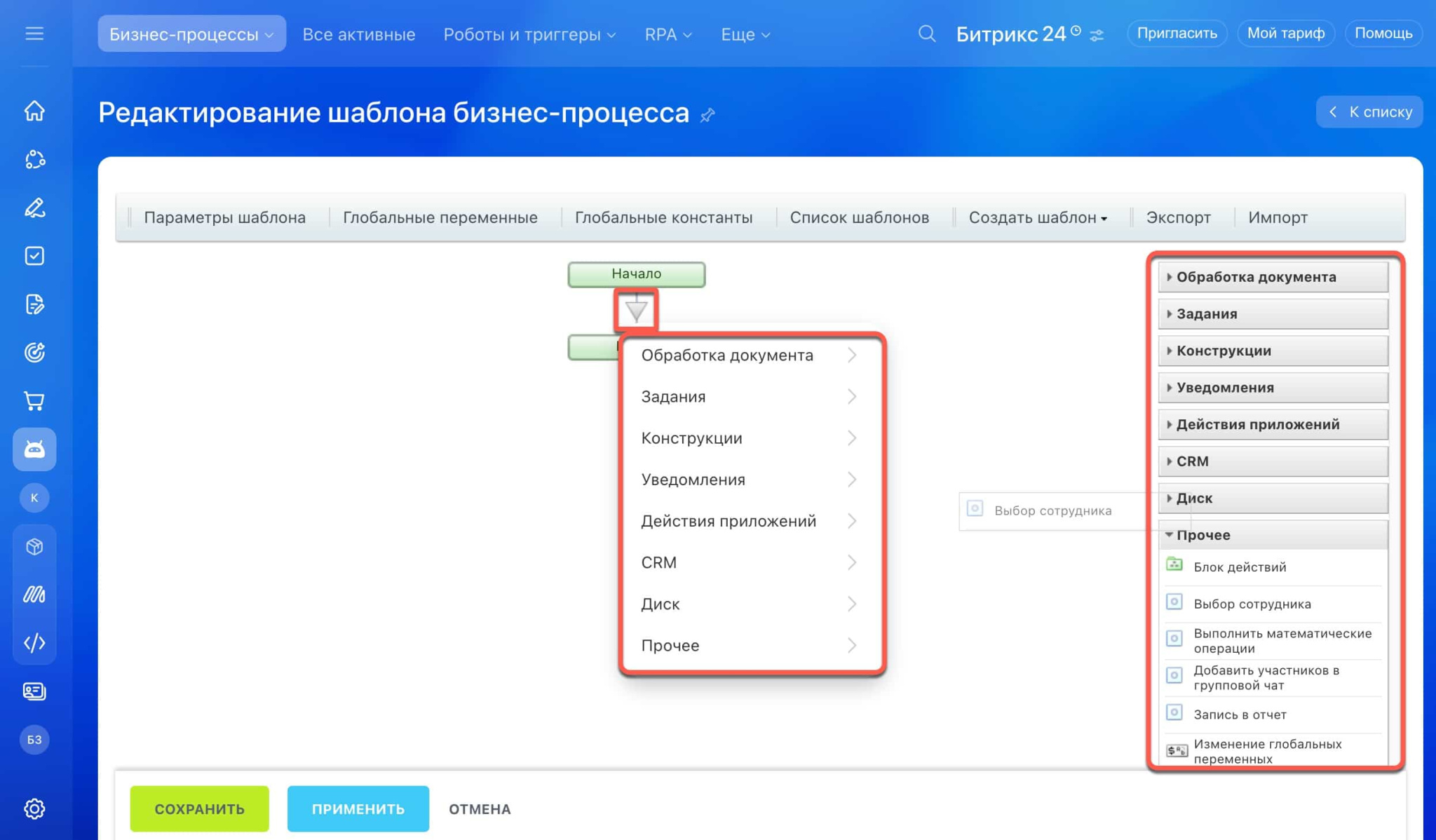
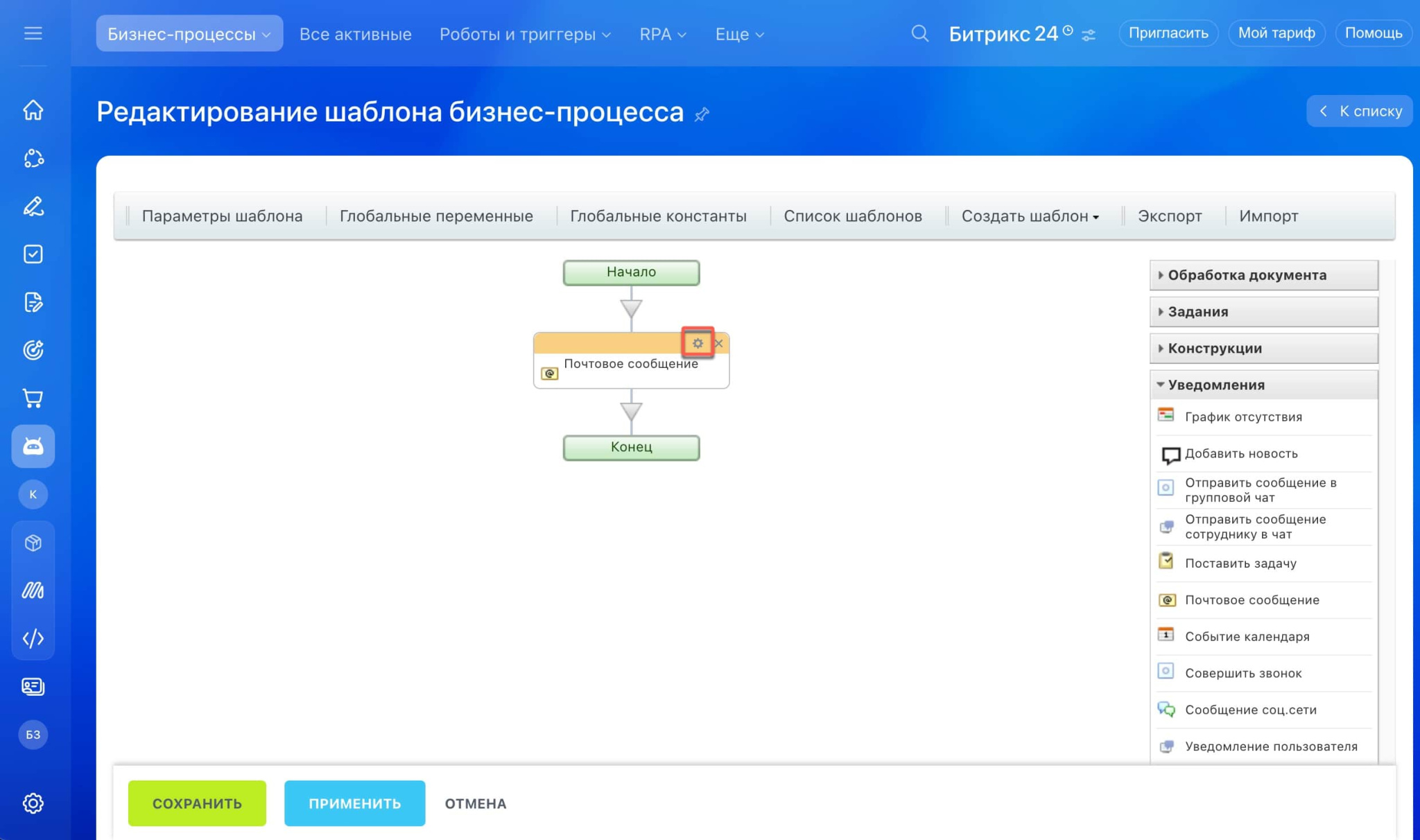
Затем можно переходить к настройке действий БП. Для добавления действия нажмите на странице шаблона на значок треугольника между шагами БП и выберите нужный вариант. Либо воспользуйтесь списком действий в правом меню, перенеся элемент в нужное место.
В левой части конструктора бизнес-процессов Битрикс24 расположен список действий, из которых формируется логика процесса. Все элементы сгруппированы по категориям в зависимости от их назначения.
- Обработка документа — действия для работы с элементом, внутри которого запущен процесс. Здесь можно изменять поля, создавать или копировать элементы, останавливать процесс, работать с данными документа и управлять его состоянием.
- Задания — инструменты постановки задач и организации взаимодействия с пользователями. Используются для согласований, запросов информации, подтверждений и других действий, где требуется участие сотрудника.
- Конструкции — элементы логики процесса. С их помощью настраиваются условия, циклы, параллельные ветки, паузы, переходы и другие сценарии выполнения процесса.
- Уведомления — действия для информирования сотрудников или клиентов. Позволяют отправлять сообщения, уведомления, письма и комментарии на разных этапах процесса.
- Действия приложений — действия, добавляемые сторонними приложениями или интеграциями из Маркетплейса Битрикс24. Используются для расширения стандартных возможностей автоматизации.
- CRM — специализированные действия для работы с CRM-элементами: сделками, лидами, контактами, компаниями и смарт-процессами. Здесь можно изменять стадии, создавать сущности, запускать связанные процессы и выполнять другие CRM-операции.
- Диск — инструменты для работы с файлами и документами. Используется для создания, копирования, перемещения и согласования файлов.
- Прочее — дополнительные действия, которые не относятся к основным категориям. Здесь могут находиться служебные функции, работа с пользователями, календарем, временем и другими объектами системы.
- Мои действия — пользовательский раздел для сохранения часто используемых действий или собственных шаблонов. Позволяет ускорить настройку типовых процессов и повторно использовать готовые элементы автоматизации.
Для того, чтобы отредактировать параметры действия, нажмите кнопку настроек ⚙️ в соответствующем прямоугольнике БП.
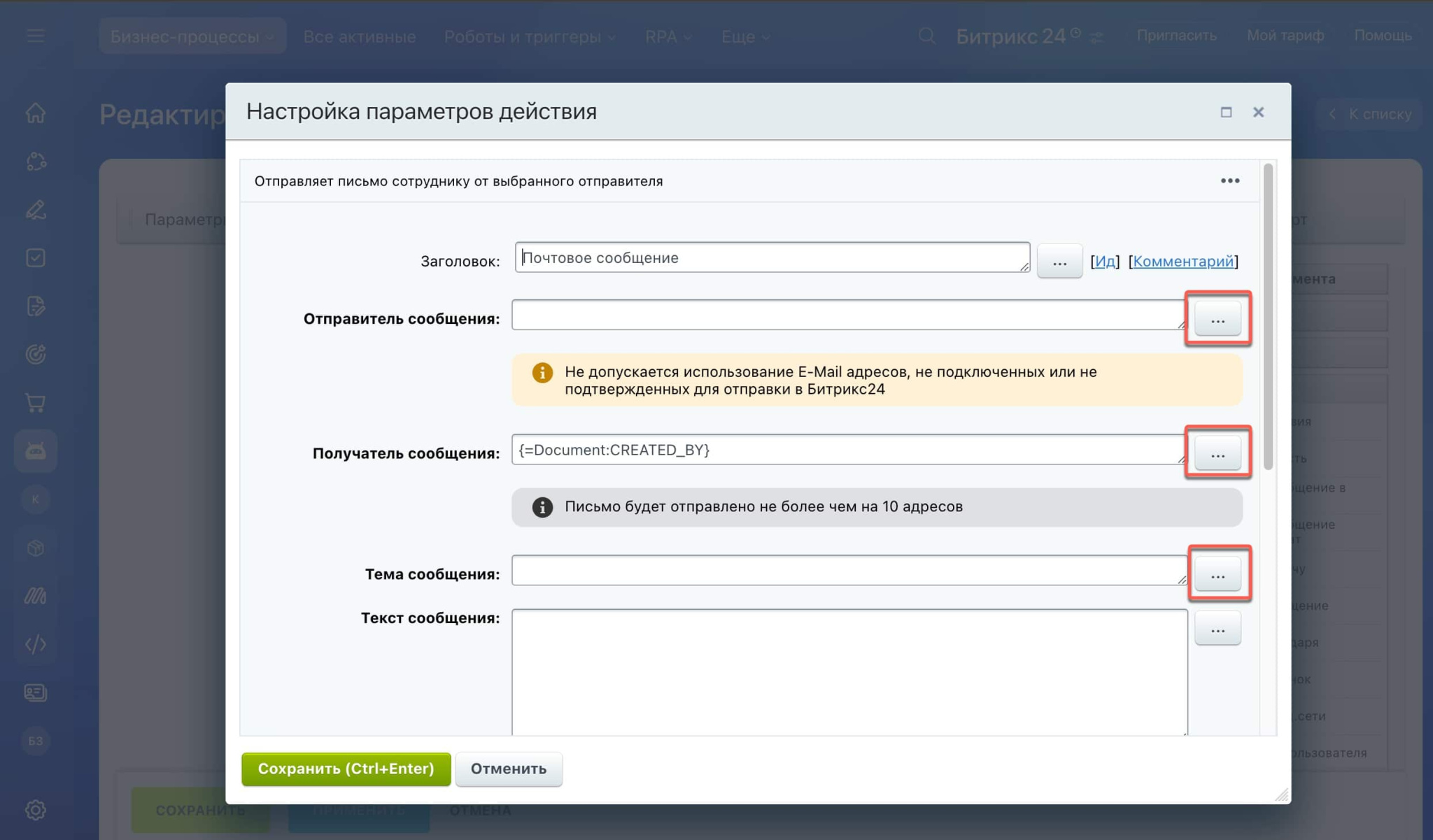
Параметры можно заполнить вручную или вставить значения из других полей, переменных или констант. Для выбора нажмите кнопку с троеточием и выберите нужное значение из списка.
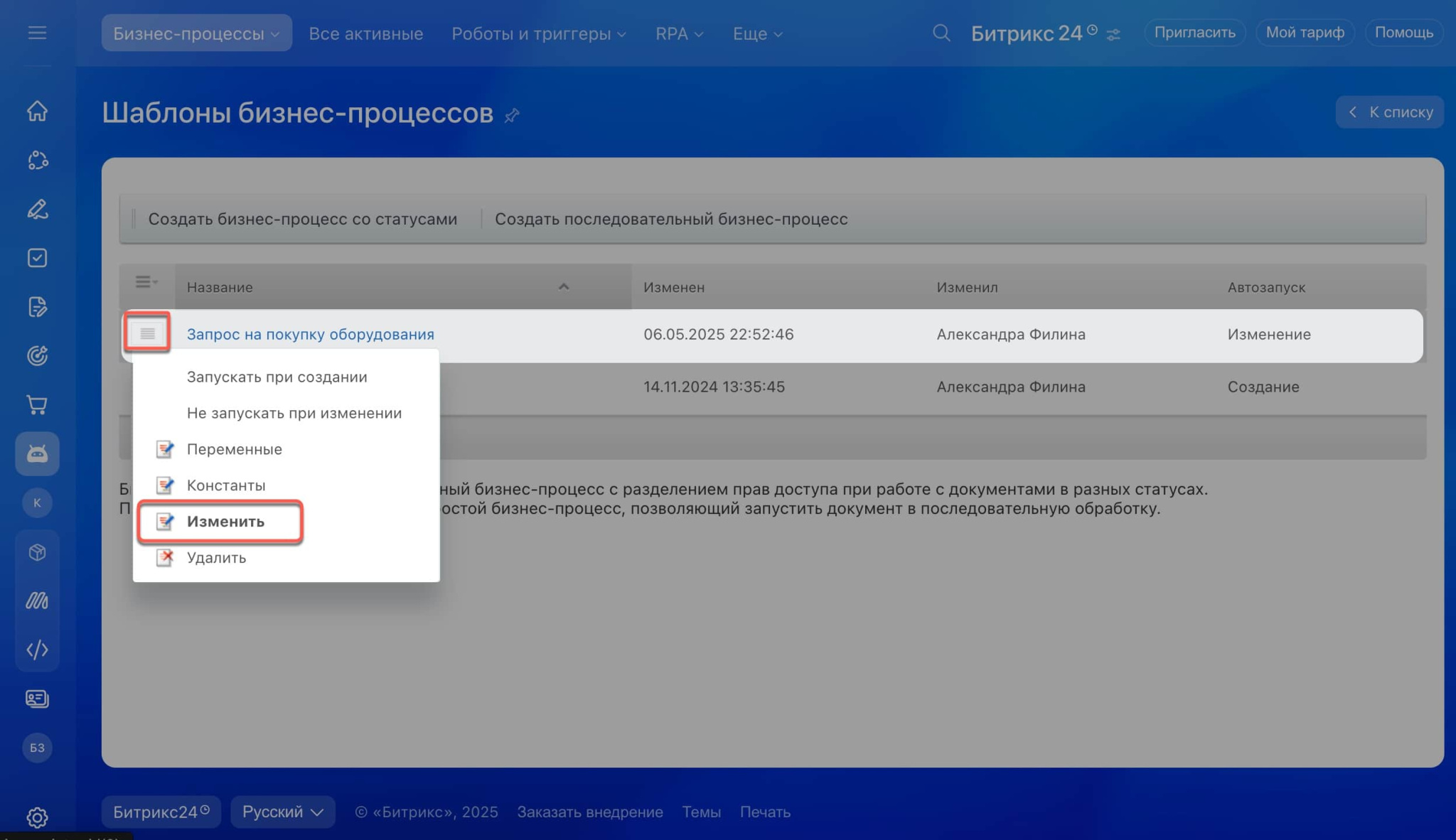
После настройки всех действий нажмите кнопку «Сохранить». Шаблон появится в списке бизнес-процессов. Впоследствии его можно будет изменить через меню, но внесенные в действия изменения будут применяться только к новым БП.
Настройка БП со статусами
1. На странице шаблоны бизнес-процессов выберите вариант «Создать бизнес-процесс со статусами».
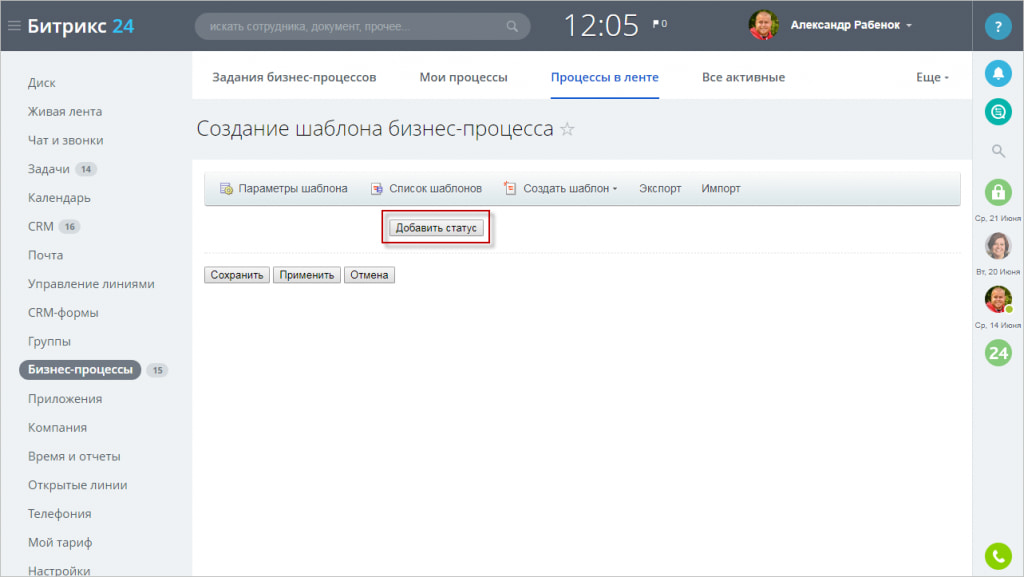
2. На странице создания шаблона нажмите кнопку «Добавить статус».
3. В статус можно внести следующие элементы:
- команда — отдельный процесс, который можно запускать вручную, если это требуется при соблюдении определенного условия и разветвлении сценария;
- выполнение через заданное время — процесс, который запустится автоматически через указанное время;
- обработчик входа в данный статус — процесс, который выполняется при переходе действия в конкретный статус;
- обработчик выхода из данного статуса — процесс, который выполняется при выходе из статуса и переходе в новый статус.
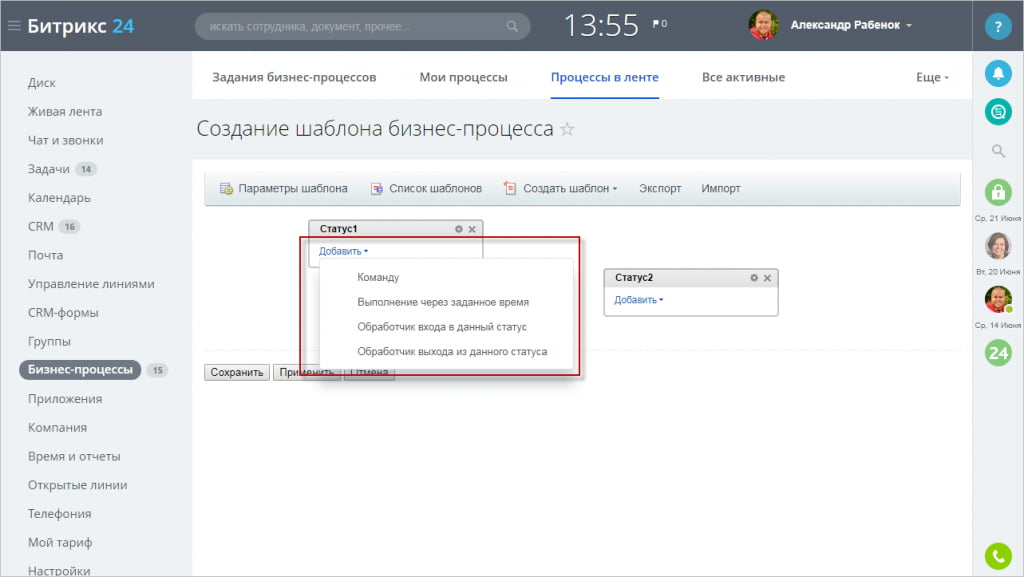
4. Нажмите кнопку «Установить статус», чтобы настроить связь между двумя статусами.
5. Для настройки прав доступа к БП в данном статусе откройте форму «Настройка параметров действий», далее настройка производится, как для последовательного бизнес-процесса.
Интеграция бизнес-процессов в Битрикс24
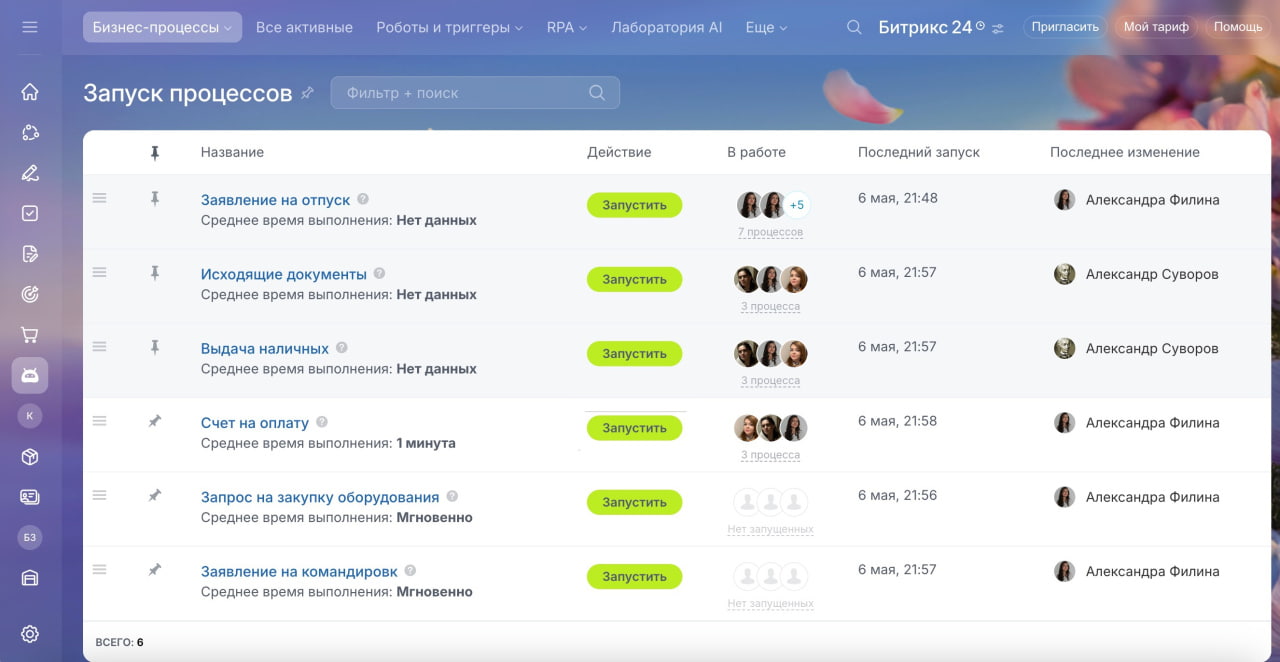
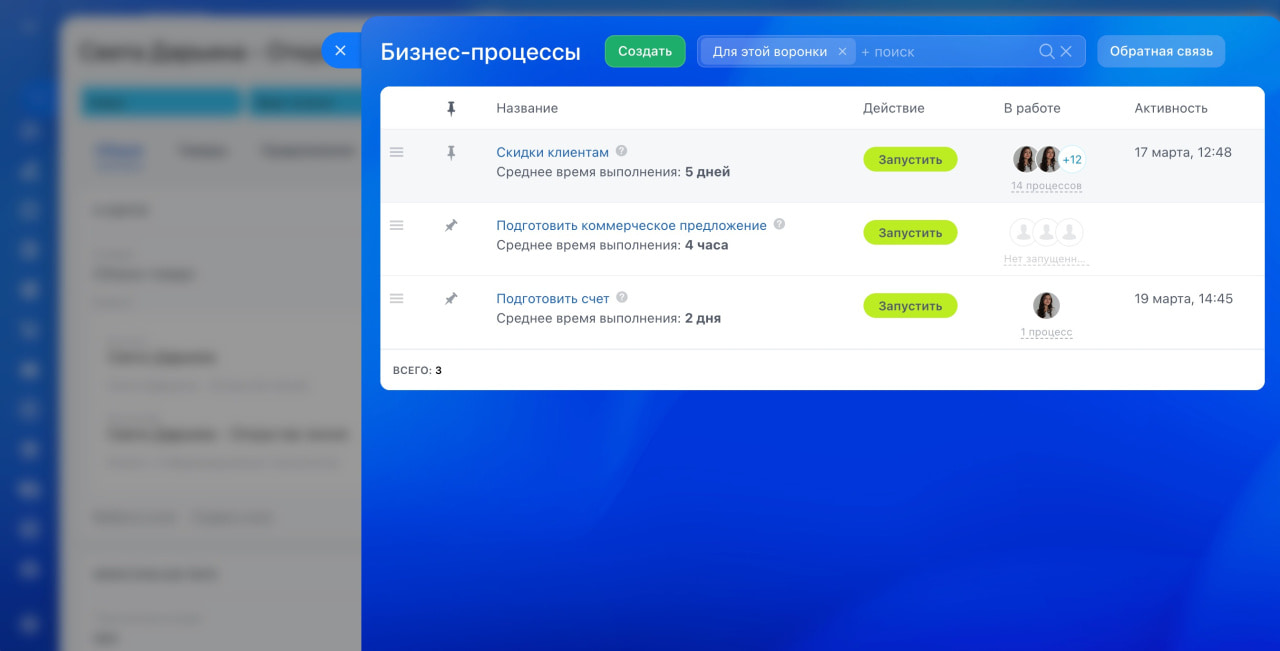
В Битрикс24 бизнес-процессы интегрируются в различные модули и сущности системы:
- в лиды и сделки — для автоматизации продаж;
- в ленту новостей — для создания заявлений, счетов, исходящих документов;
- в списки — для согласования документов;
- в диск — для работы с файлами.
Частые ошибки при настройке бизнес‑процессов
Заключение
Использование функционала бизнес-процессов в Битрикс24 позволяет существенно снизить нагрузку на сотрудников, повысить точность и качество выполнения рутинных задач. Но важно соблюсти два основных условия. Во-первых, четко и подробно проектируйте логику каждого бизнес-процесса, задавайте его границы, определяйте взаимосвязи, распределяйте роли, добавляйте все альтернативные и неуспешные ветви. Во-вторых, избегайте чрезмерной автоматизации. Если одновременно создать сотни процессов, они с большой вероятностью будут конфликтовать друг с другом и вызывать ошибки. Начните с нескольких процессов — так будет проще выявить ошибки и учесть их в опытной эксплуатации.
Специалисты компании «Первый Бит» готовы оказать вам любую помощь по настройке бизнес-процессов в Битрикс24. Наша компания является платиновым партнером Битрикс — мы знаем на практике все нюансы системы и умеем работать как с типовыми, так и со сложными, многоступенчатыми бизнес-процессами. Мы определим процессы, требующие автоматизации в первую очередь, настроим и протестируем их, запустим пилотный проект. Затем мы масштабируем автоматизацию бизнес-процессов и обеспечим полную техническую поддержку Битрикс24.