Интеграция 1С Предприятие с IIKO
Выгружаемые документы IIKO
При интеграции IIKO с 1С через внешний обработчик выгрузке подлежат документы товарно-складского учета, продаж и другие:
- Приходная накладная.
- Акт реализации.
- Акт разбора.
- Акт списания.
- Справочники (контрагенты, номенклатура, склады).
- Авансовые отчеты.
- Возвратная накладная.
- Акт приготовления.
- Акт переработки.
- Инвентаризация.
- Расходная накладная.
- Внутреннее перемещение товаров.
- Акт приема и оказания услуг.
- ПКО к акту реализации и акту оказания услуг.
- РКО к акту приема услуг.
Такой перечень справочников поддерживает обработка, рассчитанная на типовое решение по передаче данных в «1С Бухгалтерию». Если для интеграции реализовать индивидуальную доработку, учитывающую персональные бизнес-потребности компании, диапазон выгружаемых документов может быть расширен. Например, в случае, когда требуется перенести в 1С данные для начисления зарплаты сотрудникам согласно KPI, внешние заказы или другие данные.
К тому же можно наладить обратную передачу данных из 1С в Айко и двунаправленный обмен. Это не такая частая потребность, как выгрузка данных из IIKO в 1С, но такой функционал существует и спрос на него есть. Он наиболее актуален для интегрированного бизнеса – например, ресторана, совмещенного с магазином, где IIKO закрывает не все специфические бизнес-процессы и внедрены дополнительные конфигурации 1С.
Обмен данными между 1С и IIKO
Для настройки выгрузки данных из IIKO в 1С совершите следующие действия:
- Скачайте подходящий для вашей операционной системы файл установки загрузчика с сайта IIKO. В зависимости от расположения сервера 1С, выберите место установки обработки. Если база 1С файловая, то устанавливать загрузчик можно на любом компьютере, с которого вы планируете запускать загрузку документов из Айко. Если база 1С серверная, то загрузчик можно установить только на сервере 1С.
- Запустите загрузчик из конфигурации «1С:Бухгалтерия 8», выбрав в пункте меню «Файл → Открыть» путь к файлу загрузчика. После установки создастся файл внешней обработки, который нужно зарегистрировать и настроить в 1С.
- Зарегистрируйте загрузчик в конфигурации через пункт меню «Администрирование → Печатные формы, отчеты и обработки». Поставьте галочку «Дополнительные отчеты и обработки» и откройте одноименный пункт. Нажмите кнопку «Добавить из файла» и выберите файл загрузчика iikoRMS.epf в папке с названием нужной версии 1С, где установлена IIKO. В поле «Наименование» введите «Загрузка из iikoRMS» и сохраните обработку.
- При необходимости выберите место размещения обработки, нажмите в окне «Ок», затем – «Записать».
- Рассмотрим пример размещения обработки в разделе «Продажи». Откройте пункт «Продажи → Дополнительные обработки», нажмите кнопку «Настроить список». Поставьте галочку напротив названия обработки и нажмите «ОК».
- Откройте обработку и пропишите подключение к серверу IIKO. Введите адрес сервера, системное имя и пароль пользователя, от имени которого будет осуществляться доступ к данному серверу. Укажите порт 8080 при локальной версии Айко или 443 при облачной.
- Далее нужно подготовить настройки для загрузки документов. Предварительно убедитесь, что в базе Айко все документы занесены в систему и проведены. Запустите загрузчик, в главном меню перейдите в пункт «Файл → Открыть». Выберите файл обработки.
- В окне настроек укажите период, за который необходимо загрузить документы. В блоке «Режим загрузки документов» установите при необходимости дополнительные параметры. При первых загрузках, пока не заданы все соответствия, опцию «Проводить документы» не рекомендуется включать. В блоке «Условия отбора документов» проставьте галочки напротив документов, которые нужно загрузить.
- Откройте вкладку «Настройки → Единицы измерений». Сопоставьте единицы измерений между справочниками Айко и 1С. При необходимости создайте новую единицу измерения 1С и привяжите ее.
- На вкладке «Общие настройки» заполните поля по необходимости. Для актов реализации обязательно внесите данные в поле «Безналичные оплаты».
- Используйте вкладку «Префиксы документов» для настройки нумерации документов, загружаемых в 1С. Обратите внимание на то, что акты реализации и списания формируют одинаковые документы в 1С, и заполните префикс на каждую процедуру.
- Нажмите кнопку «Загрузить документы».
- Перед выгрузкой документов в 1С нужно подготовить базу Айко. Настройте справочник бухгалтерских категорий. Откройте IIKO Бэкофис, раздел «Товары и склады», и выберите справочник «Бухгалтерские категории». Нажмите «Добавить» и заполните карточку.
- Для товаров, которые включены в технологические карты, создайте категорию «Сырье», которая в дальнейшем будет привязана к счету учета в 1С «Сырье и материалы». Подобным образом заполните все бухгалтерские категории. Они должны соответствовать счетам учета товарно-материальных ценностей, по которым вы планируете вести учет в 1С.
- Присвойте категории номенклатурным позициям в IIKO. Откройте карточку «Товары» и на закладке «Основные свойства» в поле «Бухгалтерская категория» выберите соответствующую категорию. Сохраните изменения.
- Возможна групповая обработка: выбрав нужные элементы, откройте правой кнопкой мыши контекстное меню и нажмите «Редактировать». Дальше действуйте по аналогии с индивидуальным присвоением категории.
- Заполните основные реквизиты ресторана, открыв пункт «Администрирование → Настройки торгового предприятия». На основной вкладке укажите ИНН и КПП.
- Внесите реквизиты контрагентов, если вы планируете загружать приходные и расходные накладные, акты приемки и оказания услуг. Создайте нового контрагента или откройте из пункта «Поставщики» карточку существующего, и на вкладке «Юр.лицо» заполните данные.
- Для предприятий, работающих с НДС, нужно открыть пункт «Налоговые категории» в разделе «Товары и склады». Нажмите «Добавить» и заполните карточку.
- Назначьте налоговую категорию для товаров, по которым планируется выделять НДС. Это можно сделать по аналогии с присвоением категорий для одного товара или группы.
- Проверьте, что в настройках торгового предприятия на вкладке «Настройки учета» установлена галочка «Выделять сумму НДС из себестоимости».
- Убедитесь, что данные в Айко заполнены корректно, нет отрицательных остатков на складе, выполнены все запланированные инвентаризации, учтены все документы движения товаров. Проверьте не проведённые документы и даты документов в системе.
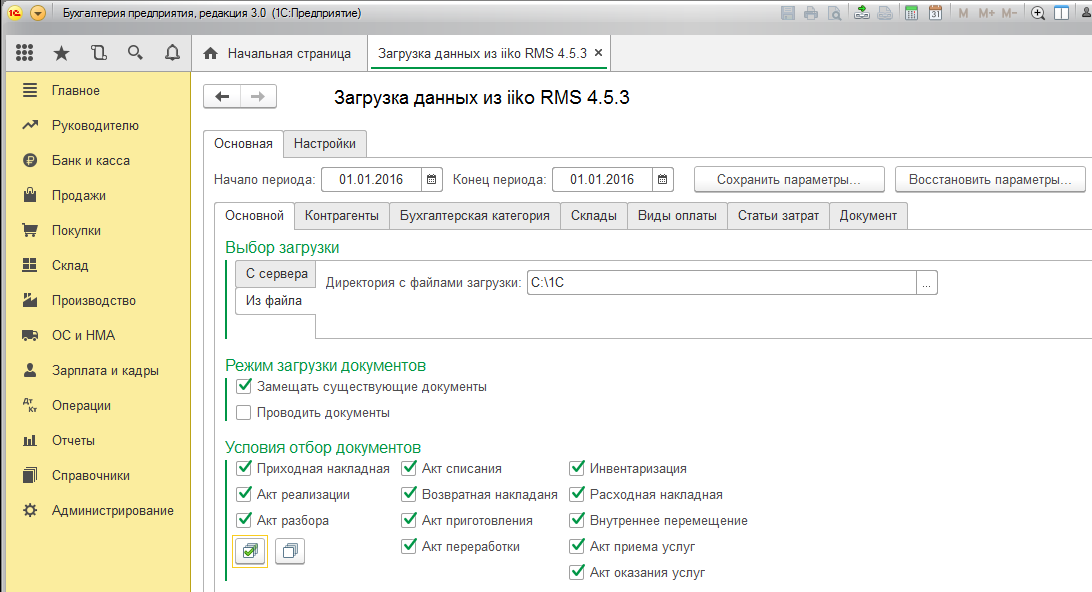
Рис.1. Регистрация загрузчика в 1С
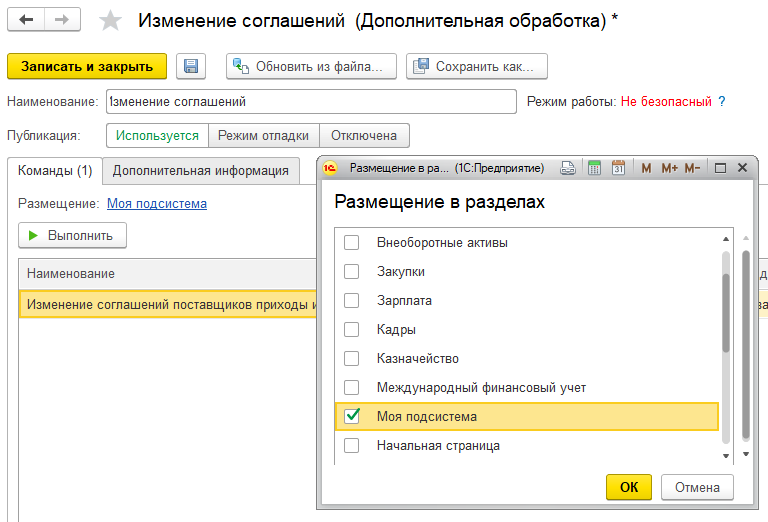
Рис.2. Выбор разделов для размещения обработки
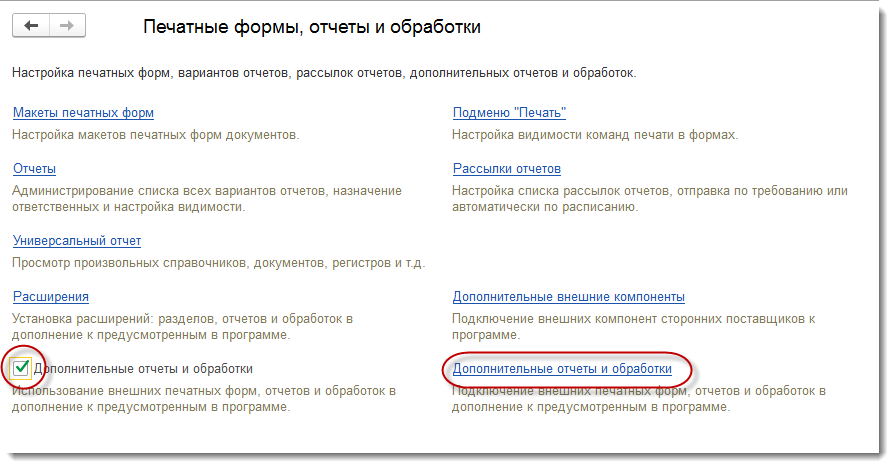
Рис.3. Добавление дополнительной обработки продаж
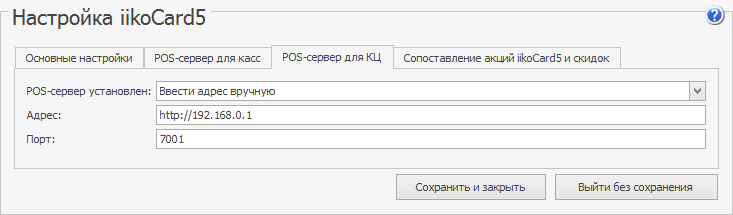
Рис.4. Настройка подключения к серверу Айко
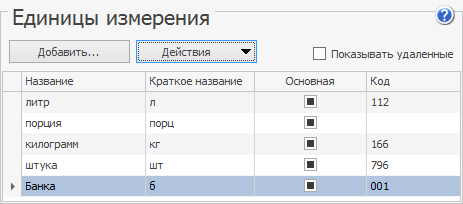
Рис.5. Настройки загрузки документов
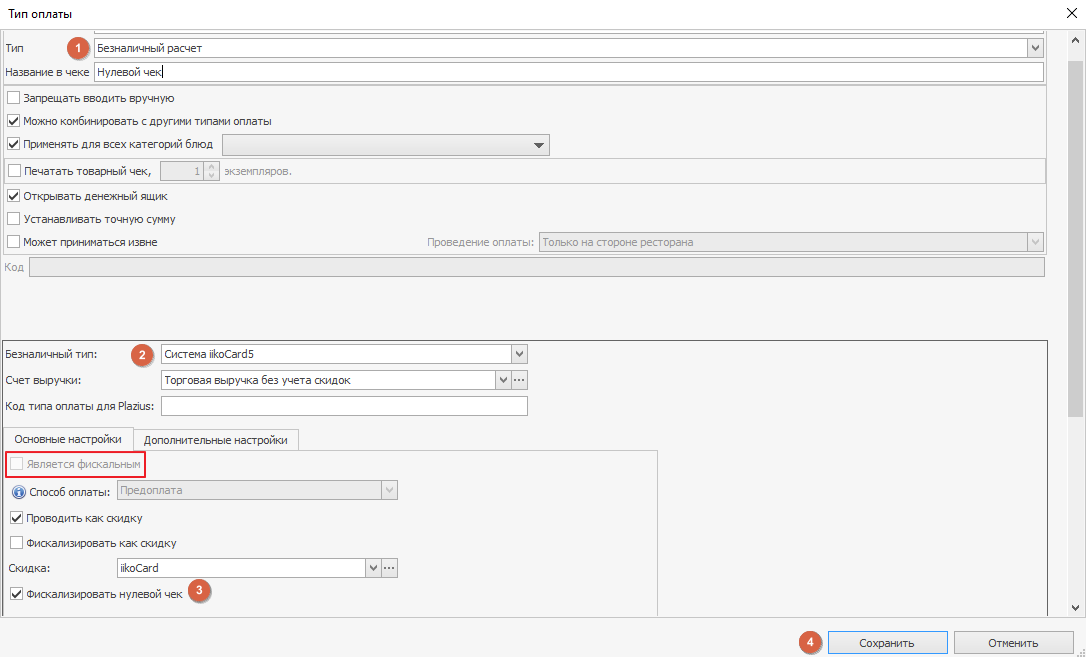
Рис.6. Сопоставление единиц измерения
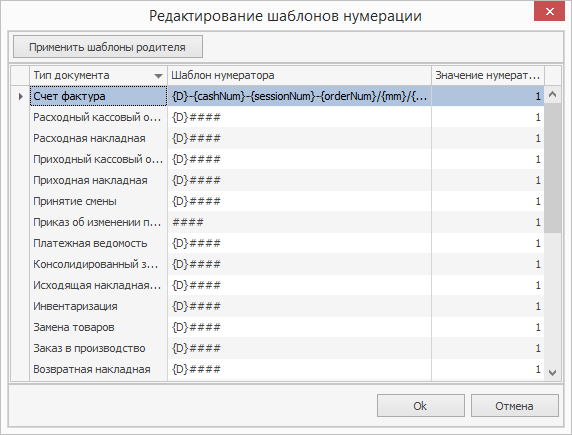
Рис.7. Общие настройки загрузки данных
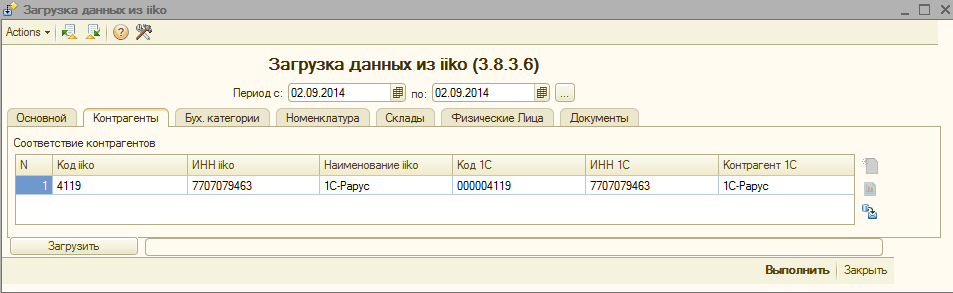
Рис.8. Указание префиксов номеров документов
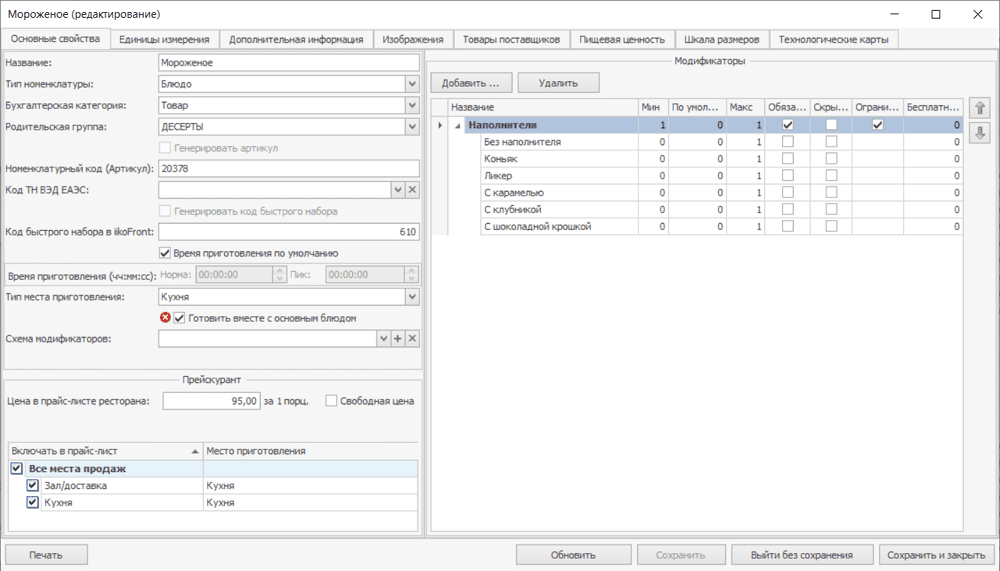
Рис.9. Добавление бухгалтерской категории
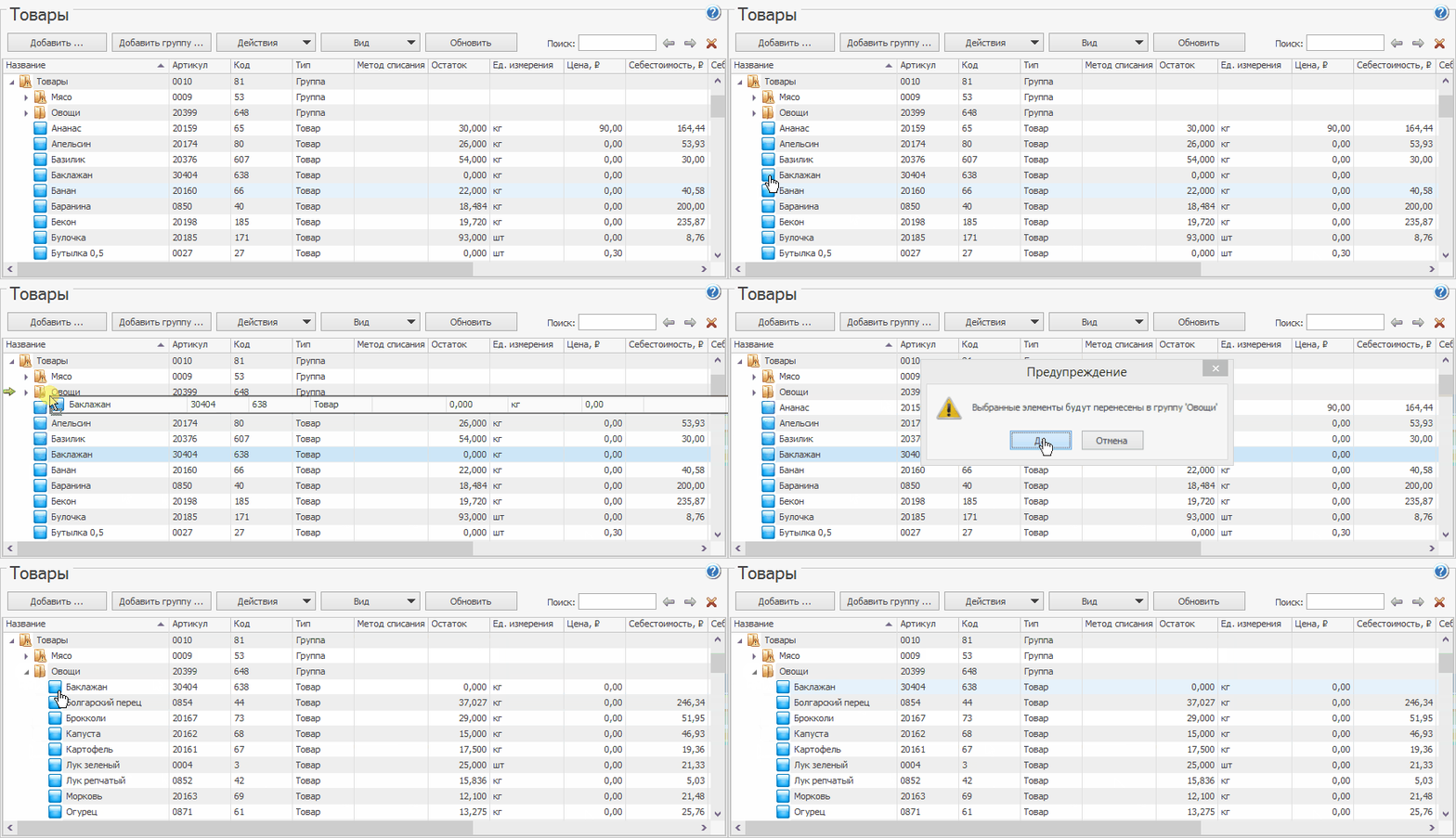
Рис.10. Присвоение категорий номенклатурным позициям
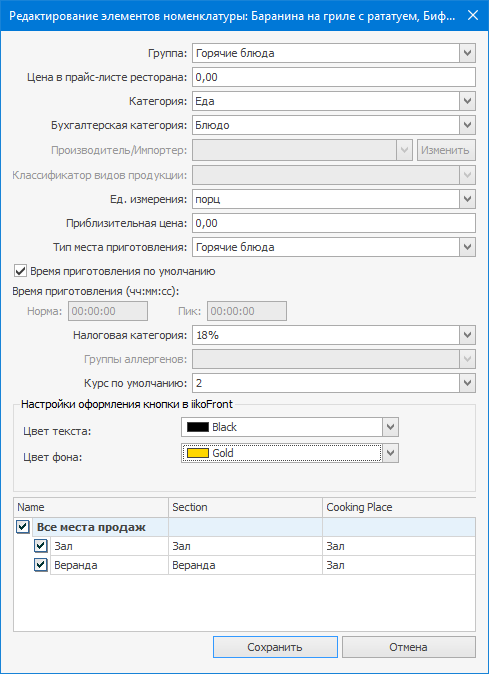
Рис.11. Групповое присвоение категорий номенклатурным позициям
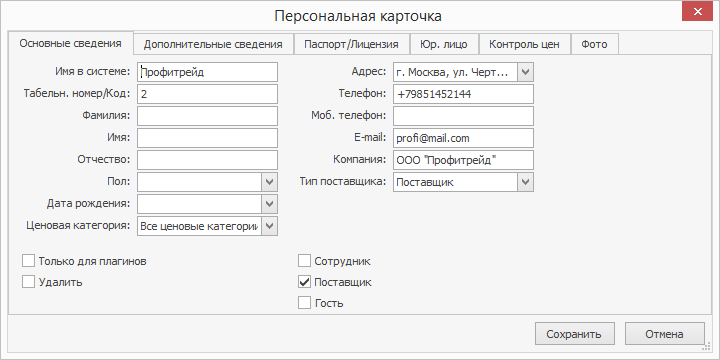
Рис.12. Настройки торгового предприятия
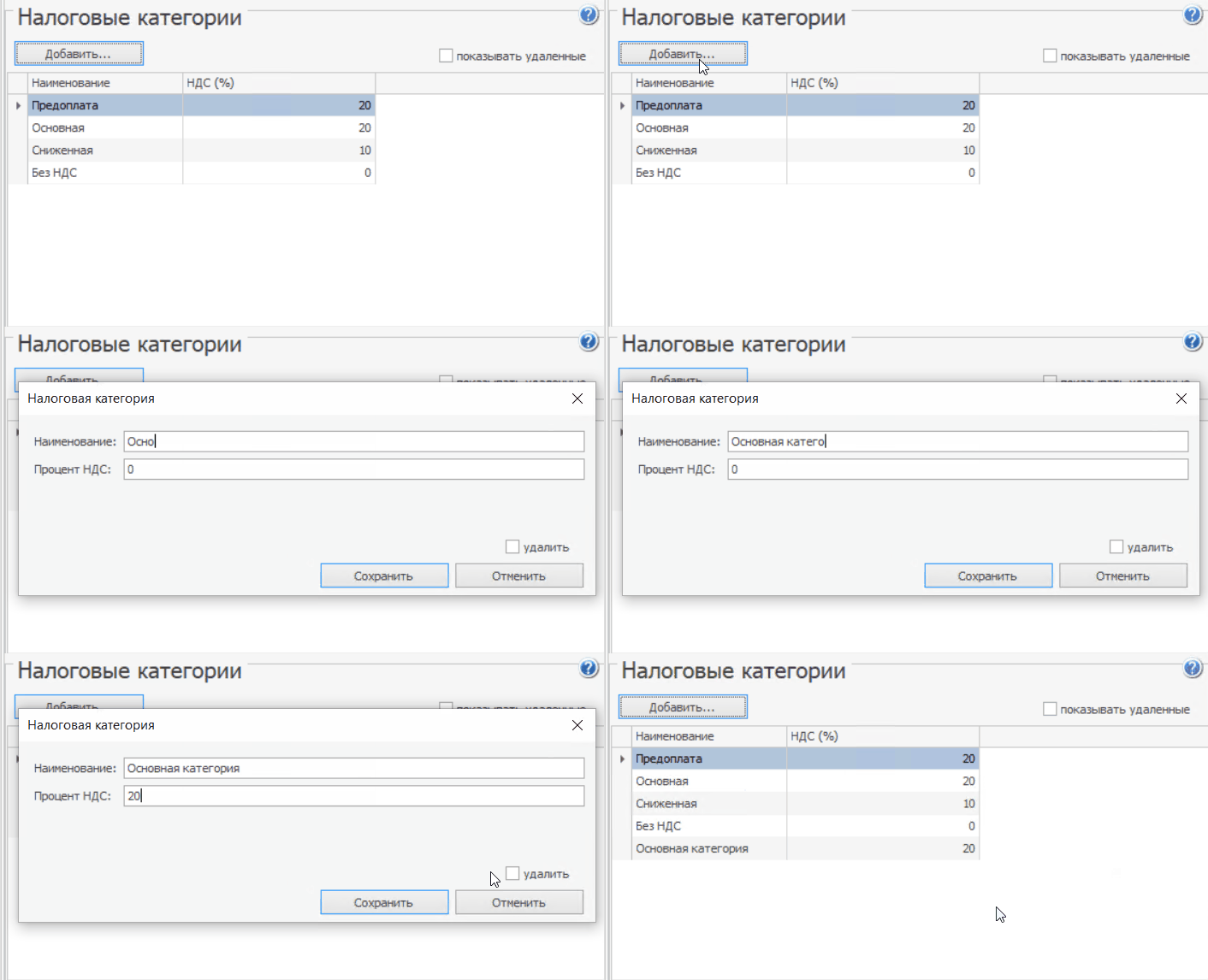
Рис.13. Заполнение реквизитов контрагента
Для корректной загрузки данных в 1С рекомендуем осуществлять процедуру обмена данными поэтапно: загрузите один тип документов, отладьте их перенос, проведите перенесенные документы и только затем приступайте к следующему типу документов.
Индивидуальная доработка IIKO
Специалисты компании «Первый Бит» могут сделать кастомизированные доработки, предназначенные для расширения и индивидуализации функционала системы IIKO. В частности, это расширенные отчеты, телеграм-боты по заказам и бронированию, дополнительные поля в технологической карте, интернет-магазины доставки готовой еды, модули учета рабочего времени сотрудников. Мы проанализируем ваши бизнес-потребности, предложим и реализуем соответствующее им решение.