Содержание
Консультация эксперта
Модели работы
Яндекс Маркет поддерживает три модели работы:
- FBY (Fulfillment by Yandex) – хранение товаров на складе и доставка заказов по России осуществляется самим Маркетом. Продавец должен только отслеживать наличие остатков на складе и своевременно поставлять новый товар.
- FBS (Fulfillment by Seller) – товары хранятся на складе продавца, а доставку по России обеспечивает Маркет. В рамках этой модели продавец может самостоятельно привозить предварительно собранные и упакованные заказы в Маркет, либо вызывать доставку Маркета для этих целей. Доставка заказа от момента оформления до двери покупателя или ПВЗ занимает от двух дней. Для отдельных регионов также в рамках FBS работает опция экспресс-доставки, когда курьер Яндекс Маркета забирает заказ у продавца и отвозит клиенту в течение двух часов.
- DBS (Delivery by Seller) – продавец обеспечивает и хранение товара на своем складе, и их сборку, и доставку. В этой модели сам продавец выбирает зоны, способы и сроки доставки.
Озон предоставляет продавцам на выбор также три модели работы: вышеупомянутые FBS и FBY, где эта аббревиатура трансформируется в FBO (Fulfillment by Ozon), а также rFBS – аналог DBS с некоторыми нюансами, предусматривающими экспресс-доставку и возможность продавать товары, требующие соблюдения особых условий хранения и транспортировки.
Основные возможности интеграции 1С:КА с маркетплейсами
Заметим, что это базовые настройки интеграции. При использовании индивидуальных настроек и специализированных инструментов возможности интеграции можно значительно расширить.
Консультация эксперта
Настройки и интеграции
Перейдите в раздел «НСИ и администрирование» → «Настройки интеграции» → «Интеграция с маркетплейсами». В открывшейся форме перейдите по ссылке «Настройки подключения».
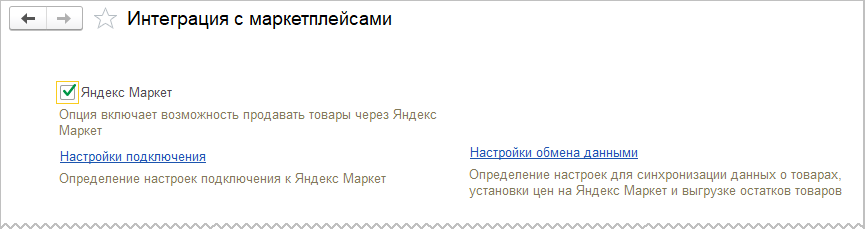
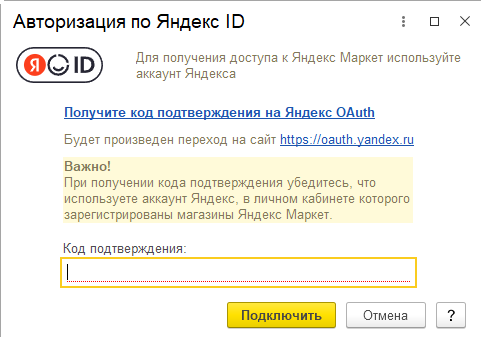
При первом подключении система предложит авторизоваться по Яндекс ID. Перейдите по ссылке «Получите код подтверждения на Яндекс OAuth», после перехода на сайт oauth.yandex.ru выполните авторизацию под аккаунтом, в личном кабинете которого был создан магазин.
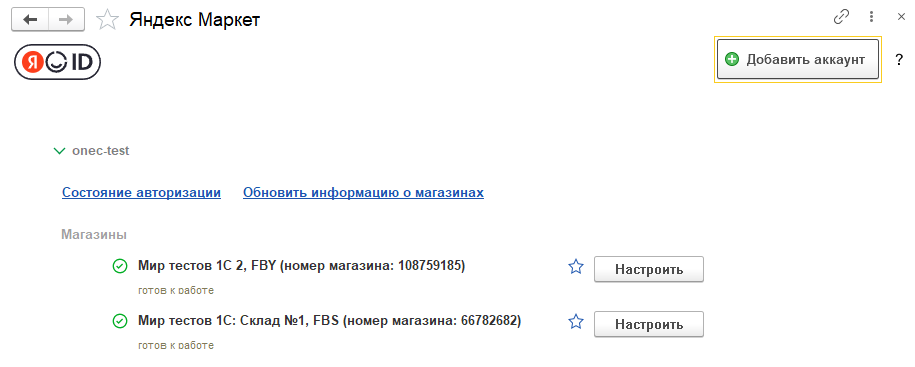
Под наименованием аккаунта Яндекса представлен перечень привязанных к нему магазинов. После проверки корректности заполнения данных о магазине рядом с его названием будет отображаться зеленая галочка «Готов к работе». Если вам нужно, чтобы определенные магазины всегда отображались вверху списка, нажмите на значок звездочки – они будут добавлены в список избранных магазинов. Аналогичным образом происходит открепление магазина от списка избранных.
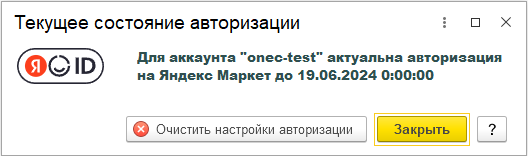
Перейдите по ссылке «Состояние авторизации», если вам нужно проверить данные о состоянии подключения или удалить настройки подключения.
Перейдите по ссылке «Обновить информацию о магазинах», если в личном кабинете Яндекс Маркета был добавлен новый магазин и информацию о нем требуется синхронизировать с «1С:КА».
Если вам нужно подключить дополнительный аккаунт, нажмите кнопку «Добавить аккаунт». Откроется та же форма авторизации, что и при подключении первого аккаунта. Можно настроить неограниченное число аккаунтов.
Перед началом работы с магазином введите информацию о нем. Магазины, настройка которых еще не была произведена, обозначаются маркером с подсказкой. По нажатию кнопки «Настроить», расположенной рядом с названием магазина, откроется стартовая вкладка «Данные магазина» формы «Настройки магазина».
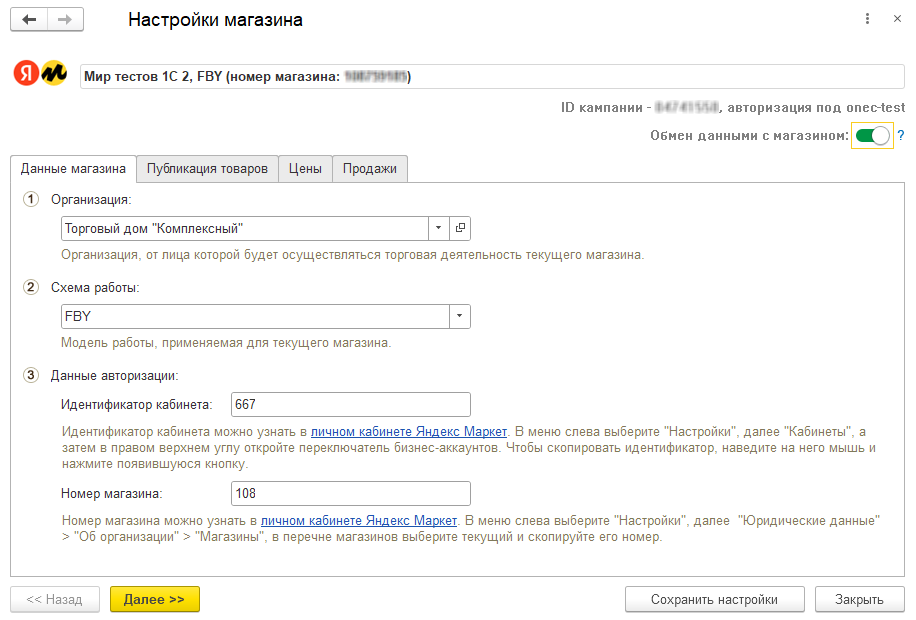
Передвиньте переключатель «Обмен данными с магазином» вправо, чтобы активизировать обмен данными, или отключите его, чтобы приостановить обмен. Затем выберите организацию и схему работы, введите ID кабинета и номер магазина. Нажмите кнопку «Далее» и перейдите на вкладку «Публикация товаров».
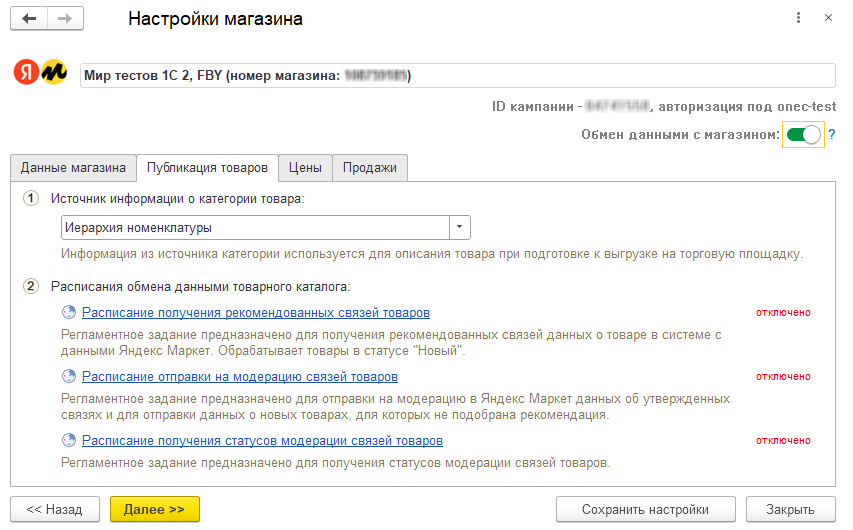
Выберите источник информации о категории товара – им может быть вид номенклатуры, название группы в иерархии справочника номенклатуры или реквизит «Товарная категория». Если требуется настроить расписание формирования рекомендованных связей товаров, отправки их на модерацию или получения статусов их модерации, перейдите по соответствующей ссылке. Впоследствии действия по синхронизации данных об ассортименте будут производиться системой автоматически согласно заданному расписанию.
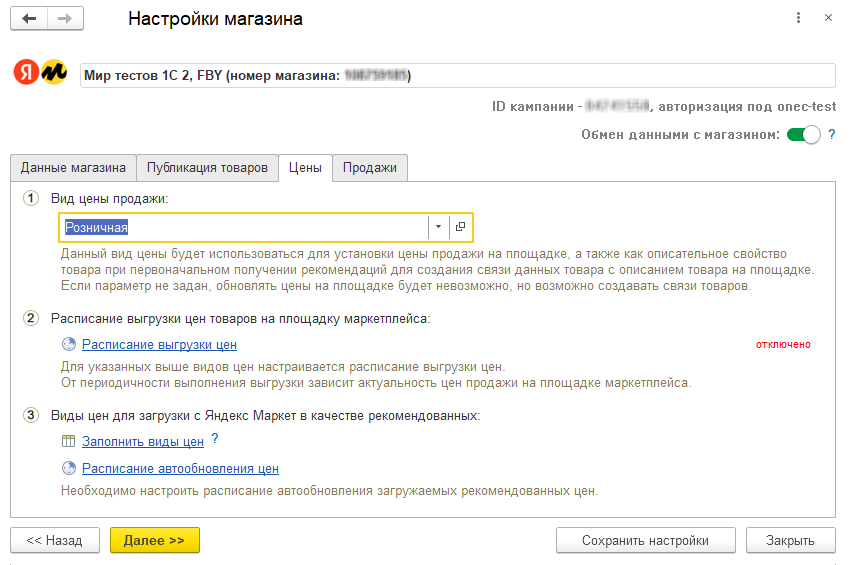
Нажмите «Далее» и перейдите на вкладку «Цены». Выберите вид цены, который будет использоваться для установки стоимости продажи товаров в Яндекс Маркете. Задайте расписание выгрузки цен продажи товаров, чтобы цены на маркетплейсе обновлялись автоматически с указанным интервалом. При необходимости настройте расписание импорта с Яндекс Маркета рекомендованных цен на продаваемые фирмой товары.
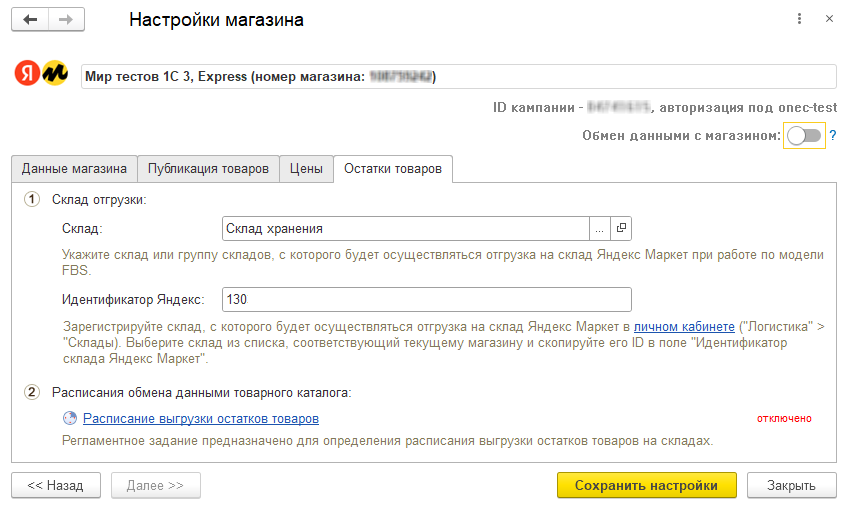
Нажмите «Далее». Для магазинов, работающих по модели FBS и Express, откроется вкладка «Остатки товаров». Выберите склад или группу складов, с которого будет осуществляться отгрузка товаров, заказанных через Яндекс Маркет. Введите ID склада. Настройте расписание выгрузки остатков товаров на складе, если хотите, чтобы обмен данными об остатках производился автоматически.
Для магазинов, работающих по модели FBY, после нажатия кнопки «Далее» на вкладке «Цены» откроется форма «Продажи».
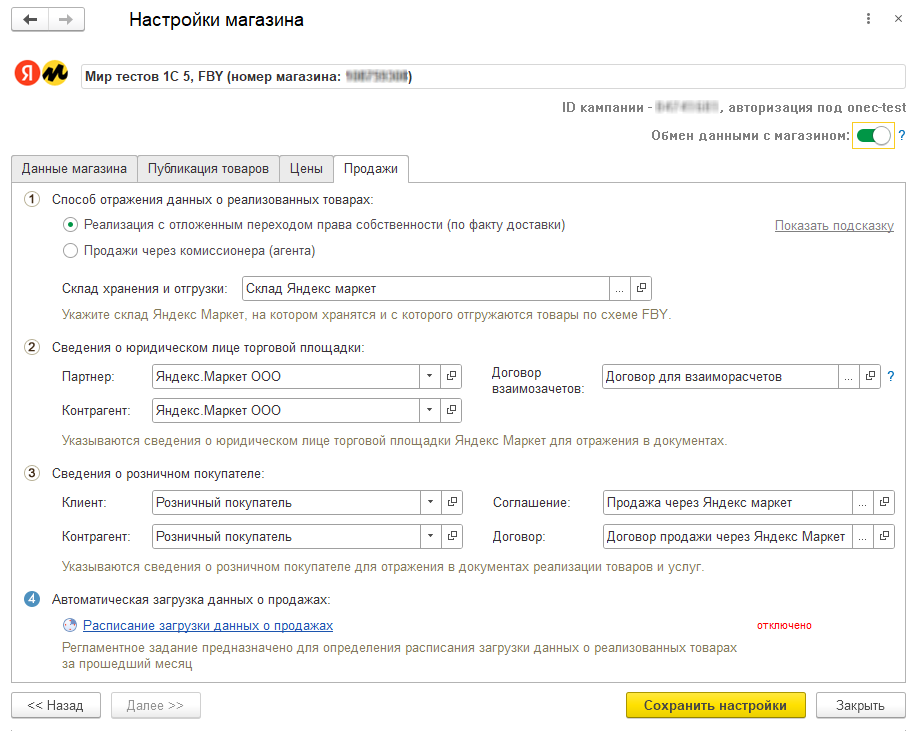
Выберите способ отражения данных о реализованных товарах. После установки переключателя в один из режимов – «Реализация с отложенным переходом права собственности» или «Продажи через комиссионера» – отобразятся остальные настройки. Отметим, что для применения этих инструментов требуются доработки или использование специализированных обработок.
Для способа отражения «Реализация с отложенным переходом права собственности» задайте параметры:
- склад хранения и отгрузки товаров;
- сведения о партнере, контрагенте и договоре взаиморасчетов для документального учета;
- сведения о розничном покупателе для учета в документах реализации – клиент, партнер, соглашение и договор;
- настройка расписания автоматической загрузки данных о реализованных товарах за прошедший месяц.
Для способа отражения «Продажи через комиссионера» можно задать только информацию о юридическом лице торговой площадки и расписание загрузки данных о проданных товарах.
После того, как все настройки указаны, нажмите кнопку «Сохранить настройки».
Консультация эксперта
Рабочее место управления продажами
Нажмите кнопку «Войти» рядом с названием магазина. Откроется рабочее место для управления конкретным магазином. Состав опций зависит от модели работы и способа отражения реализованных товаров.
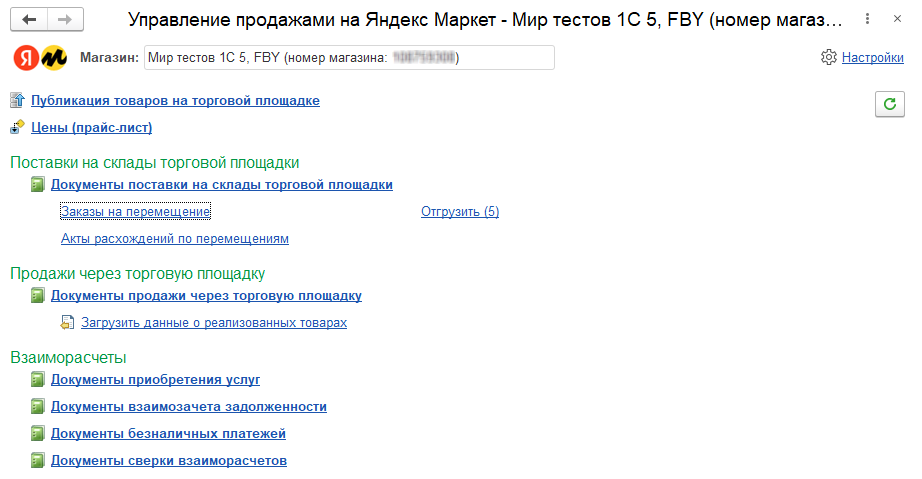
Для всех моделей и способов работы с остатками доступны настройки публикации товаров на торговой площадке, переход в рабочее место «Цены (прайс-лист)» и к документам, отражающим взаиморасчеты продавца и маркетплейса.
При модели работы FBY и способе отражения операций «Реализация с отложенным переходом права собственности» в блоке «Поставки на склады торговой площадки» доступны опции:
- «Документы поставки на склады торговой площадки»;
- «Заказы на перемещение»;
- «Акты расхождений по перемещениям»;
- «Отгрузить» – переход к рабочему месту «Внутренние документы (к оформлению)».
При схеме работы FBY и способе отражения операций «Продажи через комиссионера» к этим опциям добавляется кнопка «Принять», по нажатию которой осуществляется переход к рабочему месту «Продажи» → «Накладные к оформлению», где отфильтрованы операции вида «Возврат от комиссионера». В подразделе «Продажи через торговую площадку» отображаются опции:
- «Документы продажи через торговую площадку»;
- «Отчеты о реализациях»;
- «Загрузить данные о реализованных товарах».
При модели FBY и способе отражения операций «Реализация с отложенным переходом права собственности» отсутствует возможность просмотра отчетов о реализациях.
При моделях FBS и Express в блоке управления продажами доступны опции:
- «Документы продажи через торговую площадку»;
- «Заказы для отгрузки»;
- «Заявки на возврат»;
- «Отгрузить» – переход к рабочему месту «Накладные (к оформлению)»;
- «Принять» – переход к рабочему месту «Возвраты (к оформлению)».
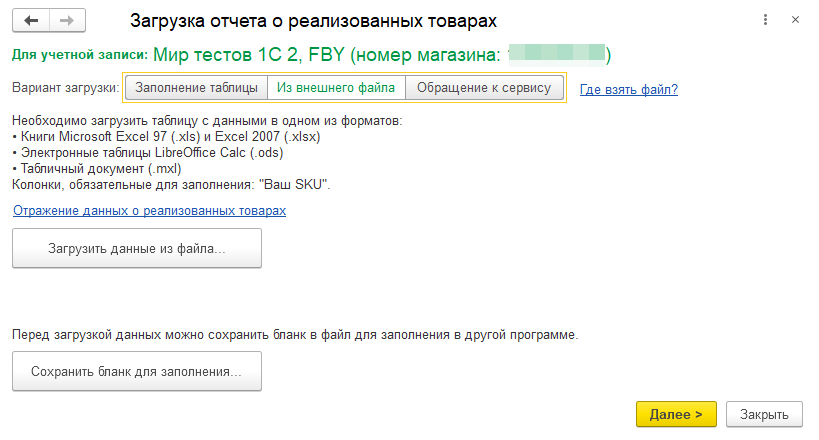
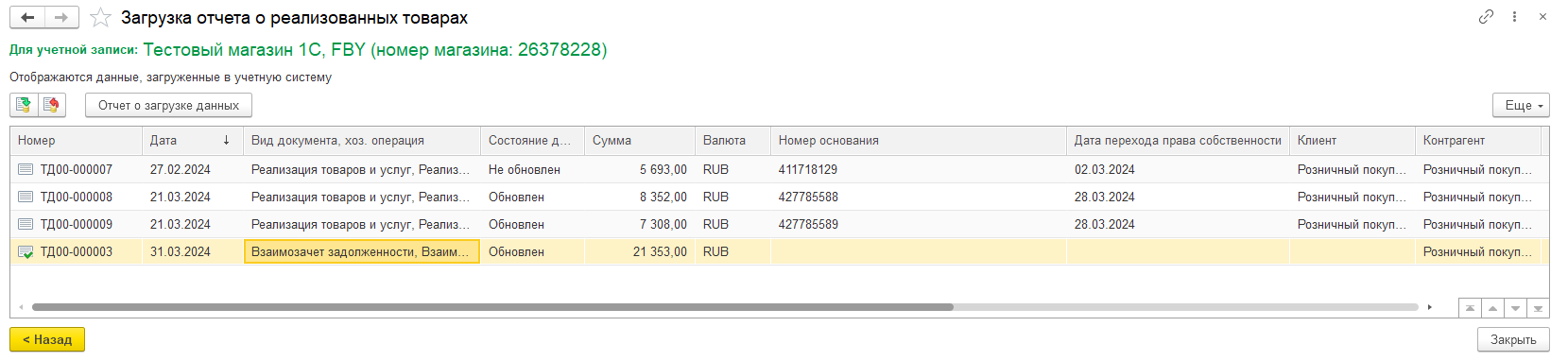
Из рабочего места управления продажами можно загрузить отчет о реализованных товарах. Выберите способ загрузки: путем заполнения таблицы, из внешнего файла или интеграционными методами (по API; нужно только задать период).
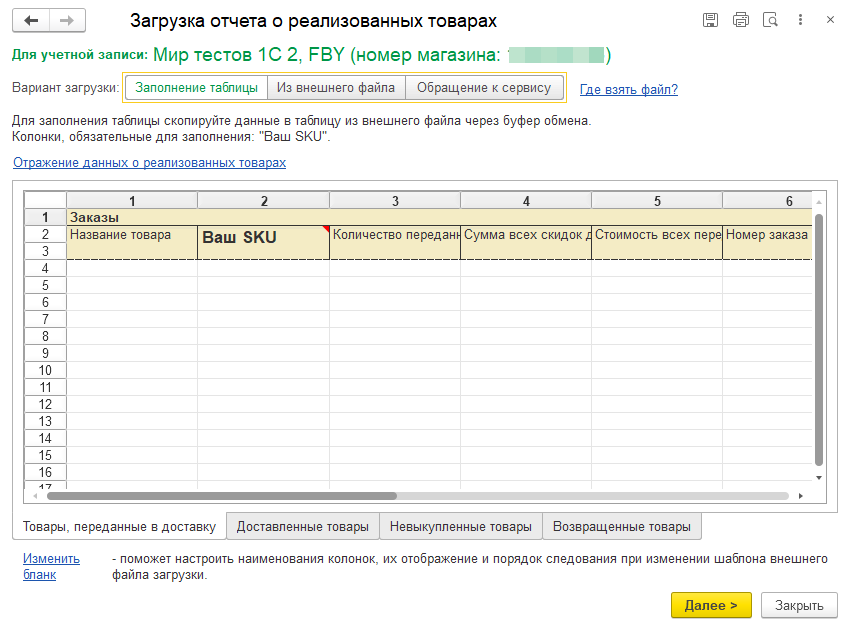
Если по итогам заполнения таблицы или загрузки файла система не может сопоставить все данные торговой площадки с данными учетной системы, либо если не заполнены обязательные реквизиты, то в режиме редактирования откроется таблица, где подсвечены обязательные для заполнения атрибуты.
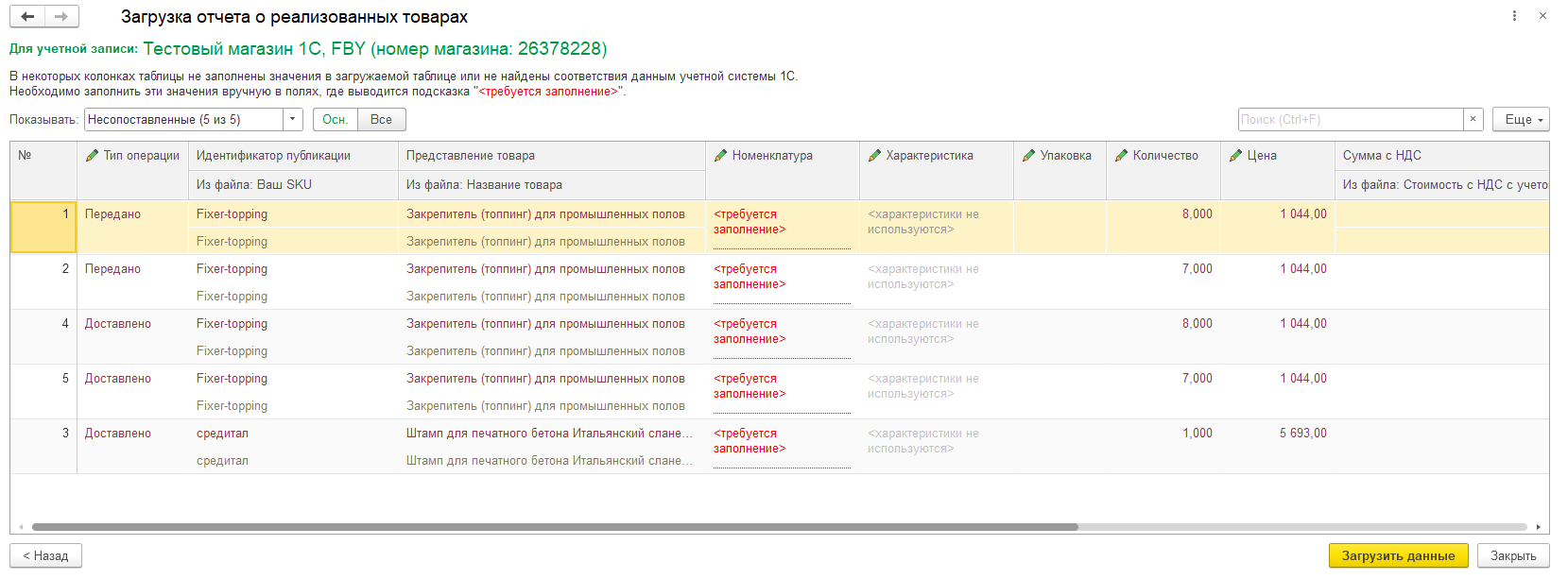
Когда все заполнено верно, формируются документы реализации:
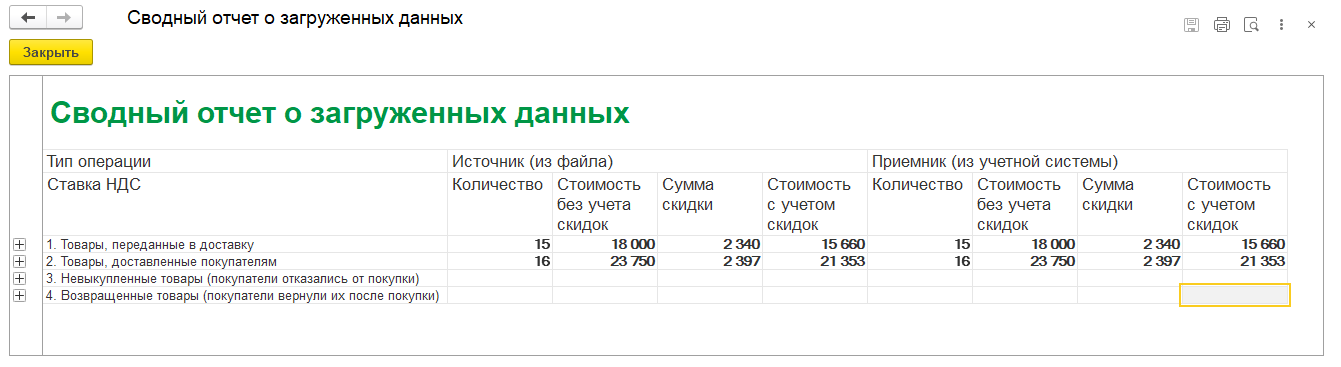
Отображается отчет, содержащий сравнительные данные учетной системы и маркетплейса:
Консультация эксперта
Публикация каталога на маркетплейсе
Нажмите кнопку «Войти» для перехода к форме публикации товаров в конкретном магазине. В меню «Заполнить» есть опция «Заполнить по данным другого магазина» – это удобная возможность для случаев, когда ассортимент одного магазина частично или полностью пересекается с ассортиментом другого. Откроется форма для ввода магазина-источник с возможностью выбрать его товары для копирования в текущий магазин.
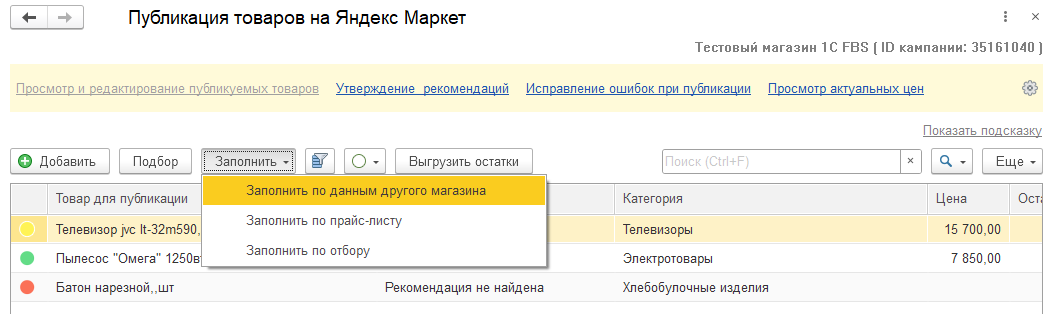
Также можно загрузить целиком прайс-лист или осуществить отбор товаров для загрузки.
Если описания товаров уже добавлены в каталог Яндекс Маркета, нужно их сопоставить с номенклатурой. Товары, отсутствующие в каталоге, необходимо добавить. Для этого нажмите кнопку «Добавить» на вкладке «Просмотр и редактирование публикуемых товаров», укажите номенклатуру, характеристику и единицу измерения.
В рабочем месте присутствуют вкладки:
- «Просмотр и редактирование публикуемых товаров» – предусмотрена возможность просмотра и модификации списка товаров, заполнения карточки товара, отслеживания статуса отправленных на модерацию карточек.
- «Утверждение рекомендаций» – представлены рекомендуемые связи номенклатуры с карточками товаров на Яндекс Маркете. Каждую из рекомендаций можно утвердить или отклонить.
- «Исправление ошибок при публикации» – отображается перечень выявленных системой ошибок в описаниях товаров, которые нужно исправить.
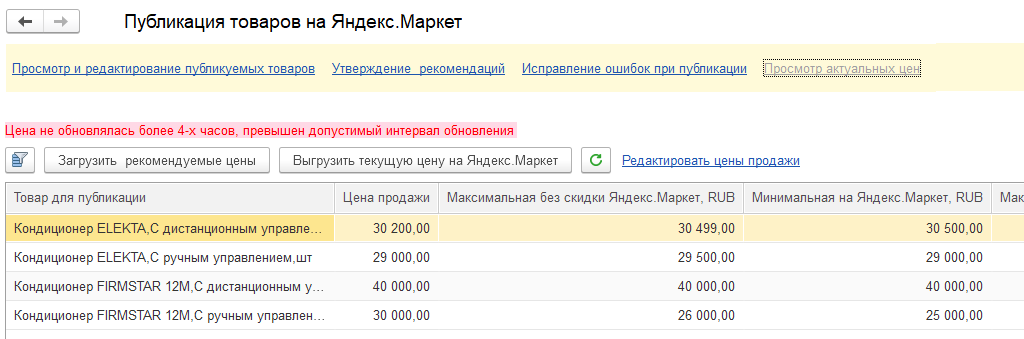
- «Просмотр актуальных цен» – просмотр установленной цены и рекомендуемых цен для прошедших модерацию товаров.
Рассмотрим пошагово порядок публикации товаров:
- Создание новой публикации товара с автоматическим присвоением статуса «Новый».
- Ожидание рекомендации от Яндекс Маркета по сопоставлению номенклатуры с существующими карточками товаров. Данная опция требует интеграции с каталогами через API и использования внешних сервисов.
- Утверждение или отклонение каждой из рекомендаций. Эта процедура осуществляется вручную сотрудником.
- Редактирование описания товаров, для которых не подобрана или отклонена рекомендация.
- Проставление связей между отдельными товарами и карточками вручную, если рекомендации не были признаны релевантными.
- Отправка связей номенклатуры и карточек на модерацию в Яндекс Маркет.
- Автоматический перевод публикации в статус «Модерация пройдена», после чего появляется возможность установить цены.
При формировании рекомендаций учитывается информация из карточки номенклатуры, характеристики, единицы измерения, товарная категория. Отсутствие заполнения всех этих параметров снижает вероятность нахождения подходящей рекомендации.
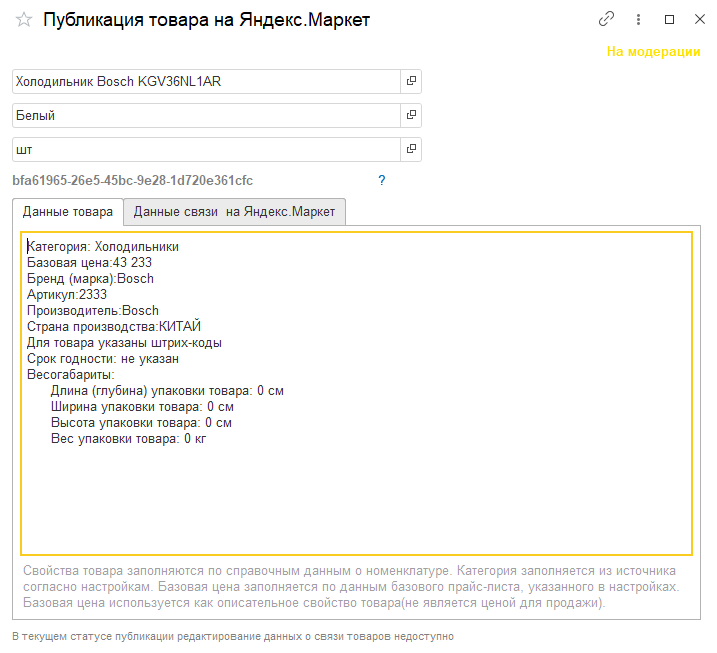
После получения рекомендации на вкладке «Данные связи на Яндекс Маркет» автоматически заполняются поля описания товара в карточке на маркетплейсе. При необходимости значения полей можно отредактировать до передачи на модерацию или на этапе исправления ошибок.
Консультация эксперта
Управление ценами
Перейдите в раздел «НСИ и администрирование» → «Настройки интеграции» → «Интеграция с маркетплейсами» → «Настройки обмена данными» → «Обновление цен». Укажите виды цен базового прайс-листа для продаж через Яндекс Маркет. Перейдите по ссылке «Заполнить виды цен».
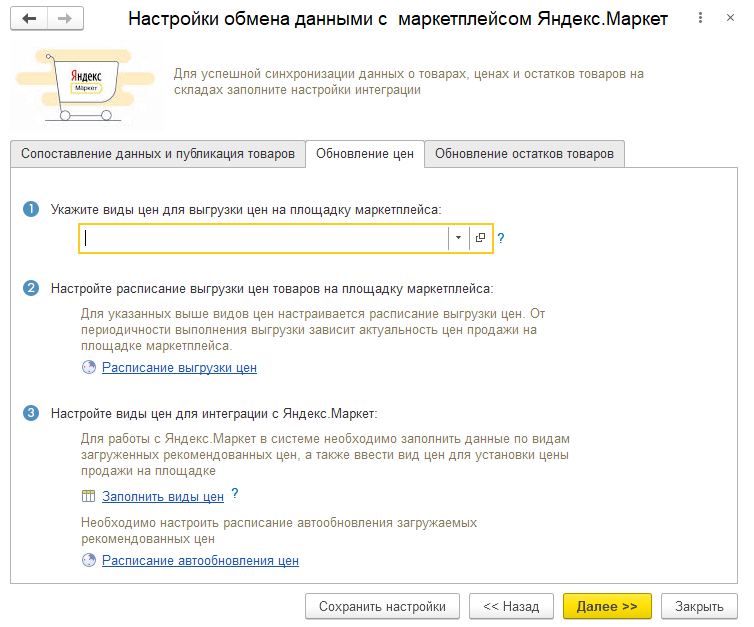
Перейдите в форму «Публикация товаров на Яндекс Маркет» и нажмите ссылку «Просмотр актуальных цен», чтобы увидеть актуальные цены продажи и рекомендуемые цены Яндекс Маркета.
Консультация эксперта
Выгрузка информации об остатках товаров для работы по модели FBS
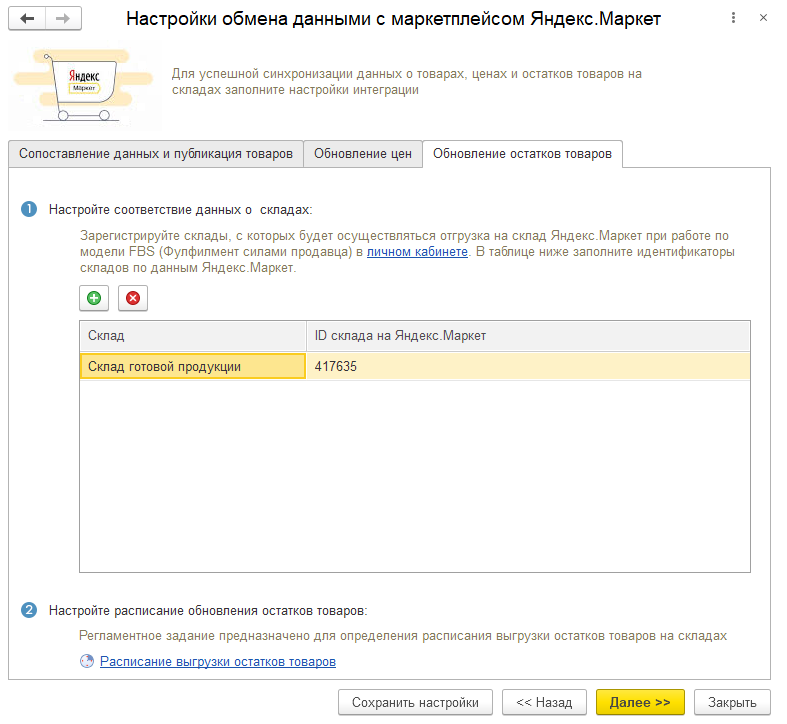
Если вы выбрали модель работы FBS, перед началом работ необходимо выгрузить данные о товарных остатках. Если интеграция успешно настроена, выгрузка производится автоматически и в нее попадают незарезервированные остатки товаров, для которых выполняются следующие условия:
- товары размещены на складах, зарегистрированных в Яндекс Маркете;
- публикации по товарам прошли модерацию;
- на товары установлены цены;
- товарные остатки изменились с момента последней выгрузки.
Для редактирования расписания выгрузки остатков перейдите по ссылке «Расписание выгрузки остатков товаров» в настройках обмена данными.
Выгрузка остатков с интервалом в пять минут возможна только при соблюдении условий API маркетплейсов и наличия соответствующих лицензий.
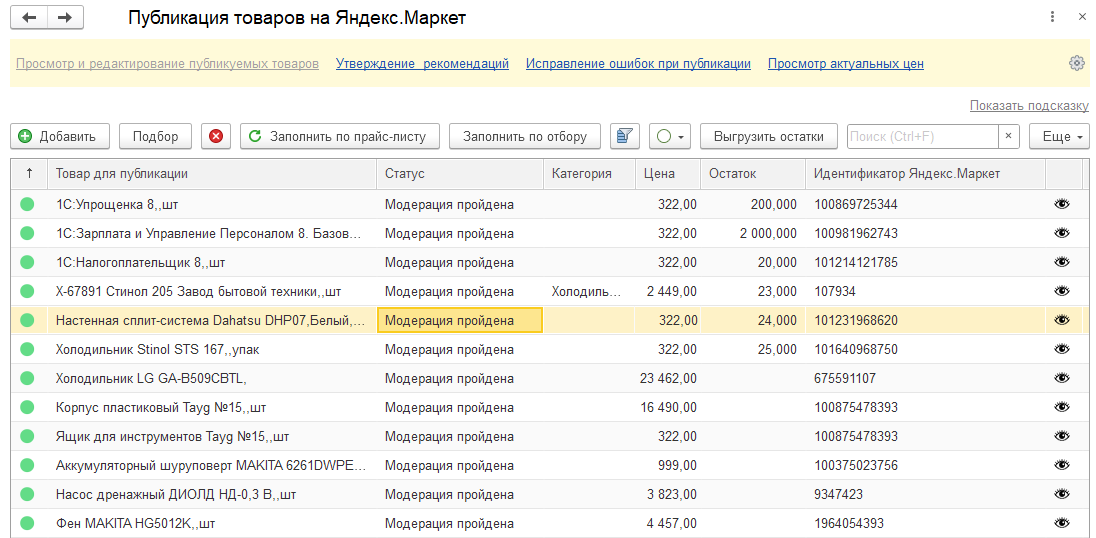
Инициировать процедуру выгрузки остатков можно вручную по нажатию кнопки «Выгрузить остатки» в форме «Публикации товаров на Яндекс Маркет».
Помощь специалистов компании Первый Бит в настройке интеграции
Специалисты компании «Первый Бит» имеют большой опыт настройки интеграции решения «1С:Комплексная автоматизация» и других учетных систем 1С с маркетплейсами – как в типовых конфигурациях, так и в доработанных, а также тех, которые не содержат штатных механизмов интеграции. Мы можем настроить базовую интеграцию, используя встроенный функционал 1С, либо расширенную – на основе специализированного программного продукта «Бит. Управление маркетплейсами».
Перед тем, как приступить к работе, наши специалисты осуществят аудит ваших бизнес-процессов и разработают на его основе индивидуальную схему настройки интеграции с учетом потребностей компании и перспектив масштабирования бизнеса. После реализации проекта интеграции мы проведем обучение сотрудников, обеспечим бесперебойную работу и техническую поддержку. В рамках договора на сопровождение с повышенным приоритетом выделенные специалисты начинают обрабатывать заявки в течение часа после поступления. Они возьмут на себя устранение внутренних технических проблем, решение вопросов с техподдержкой маркетплейсов, предоставление рекомендаций по оптимизации работы.
Консультация эксперта