Содержание
Консультация эксперта
Основные возможности интеграции 1С:УНФ с маркетплейсами
«1С:Управление нашей фирмой» («1С:УНФ») – программа, популярная среди представителей малого бизнеса – рассчитана на ведение торговли на маркетплейсах, учет поступивших через них заказов, анализ эффективности продаж и решение других задач, стоящих перед продавцами.
«1С:УНФ» при интеграции с маркетплейсами предоставляет следующие возможности:
- Быстрый старт продаж на маркетплейсе.
- Работа со всеми маркетплейсами из единого окна.
- Одновременное размещение товаров для продажи через несколько каналов: маркетплейсы, магазин ВКонтакте, контактные формы, собственный сайт и мобильное приложение.
- Моментальное или соответствующее расписанию автоматическое обновление остатков после каждой продажи.
- Оформление передачи товаров на комиссию, переоценки, списания, возврата от комиссионера.
- Отслеживание заказов, совершенных через маркетплейс, напрямую из «1С:УНФ».
- Синхронизация цен на всех маркетплейсах при их обновлении в «1С:УНФ».
- Установка соответствия между номенклатурой в 1С и карточками товаров на маркетплейсах.
- Документальное отражение операций и взаиморасчетов с маркетплейсами.
- Формирование отчета комиссионера и аналитической отчетности.
Возможна интеграция с самыми востребованными интернет-площадками: Wildberries, Ozon, Яндекс.Маркетом, Мегамаркетом. Особенно важна настройка интеграции, если вы продаете товары через несколько торговых площадок. Все необходимые данные из них о заказах, остатках, ценах будут аккумулироваться в формате единого окна в «1С:УНФ» и вам не придется вручную экспортировать данные из всех личных кабинетов, рискуя допустить ошибки и путаницу. Ручная работа возможна, если вы продаете несколько товаров, но если их количество измеряется десятками и сотнями, гораздо удобнее автоматизировать все процессы. К тому же, по итогам продаж можно формировать отчетность, которая позволяет увидеть полную картину торговли на маркетплейсах, выявить закономерности между ценами и спросом, определить наиболее и наименее востребованные товары и т.п.
Частично возможности интеграции заложены в базовый функционал «1С:УНФ». Расширенные возможности доступны при использовании дополнительных модулей или сторонних решений – например, «Бит. Управление маркетплейсами».
Пошаговая инструкция по настройке интеграции
Настройку интеграции «1С:УНФ» может выполнить только пользователь, имеющий права администратора в системе. Продемонстрируем на примере интеграции с маркетплейсом Ozon, какие шаги нужно совершить, чтобы настроить API, обмен данными, расписание синхронизации и другие параметры.
Создание и настройка API или коннекторов для связи с маркетплейсами
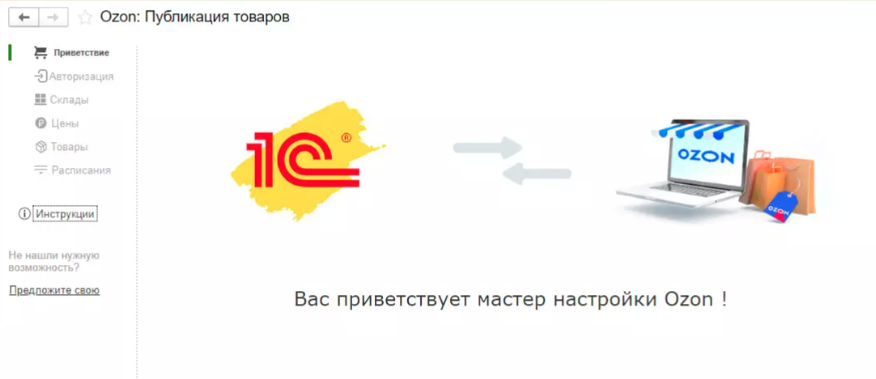
Перейдите в подраздел «CRM → Каналы продаж → Ozon». Откроется мастер настройки интеграции. Нажмите кнопку «Настроить». Перед тем, как вводить настройки, создайте аккаунт продавца на сайте Ozon, перейдя по указанной в верхней части окна ссылке.
Выберите из списка организацию, от лица которой будет осуществляться торговля на маркетплейсе.
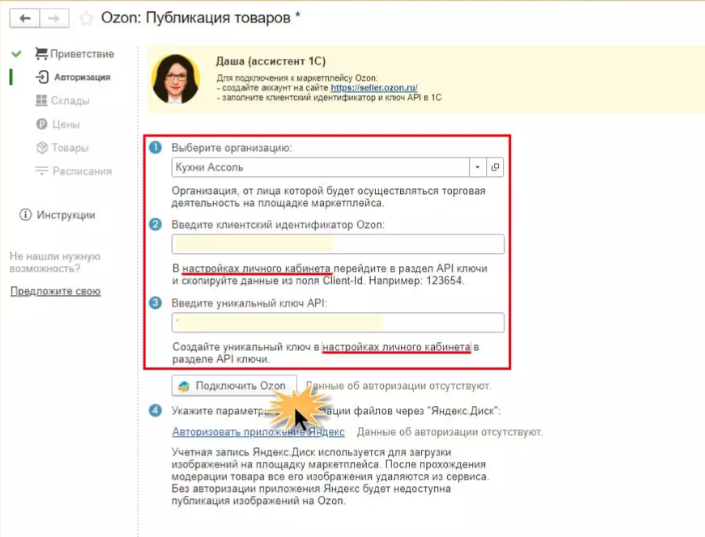
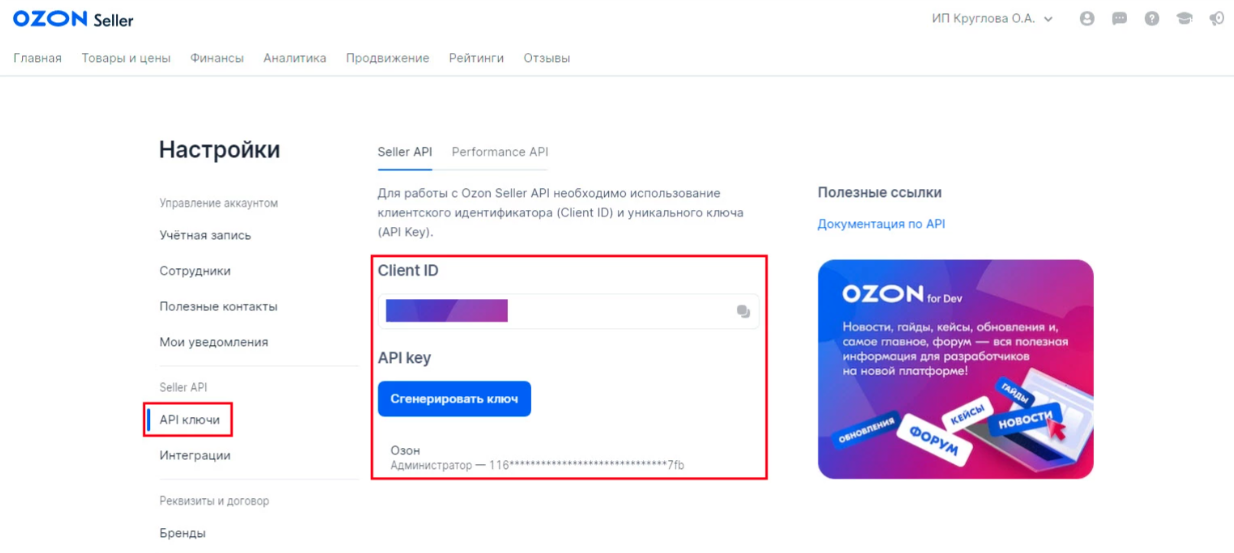
Введите клиентский идентификатор Ozon. Чтобы узнать его, перейдите в раздел «API ключи» и скопируйте указанный в поле Client-ID код. Затем укажите уникальный ключ API. Его можно создать в настройках личного кабинета маркетплейса в разделе «API ключи».
Нажмите «Подключить Ozon». Если все данные введены верно, вы сможете перейти к дальнейшим настройкам.
Настройка обмена данными: импорт и экспорт данных о товарах, заказах и клиентах
Следующим шагом является сопоставление складов, внесенных в 1С, со складами, указанными в личном кабинете Озона. Это позволит мониторить остатки на складах и синхронизировать их.
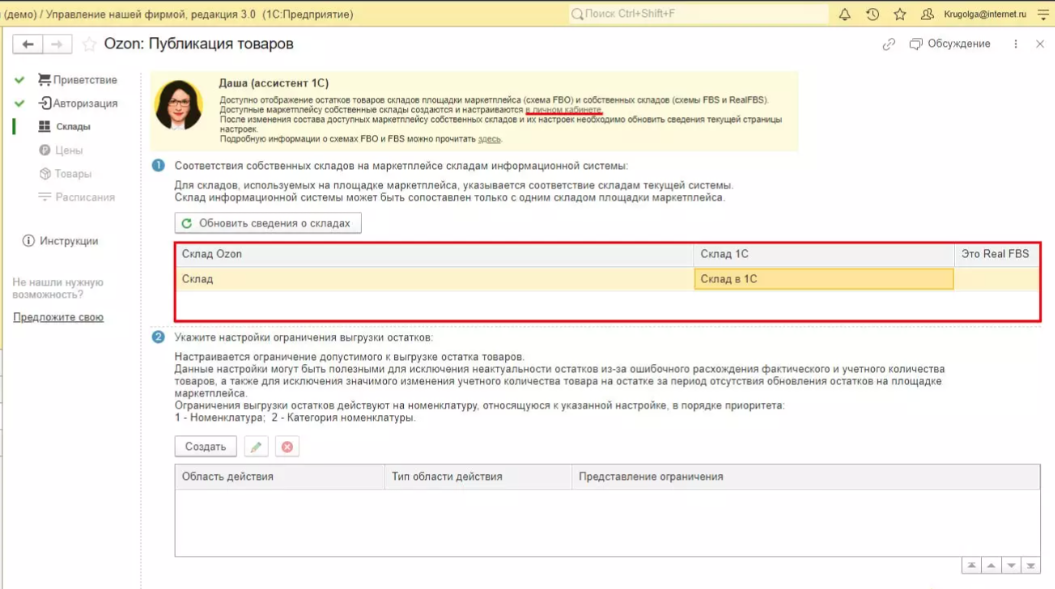
Если вы еще не добавили в личном кабинете маркетплейса склады, это необходимо сделать перед вводом настроек. Для этого в личном кабинете Озона перейдите в раздел «Логистика» в меню соответствующей схемы работы. Если вы не определились со схемой работы с маркетплейсом – FBO, FBS или rFBS – детальную информацию о них можно узнать, перейдя по ссылке от виртуального ассистента.
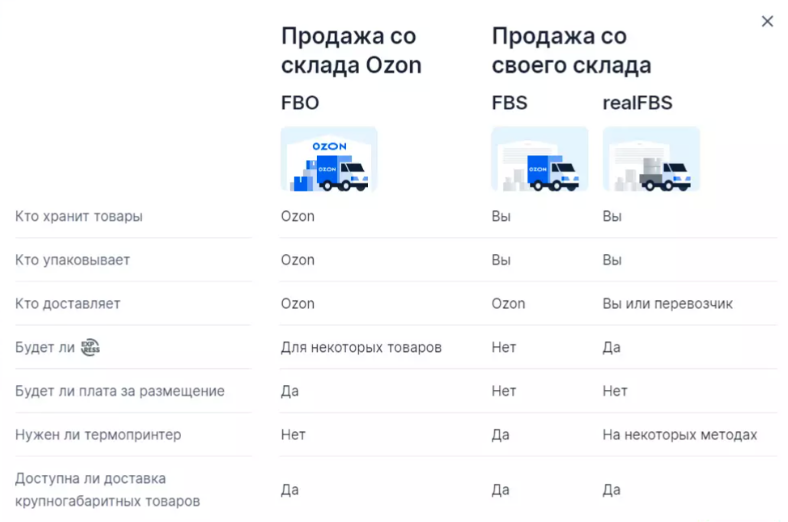
Склад 1С может быть сопоставлен только с одним складом торговой площадки. Сопоставьте в таблице (см. Рис.5) склады Озона со складами «1С:УНФ» и проставьте галочку в столбце «Это realFBS», если склад работает по такой схеме хранения и доставки. Затем задайте настройки ограничений допустимого к выгрузке остатка товаров. Это позволит снизить риски возникновения ошибок из-за расхождения данных или между обновлениями остатков. Нажмите кнопку «Создать» для указания нового ограничения, укажите область его действия, тип и представление ограничения, затем нажмите «Далее».
Откроется окно для настройки видов цен. Выберите варианты цен:
- Цена до скидок – цена, которая будет отображаться зачеркнутой.
- Цена с учетом скидок – актуальная цена.
- Минимальная цена после применения всех акций – ограничение нижней границы стоимости товара.
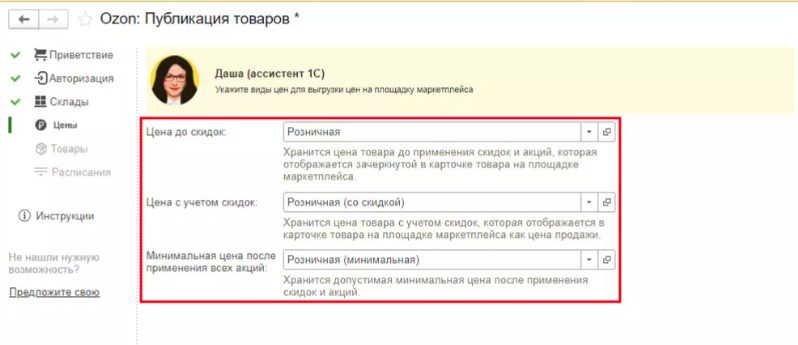
Нажмите кнопку «Далее». Откроется форма «Публикация товаров», где нужно задать настройки добавления товаров для загрузки в Озон. В первую очередь нужно настроить соответствие категорий товаров и атрибутов. Для этого выберите источник категории 1С – по умолчанию это «Иерархия номенклатуры». Нажмите кнопку «Выбрать категории Озон».
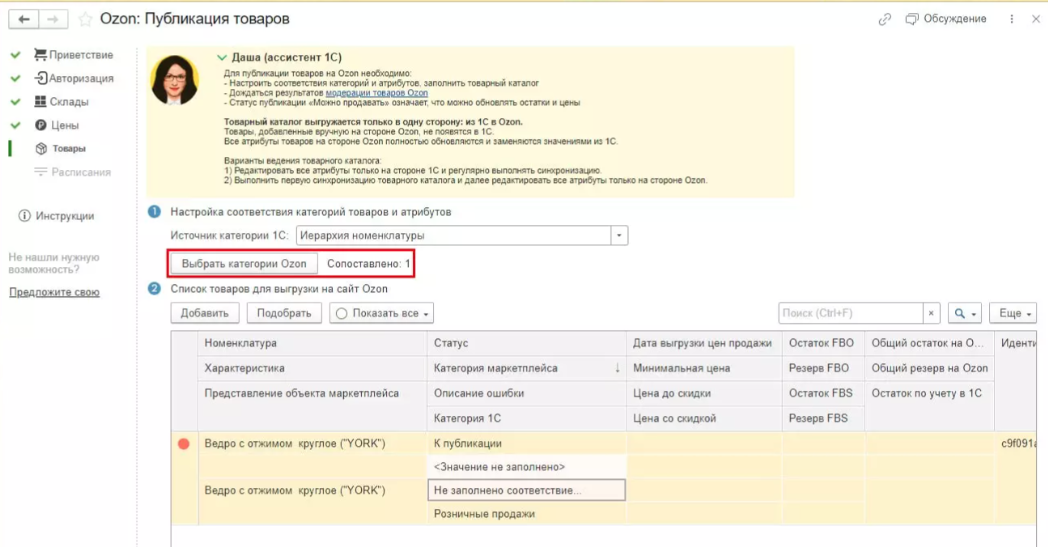
Для каждой из категорий товаров в 1С подберите соответствующую категорию в Озоне. Сопоставление можно выполнить на уровне групп категорий или индивидуальных категорий. Затем для каждого заданного соответствия категорий осуществите сопоставление атрибутов 1С и Озона. В первую очередь выберите реквизит 1С, значениями которого будет заполняться настраиваемый атрибут. Для атрибутов, содержащих список значений Озона, заполните соответствие этих значений доступным значениям 1С. Для случаев, когда у товара значение 1С для атрибута не заполнено, укажите для атрибута маркетплейса значение, которое будет подставляться по умолчанию.
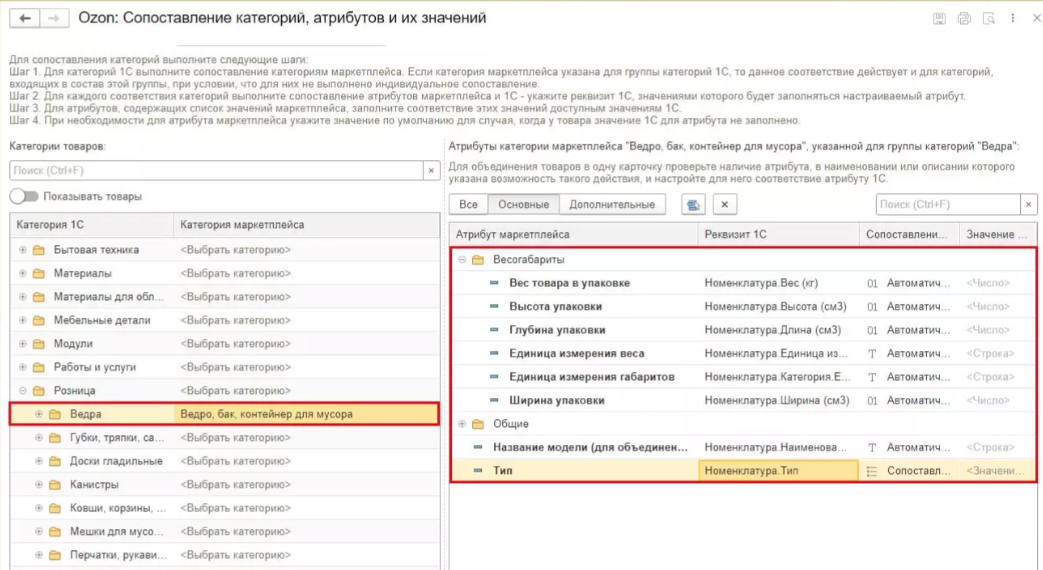
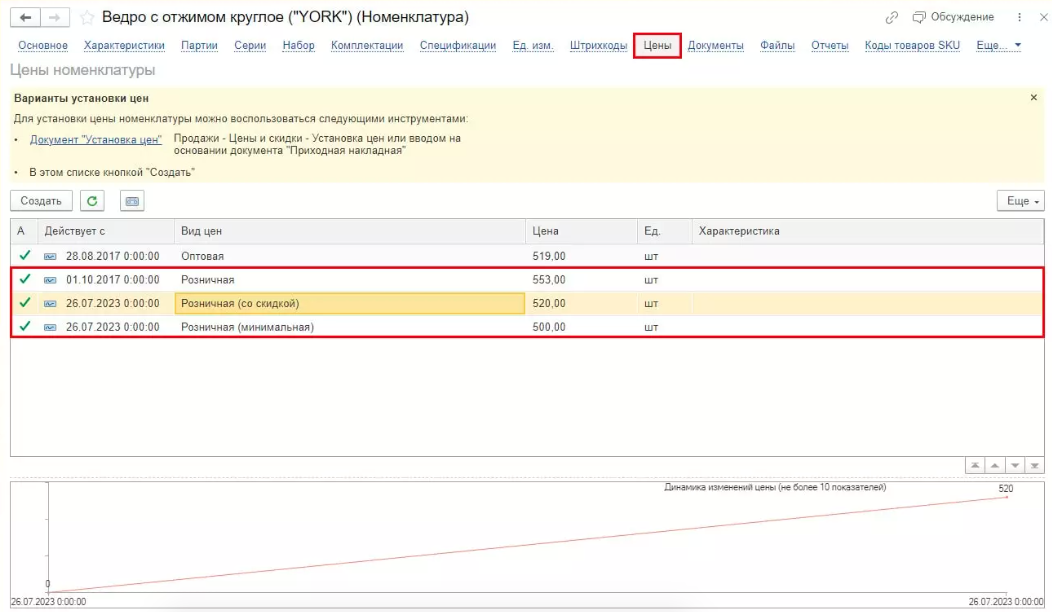
В карточку номенклатуры обязательно нужно добавить все виды цен, ранее указанные в настройке (см.Рис.7). Если виды цен не заполнены в карточках товаров, система сигнализирует об ошибке заполнения данных и блокирует выгрузку.
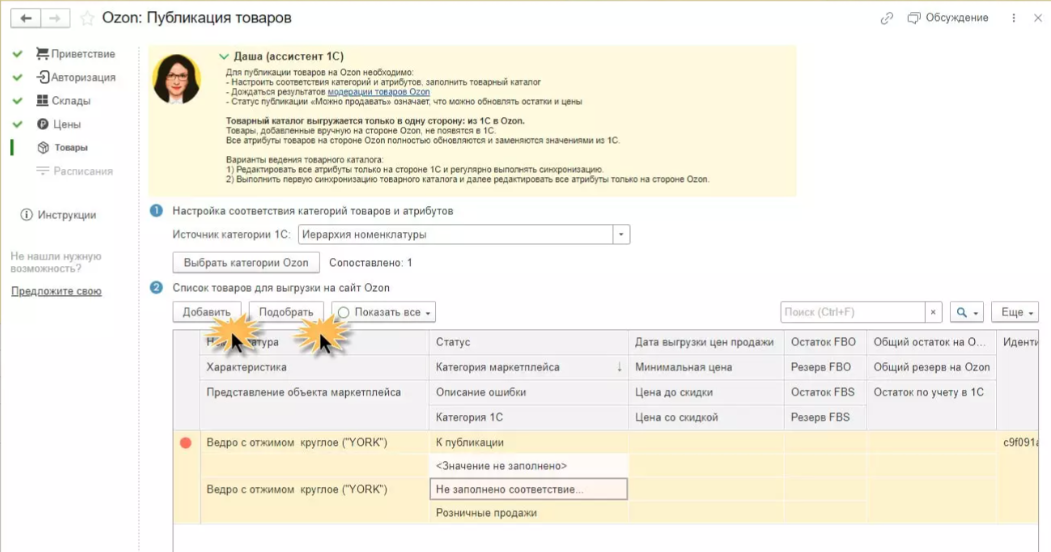
Нажмите кнопку «Добавить» или «Подобрать» в форме публикации товаров (см.Рис.8), выберите товары для загрузки.
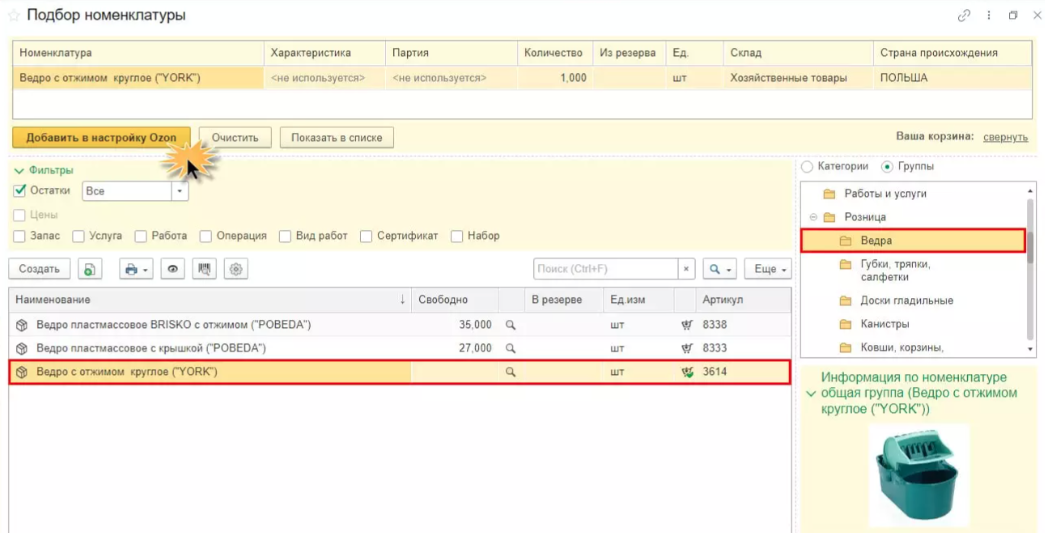
При подборе товаров нужно обратить внимание на то, чтобы категории были сопоставлены. Для этого отслеживайте, в какой папке 1С располагается подбираемый товар.
Товарный каталог выгружается только односторонне: из «1С:УНФ» в Озон. Обратный обмен не происходит, то есть товары, добавленные вручную через личный кабинет Озона, не импортируются в 1С. В ходе синхронизации все атрибуты товаров в Озоне заменяются на значения из 1С. Таким образом, для корректного ведения товарного каталога необходимо либо редактировать все атрибуты только на стороне 1С и регулярно осуществлять синхронизацию, либо разово выполнить начальную синхронизацию каталога, а впоследствии ее не повторять и редактировать все атрибуты в личном кабинете Озона.
После настройки соответствия категорий и атрибутов и заполнения товарного каталога дождитесь результатов модерации на Озоне. Маркером того, что модерация товара успешно пройдена, является статус «Активный», отображаемый в таблице.
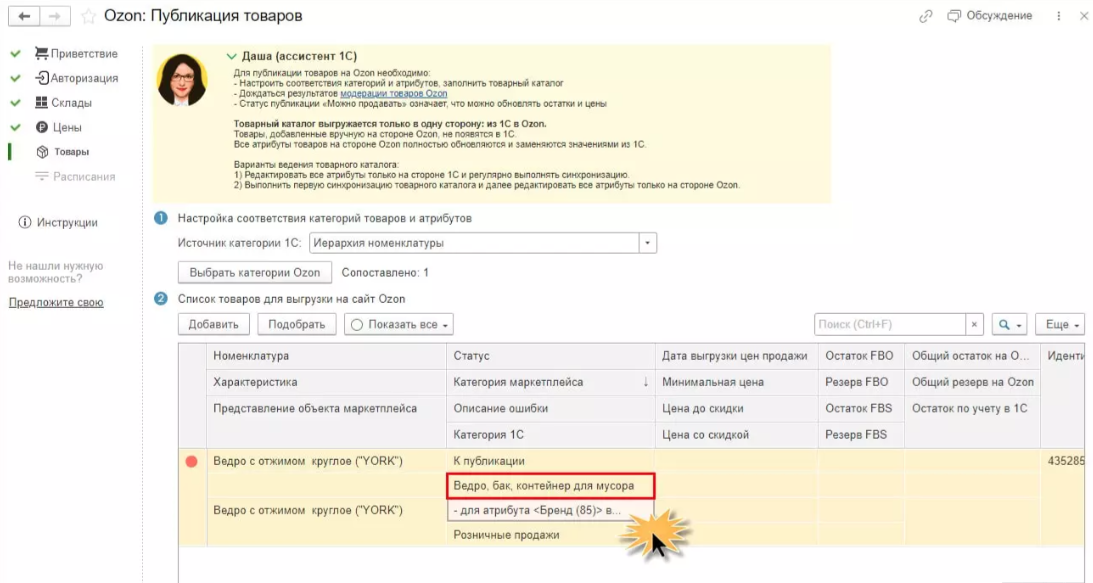
Если при синхронизации отобразилось сообщение об ошибке – появился красный кружок в левой части строки – дважды кликните по строке, чтобы открыть данные для редактирования и исправить ошибки. В личном кабинете Озона, если система направила сообщение об ошибке, нажмите кнопку «Перейти к редактированию атрибутов». Заполните пустые поля в соответствии с подсказками в логе ошибок.
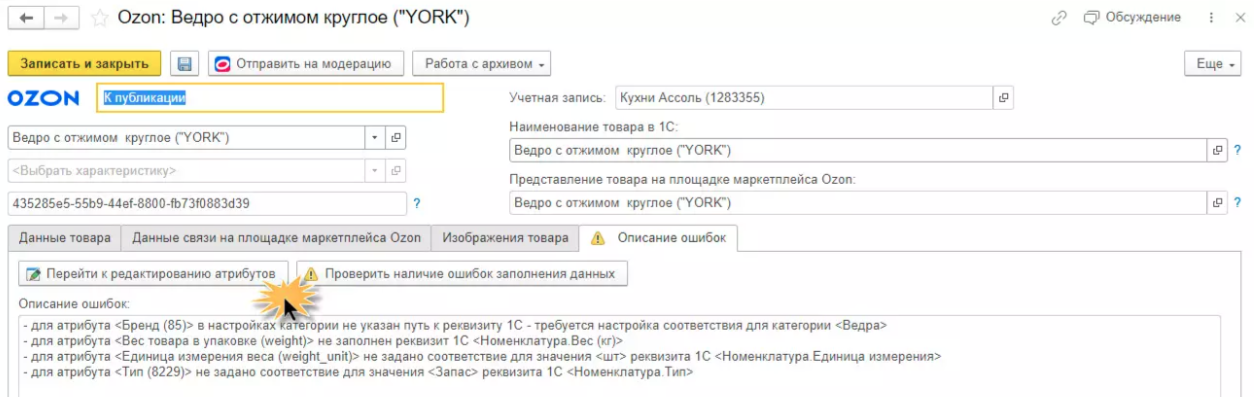
После того, как вы совершили подбор всех товаров для выгрузки из 1С в Озон, нажмите кнопку «Завершить» в окне «Публикация товаров» в «1С:УНФ».
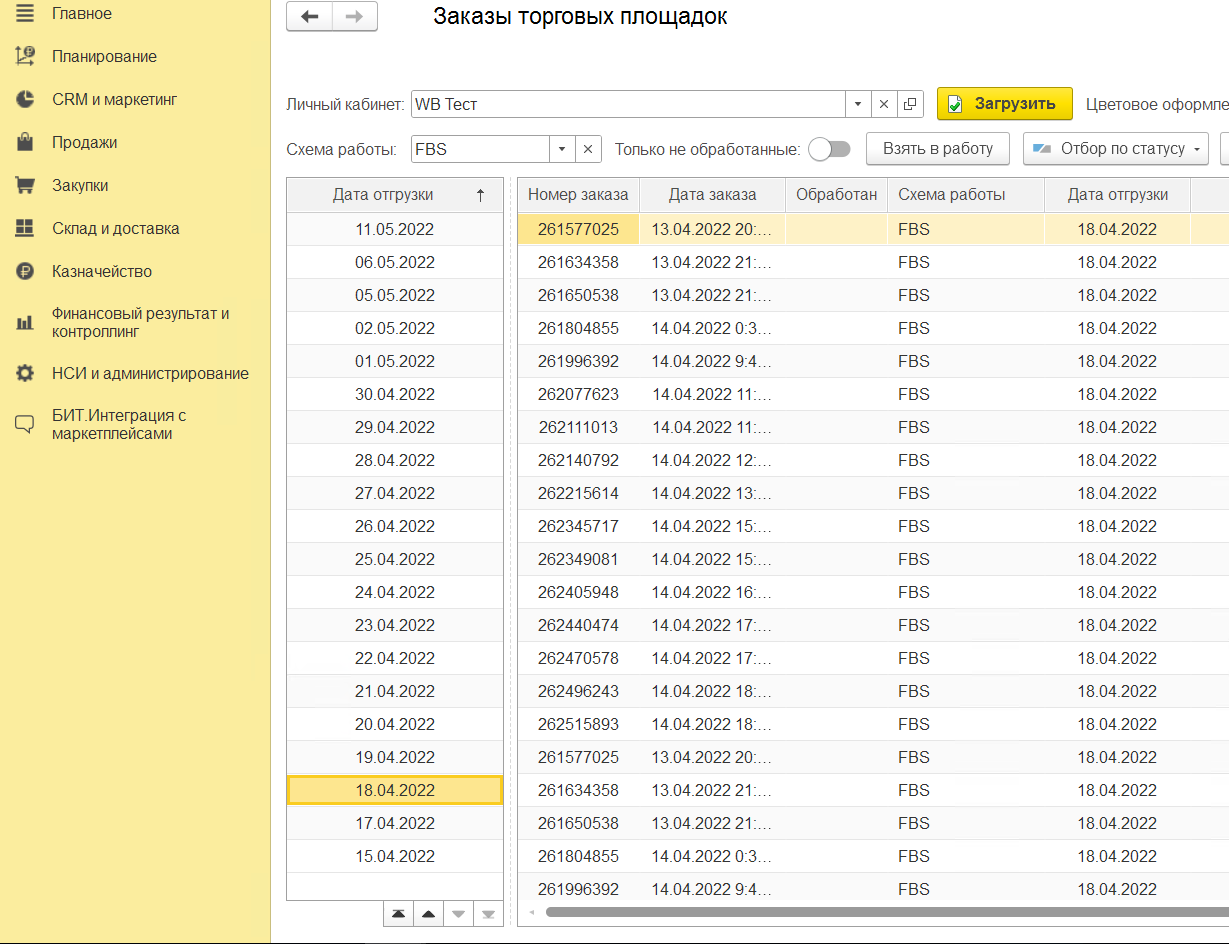
Когда покупатель оформляет заказ на Ozon, в котором фигурирует товар компании, в «1С:УНФ» после настройки интеграции формируется новый документ «Заказ». В нем указана номенклатура, к которой привязана карточка товара в Озоне, что исключает риски отгрузки ошибочного товара. Все заказы, поступившие как с Озона, так и с других маркетплейсов, с которыми работает продавец, отображаются в списке «Заказы торговых площадок». Заказы можно отфильтровать по маркетплейсу (отбор «Личный кабинет»), схеме работы, статусу, признаку «Обработан/не обработан».
Консультация эксперта
Обработка и синхронизация данных в реальном времени
Когда данные о товарах, остатках и ценах редактируются и обновляются в «1С:УНФ», происходит их автоматическое изменение на всех подключенных маркетплейсах. И наоборот, после оформления заказа на маркетплейсе, остатки пересчитываются и обновляются в «1С:УНФ». Благодаря оперативной синхронизации исключаются риски заказа покупателем товара, отсутствующего на складе.
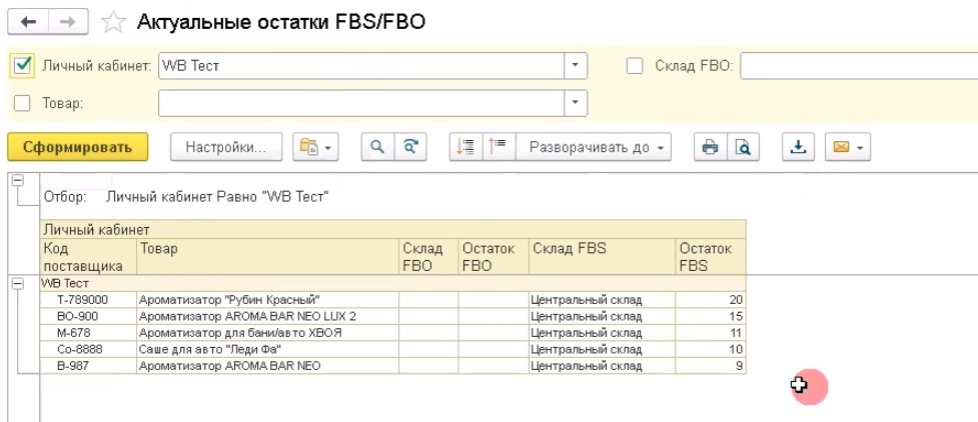
Рекомендуем указывать в базах реальные остатки товаров за вычетом страхового запаса. Актуализировать остатки товаров желательно после каждого заказа или через заданные интервалы времени, а цены – ежедневно. Сопоставление номенклатуры товаров в 1С и на маркетплейсах также необходимо производить регулярно.
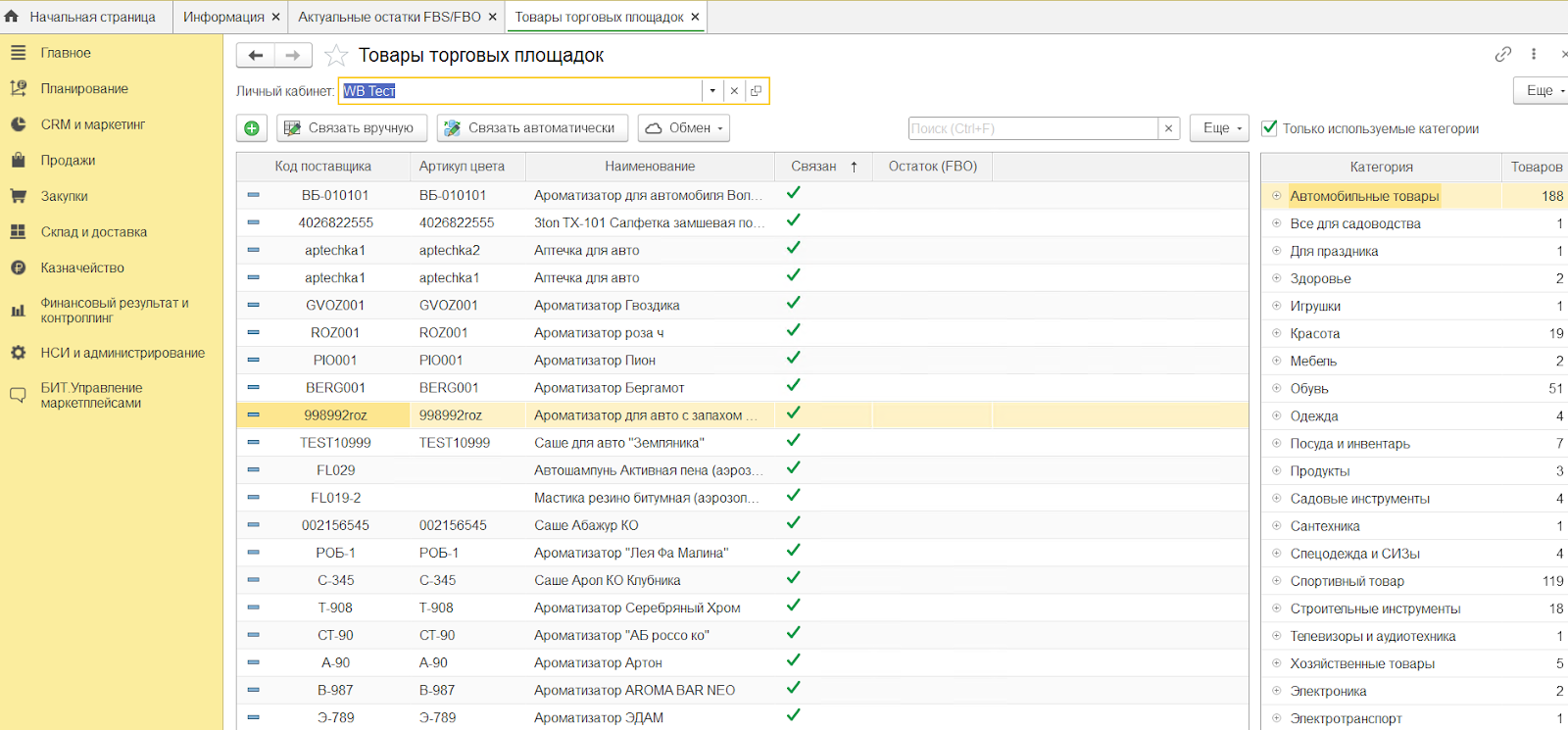
В «1С:УНФ» можно настроить расписание автоматической выгрузки остатков и цен. Автоматическая синхронизация доступна через API для FBS и FBO.
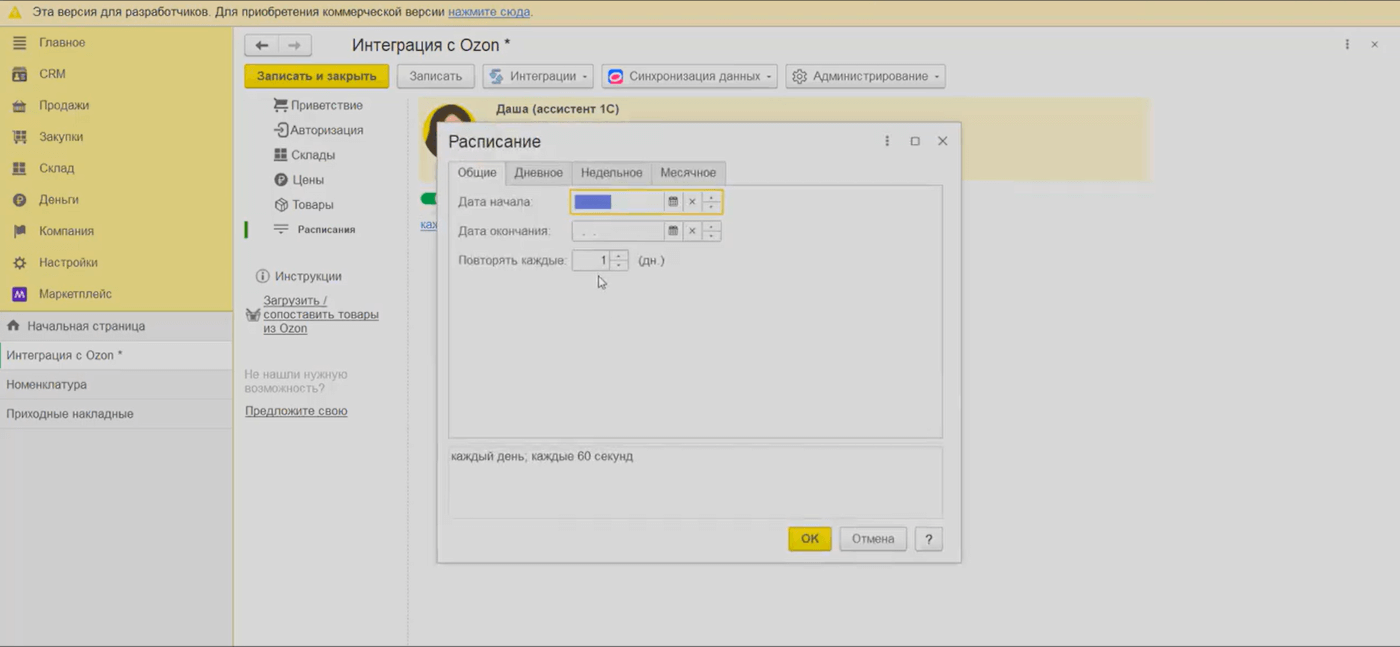
Задайте периодичность выгрузки остатков. При необходимости можно настроить отдельно дневное, недельное и месячное расписание.
Консультация экспертаНастройка уведомлений и логгирования для мониторинга процессов интеграции
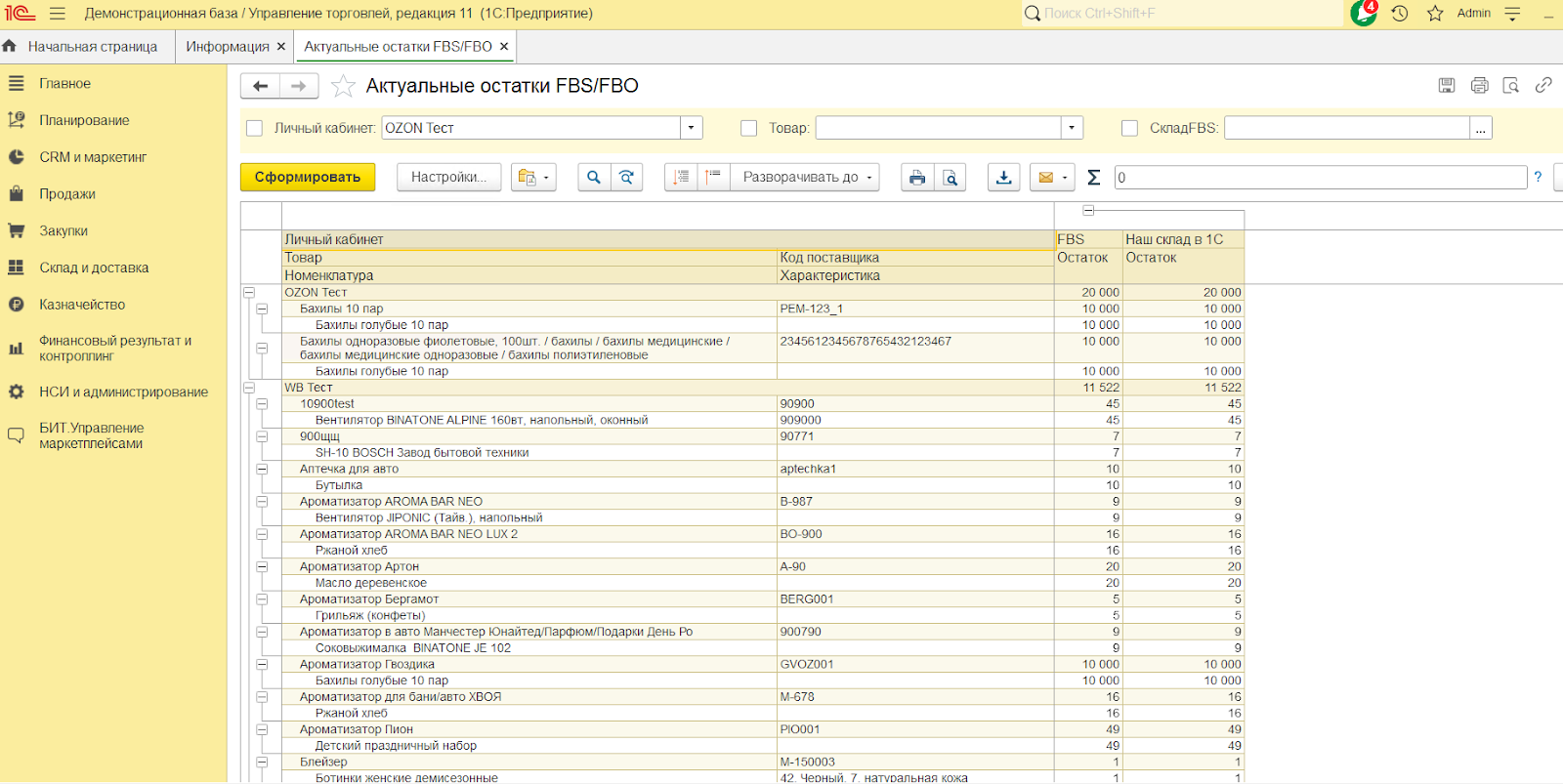
Отдельные модули, в частности, «Бит. Интеграция с маркетплейсами» поддерживают подключение уведомлений о критически малом объеме остатков по конкретным товарам, что позволить избежать ситуации отсутствия востребованных товаров на складе и упущенных возможностей из-за перерывов в продажах. Количество экземпляров товара, при достижении которого приходит уведомление, вы можете выставить самостоятельно с учетом времени, необходимого для формирования новой поставки.
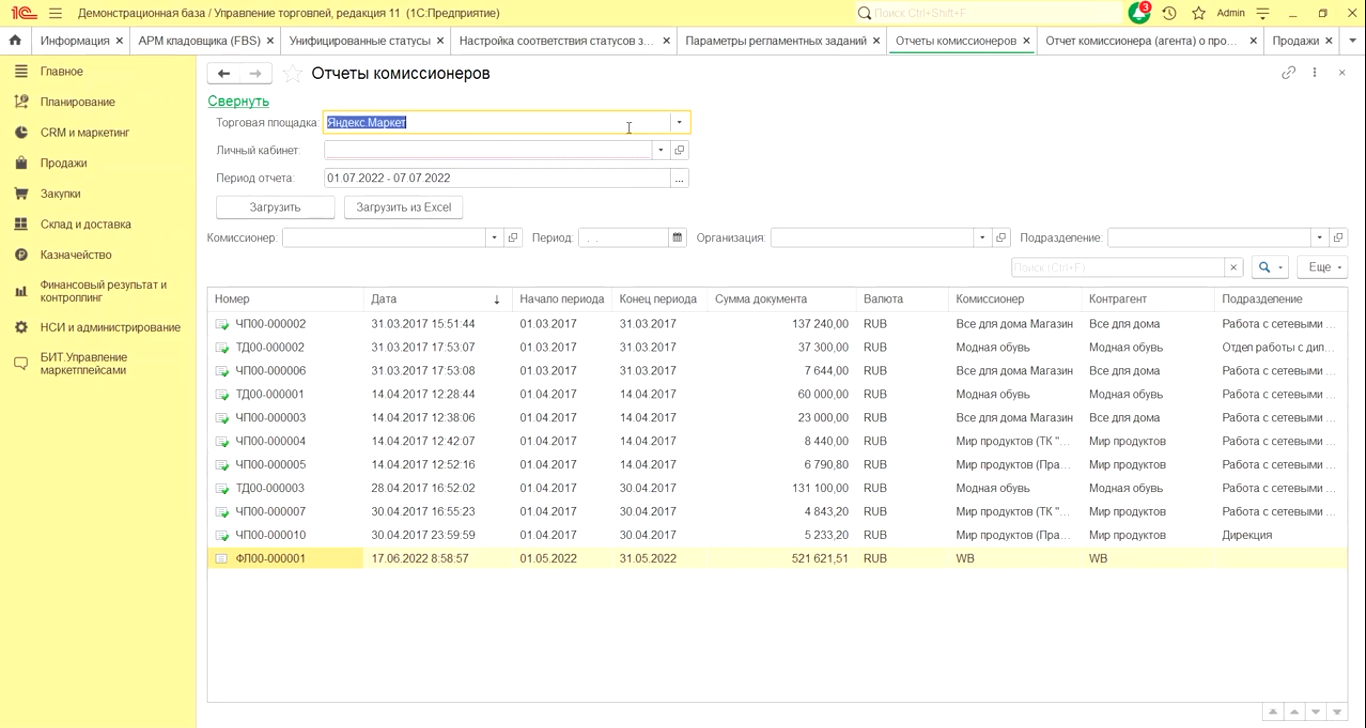
Настройка интеграции позволяет загружать данные отчетов комиссионера напрямую из маркетплейсов в «1С:УНФ». В отчете отображается полный лог заказов за каждый период с информацией о том, какие товарные позиции были проданы, по какой цене, с какой комиссией.
Тестирование интеграции
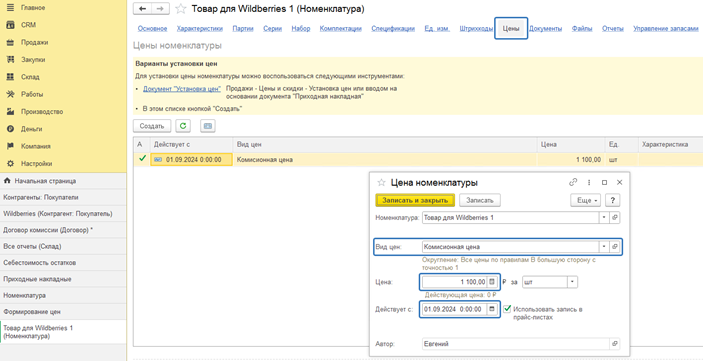
Когда вы отправляете карточки товаров на модерацию в маркетплейсы, проверка корректности данных и заполненности всех обязательных полей и реквизитов происходит на их стороне. Но ряд проверок вы можете произвести самостоятельно, чтобы убедиться в том, что интеграция настроена правильно. Например, для того чтобы проверить и отредактировать установку цен различных видов, перейдите в карточке товара на вкладку «Цены».
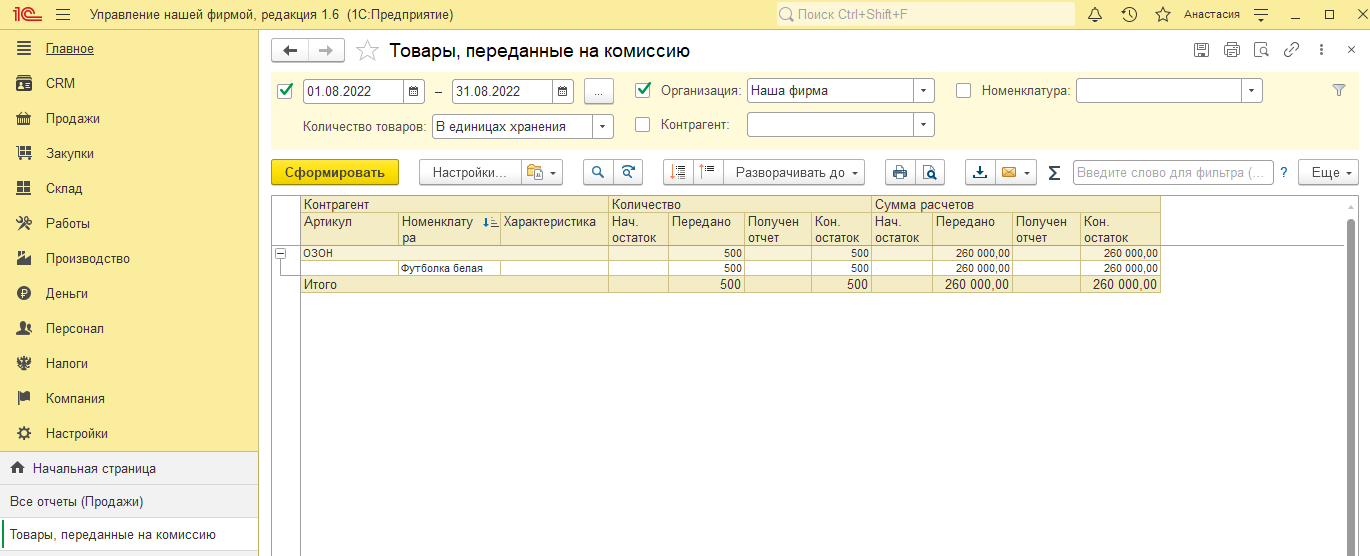
Для проверки перечня товаров, переданных в маркетплейс, перейдите в раздел с отчетами: «Продажи → Аналитика → Отчеты → Товары, переданные на комиссию».
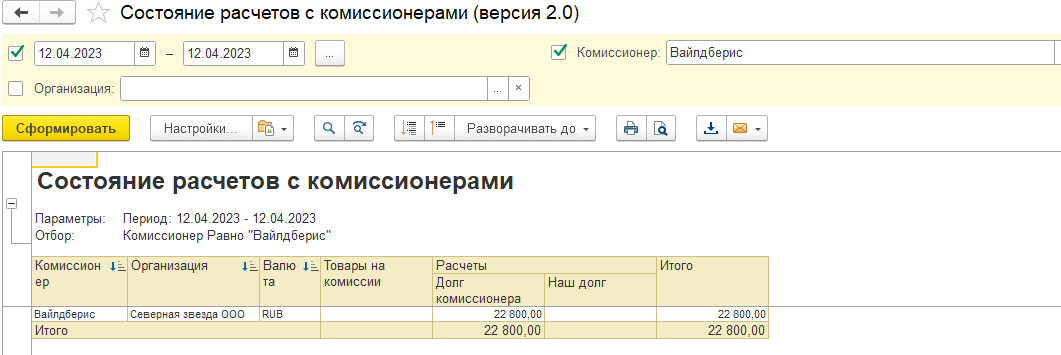
Для контроля отсутствия задолженности вы можете проверить актуальное состояние взаиморасчетов с маркетплейсами. Перейдите в раздел «Продажи → Отчеты по продажам → Состояние расчетов с комиссионерами».
Консультация эксперта
Помощь специалистов компании Первый Бит в настройке интеграции
Сотрудники компании-интегратора «Первый Бит» имеют большой опыт и высокую квалификацию в настройке интеграции учетных систем 1С с крупнейшими маркетплейсами – Wildberries, Ozon, Яндекс.Маркетом, Мегамаркетом и другими. Важно настроить интеграцию полностью и правильным образом, чтобы в ходе работы обновление и синхронизация данных осуществлялись автоматически по заданному расписанию или наступлению указанного события. Для этого необходимо корректно и последовательно заполнить все реквизиты, выявить и задать соответствия, прописать конфигурации API и других форматов обмена данными.
Мы осуществляем настройки интеграции с маркетплейсами как для типовых, так и для нетиповых конфигураций «1С:УНФ» и других решений на базе 1С. Перед началом работ на основании обследования ваших бизнес-процессов, сформированных задач и горизонта развития, мы предложим вариант интеграции, максимально соответствующий вашим целям.
Ознакомим вас с дорожной картой, отражающей наш принцип работы:
- Первичная консультационная встреча.
- Аудит ваших бизнес-процессов, формирование задач интеграции.
- Составление коммерческого предложения, подписание договора, оплата услуг.
- Первичная настройка 1С для начала работы с маркетплейсами.
- Настройка личных кабинетов маркетплейсов.
- Настройка регламентных заданий.
- Настройка связей карточек с номенклатурой, складов, вариантов цен и т.п.
- Обучение менеджеров работе в «1С:УНФ» и личных кабинетах маркетплейсов с учетом интеграционных возможностей.
- Тестирование корректности настроек.
- Опытно-промышленная эксплуатация.
- Техническое сопровождение.
Наши специалисты готовы предоставить техническое сопровождение на стандартной или приоритезированной основе. Стандартная поддержка подразумевает связь по электронной почте, ответ на обращение в течение шести часов и своевременное предоставление обновлений модуля, используемого при настройке интеграции. Более быстрая обработка обращений осуществляется в рамках договора на сопровождение с повышенным приоритетом: выделенные специалисты начнут работать над запросом в течение одного часа. Помимо решения внутренних технических проблем, они при необходимости самостоятельно урегулируют все затруднения с техподдержкой маркетплейсов и дадут вам рекомендации, как избежать подобных проблем в будущем.
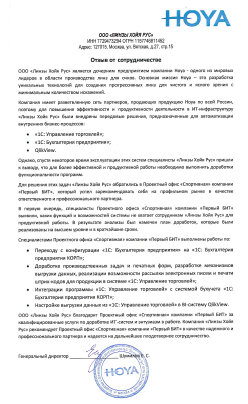
В нашем портфолио представлены успешные кейсы настройки интеграции учетных систем 1С с маркетплейсами, реализованные в компаниях «Русский музейный мир», «Алматерм», «ПрофТрейд», «Альфа Тренд», «Климат Атака», «MultiSilver» и других.
Консультация эксперта