Содержание
Процесс подготовки консолидированной отчетности компании
Настройка финансовой структуры
Под финансовой структурой в 1С:УХ понимается совокупность и иерархия справочников центров финансовой ответственности (ЦФО). Она задается в справочнике «Организации»:
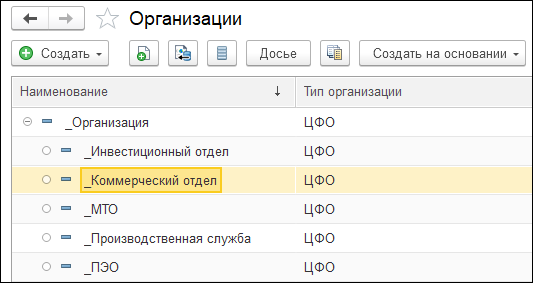
Рис.1. Структура ЦФО
Если бюджеты составляются на каждом уровне ЦФО, нужно предусмотреть иерархию подчинения ЦФО. Если бюджеты нижестоящих подразделений напрямую консолидируются в бюджет компании, в этом нет необходимости.
Финансовая структура организации задается на основании управления по ЦФО или по юридическим лицам. Во втором случае в структуре в качестве ЦФО выступают компании холдинга, она получается более «плоской», чем при построении по ЦФО.
Приведем несколько примеров формирования финансовой структуры в 1С:УХ:- Составление бюджетных отчетов методом консолидации по родительскому ЦФО. Используется параметр «Консолидировать периметр», при этом бюджеты нижестоящих ЦФО консолидируются по ЦФО, расположенным на один уровень выше.
- Установка лимитов по статьям БДДС или БДР по данным бюджетирования. Используется рабочее место «Управление лимитами», где в таблице для задания лимитов предварительно заполнены все ЦФО, по которым введены бюджеты.
- Установка лимитов для ЦФО, не являющихся владельцами бюджетов. Важно предварительно проанализировать расходы по местам возникновения затрат, чтобы правильно выбрать ЦФО, по которому нужно установить лимиты расходов. К к статьям ДДС, расходов или показателям бюджета можно добавить аналитику «Место возникновения затрат» для обоснования расходов.
- Планирование затрат одним ЦФО для другого ЦФО. В таком случае в финансовой структуре выделяются все нужные ЦФО, для каждого из них разрабатывается функциональный бюджет, не участвующий в консолидации. Также можно к показателям бюджетов добавлять аналитику и впоследствии в настройках сопоставлять аналитики разных ЦФО.
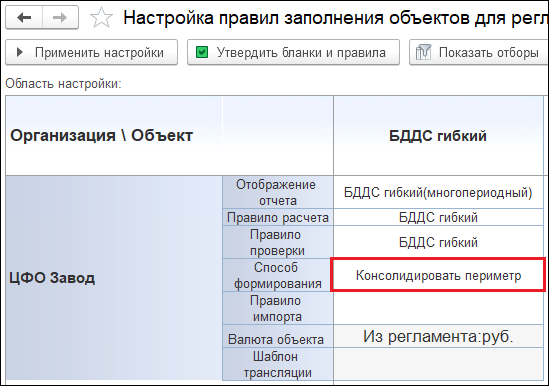
Рис.2. Консолидация периметра
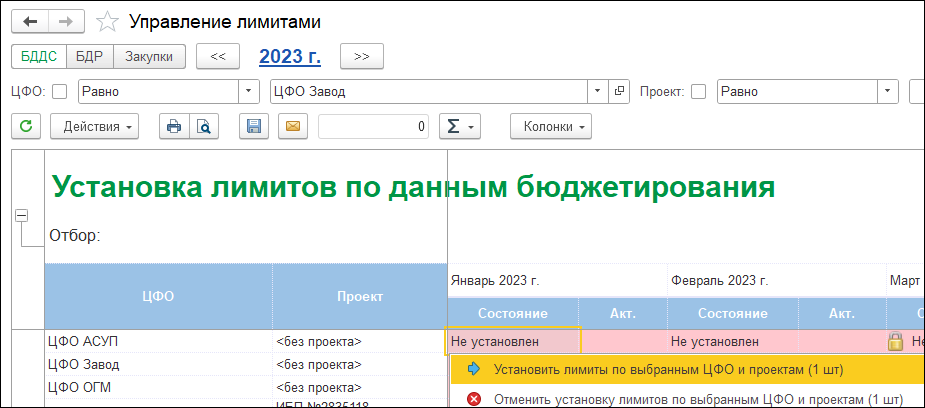
Рис.3. Установка лимитов по данным бюджетирования
Для того, чтобы исключить консолидирующие ЦФО из установки лимитов, можно предусмотреть для них отдельный сценарий со списком организационных единиц в его регламенте. На практике лимиты обычно задают для ЦФО нижнего уровня, потому что при установке лимитов для родительских ЦФО возрастает риск ошибок.
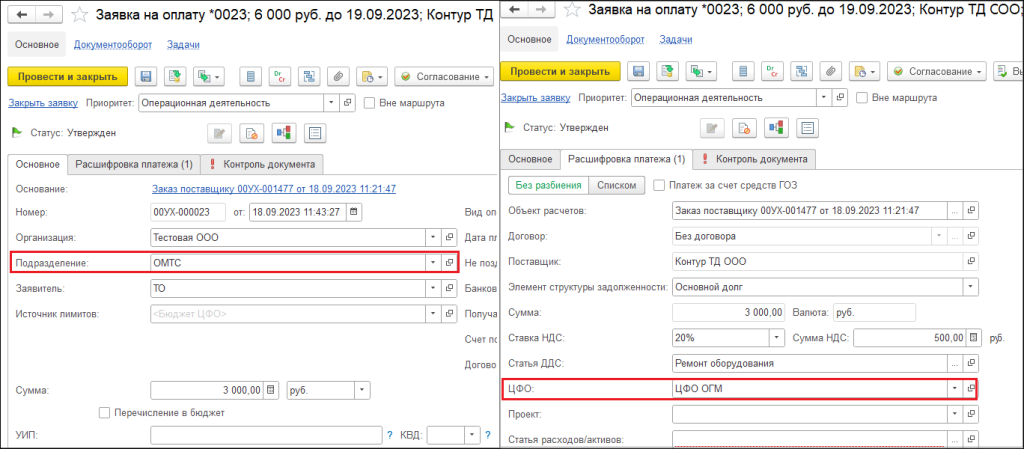
Рис.4. Заявка на расходование из лимита ДДС другого ЦФО
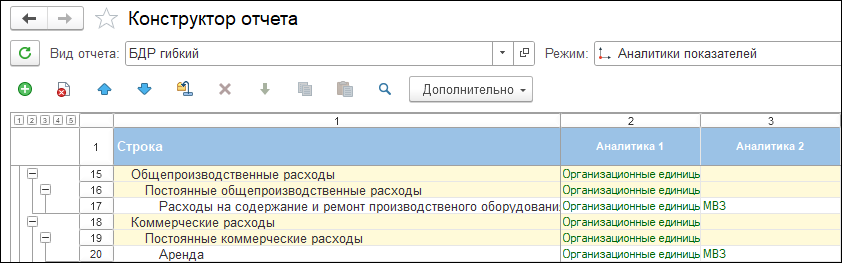
Рис.5. Аналитики в показателях бюджета
Оформление взаимоотношений между контрагентами
Перейдите в раздел «Справочники → Покупки и продажи → Контрагенты» и добавьте контрагентов, введя их реквизиты. Для того, чтобы зафиксировать взаиморасчеты, откройте справочник «Договоры» и оформите парные договоры купли-продажи между всеми участниками взаиморасчетов. 1С:УХ с помощью интеграции с «1С: Документооборот» позволяет автоматизировать весь жизненный цикл договоров, в частности:
- Анализ и ранжирование контрагентов по степени доходности и рискам.
- Разработка типовой схемы расчетов с контрагентами.
- Установка цен на товары и услуги.
- Составление графика платежей и отслеживание его исполнения.
- Фиксация требований к обеспечению договора, оформлению гарантий.
- Обеспечение соблюдения требований валютного контроля при заключении сделки с иностранными партнерами.
- Согласование версии договора.
После создания договора его карточка автоматически блокируется для внесения изменений, разблокировка возможна через меню «Редактировать → Редактировать эту версию».

Внедрение 1С:ERP в компании KT&G
- Автоматизировано 12 рабочих мест
- Внедрены следующие возможности: учет производства и расчет себестоимости, регламентированный и управленческий учет и т.д.
- Обеспечено оперативное получение данных о выпуске готовой продукции
Настройка видов отчетов для подготовки консолидированной отчетности
Настройка видов отчетов для остатков и для оборотов в 1С:УХ необходима для обеспечения ввода ВГО в систему. Для этого в разделе «Бюджетирование, отчетность и анализ» выберите пункт «Виды и бланки отчетов». Создайте новый вид отчета и заполните поля во всех вкладках формы.
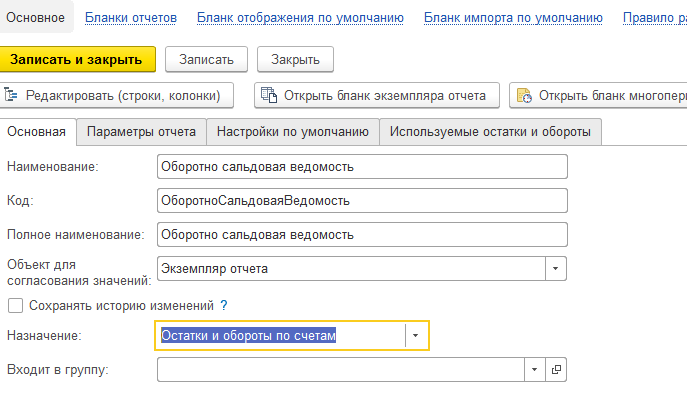
Рис.6. Заполнение вкладки «Основная» формы вида отчета
На вкладке «Основное» в списке «Назначение» выберите вариант «Остатки и обороты по счетам». На вкладке «Используемые остатки и обороты» выберите план счетов, открыв форму «Планы счетов ИБ» и при необходимости отфильтруйте планы в соответствии с нужным типом БД.
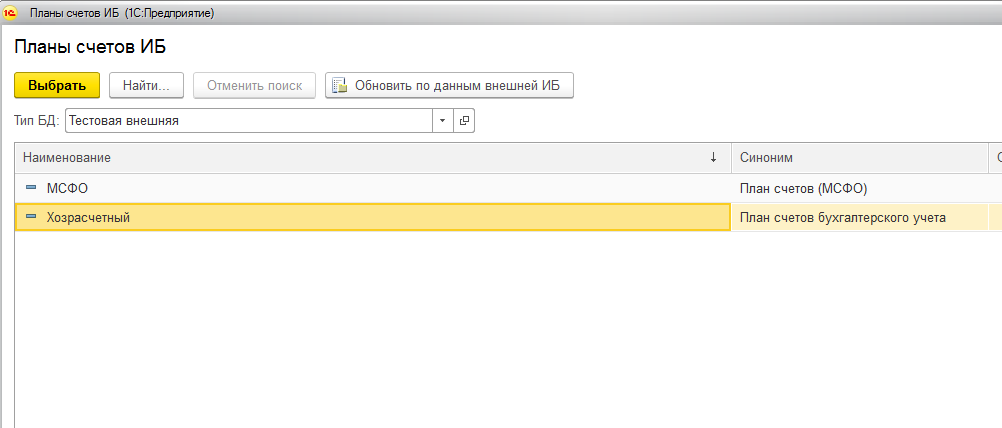
Рис.7. Выбор плана счетов ИБ
Далее, например, после выбора плана счетов «Хозрасчетный», в списке «Ресурс регистра» выберите вариант «Сумма», установите признак «Суммирование подчиненных». В таблице «Используемые виды остатков и оборотов» отметьте признаки, которые необходимо включить.
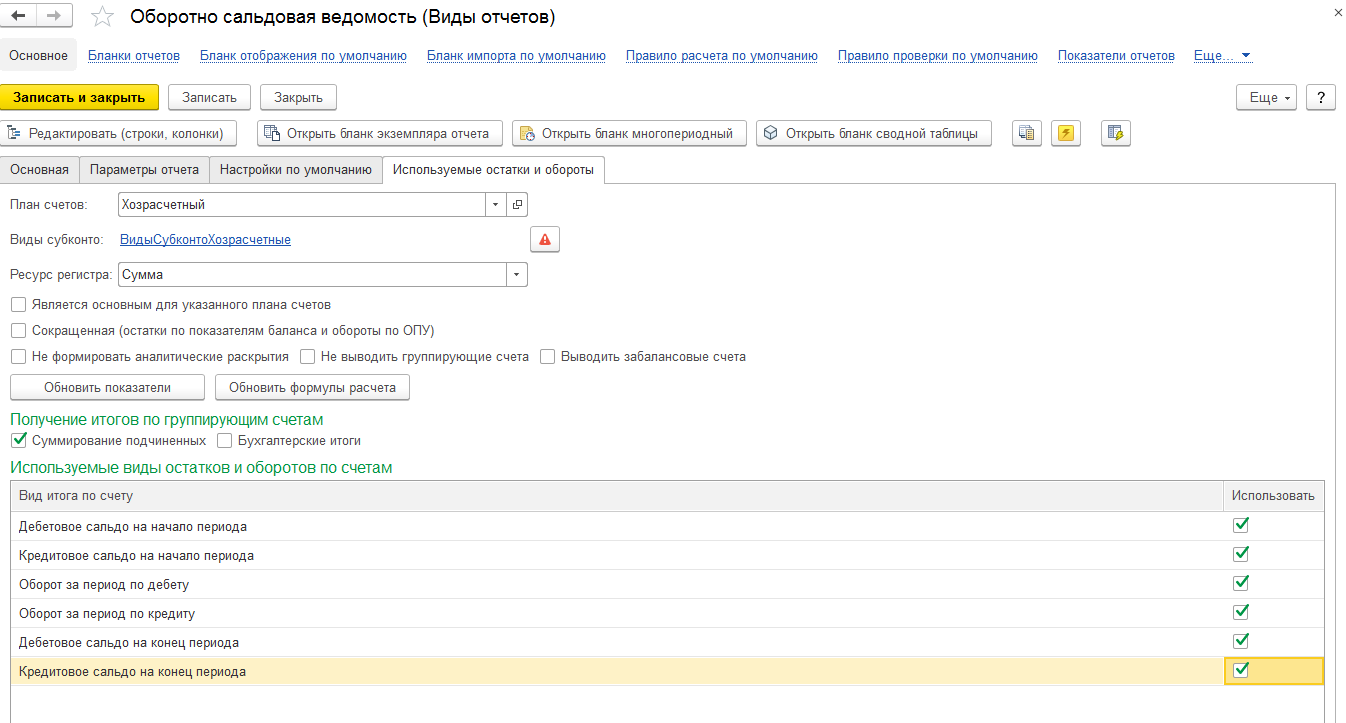
Рис.8. Пример настроек вида отчетов
После нажатия кнопки «Записать» система создает все соответствующие настройкам бланки видов отчетов. По нажатии кнопки «Обновить показатели» автоматически произойдет заполнение бланка.
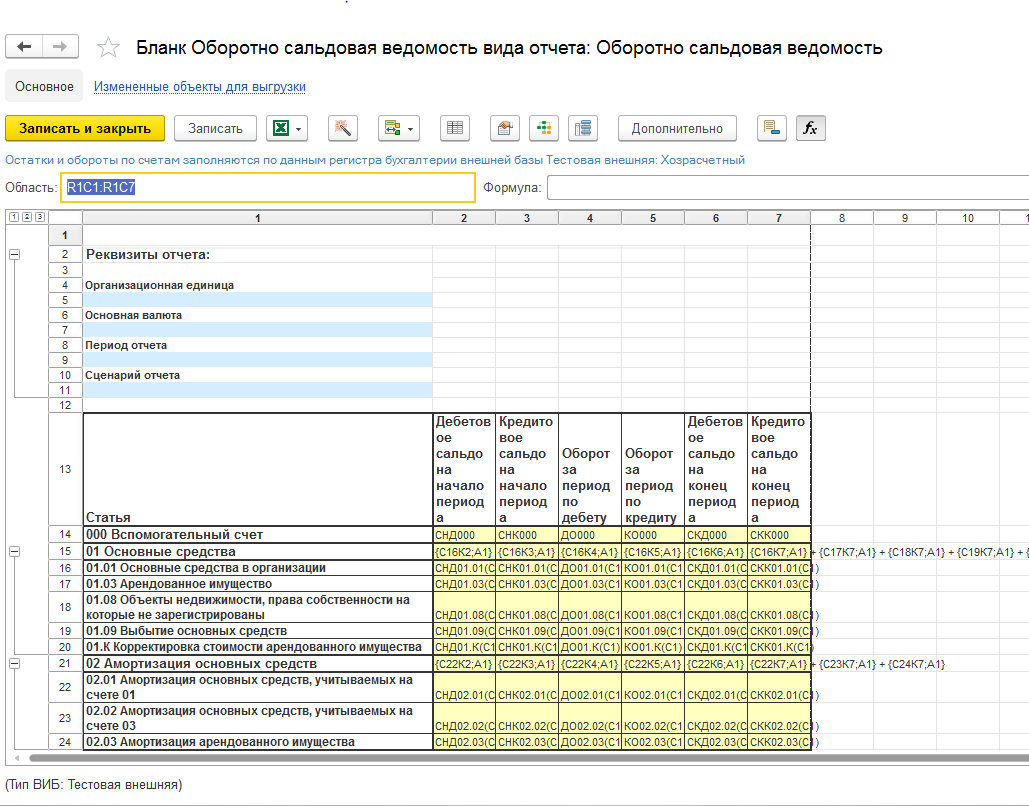
Рис.9. Заполненный бланк вида отчета
В разделе «Бюджетирование, отчетность и анализ» выберите пункт «Экземпляры отчетов» и создайте новый экземпляр. Заполните реквизиты документа:
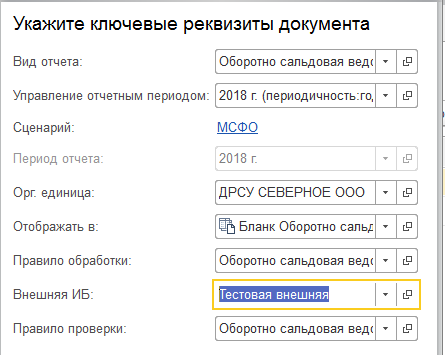
Рис.10. Настройки бланка экземпляра отчета
Для заполнения формы данными на панели инструментов выберите способ «Прочие» и на вкладке «По правилу расчета» нажмите кнопку «Заполнить отчет».
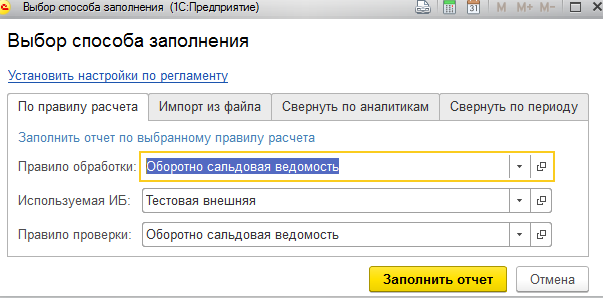
Рис.11. Выбор способа заполнения экземпляра отчета
Настройка бланков экземпляров отчетов для подготовки консолидированной отчетности
В бланке определяется внешний вид отчетных форм и формулы расчета показателей. Бланки и экземпляры отчетов в 1С:УХ бывают трех типов: простые, многопериодные и сводные таблицы. Автоматически бланк создается по структуре отчета и повторяет ее, но в 1С:Управление Холдингом предусмотрена возможность настройки в бланках шрифтов и цвета, текста, показателей и формул.
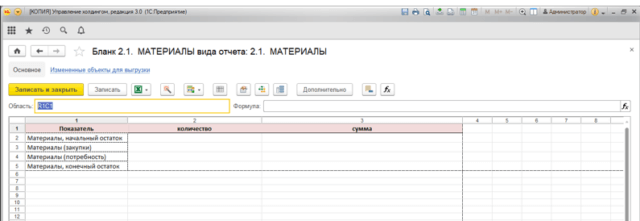
Рис.12.Бланк простого отчета
Возможна обратная процедура: определение структуры отчета на основании бланка с помощью инструмента «Волшебная палочка», позволяющего скопировать из бланка и настроить строки и колонки в виде отчета.
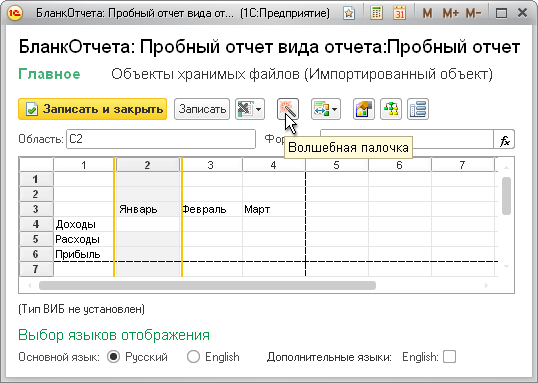
Рис.13. Использование механизма «волшебной палочки»
В 1С:Управление Холдингом можно создать несколько экземпляров отчетов к одному бланку, но для одного периода, одного сценария и одной организации это сделать нельзя во избежание случайного дублирования данных.
Простой бланк используется для ввода данных за один период. Многопериодный бланк включает в себя произвольное количество периодов и имеет расширенные настройки для вывода информации и расположения аналитик. С помощью многопериодного бланка можно настраивать расчетные показатели из данных, уже добавленных в бланк и в другие виды отчетов. Это позволяет осуществить план-фактный анализ или выявить отклонения.
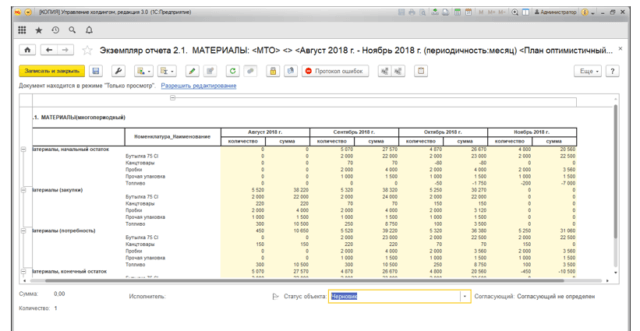
Рис.14. Многопериодный бланк
Сводная таблица имеет наиболее гибкие настройки для вывода и анализа данных в необходимых разрезах – например, план-фактный анализ по сценариям с расчетом абсолютного и относительного отклонения.
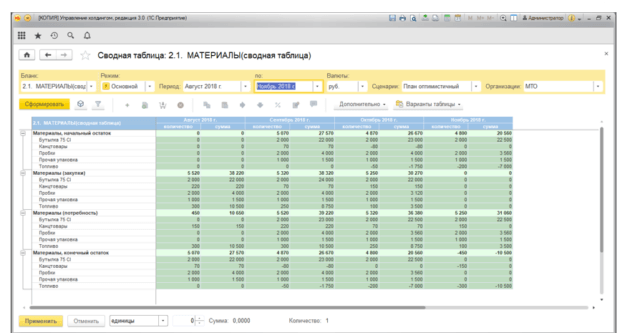
Рис.15. Сводная таблица
Простые и многопериодные бланки экземпляров отчетов – системные документы, их версии сохраняются. Сводная таблица является обработкой, отображаемые в ней данные хранятся в регистрах, история версий не ведется.
Создание регламента подготовки отчетности
Справочник «Регламент подготовки отчетности» необходим для настройки бюджетной модели и других задач отчетности. Для его создания перейдите в раздел «Бюджетирование, отчетность и анализ ➔ Классификаторы бюджетирования ➔ Регламенты подготовки отчетности».
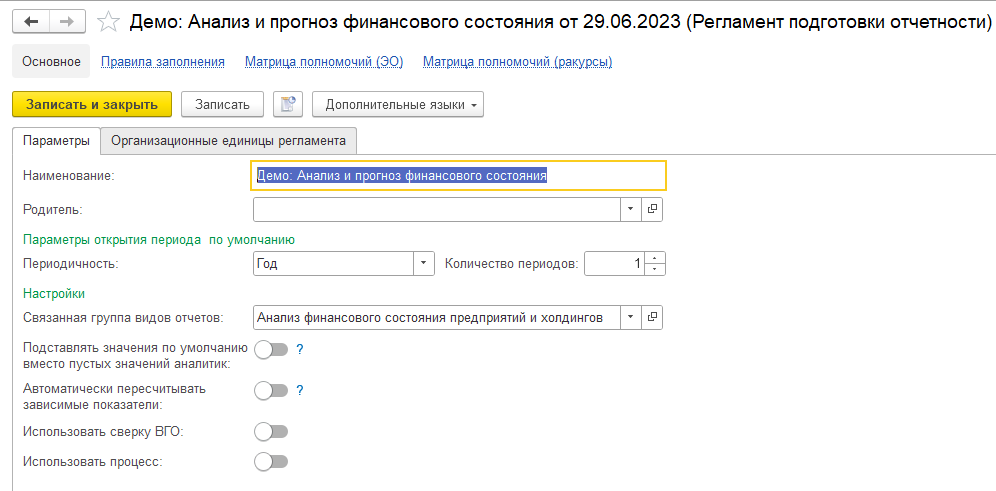
Рис.16. Регламент подготовки отчетности
Основные настройки и вкладки «Параметры»:
- Выбор варианта из перечня «Связанная группа видов отчетов» производится, когда нужно ограничить список видов отчетов, по которым собирается отчетность. По этому списку выводится матрица полномочий и правила заполнения.
- Переключатель «Подставлять значения по умолчанию вместо пустых аналитик» следует включить, если вам нужно, чтобы при заполнении отчета пустые аналитики были заменены на значения по умолчанию, заданные в соответствующем справочнике.
- Включение опции «Автоматически пересчитывать зависимые показатели» существенно влияет на производительность системы.
- Включение показателя «Использовать сверку ВГО» с последующим выбором шаблона сверки ВГО ведет к установке правил сверки и элиминации внутригрупповых операций.
- Включение опции «Использовать процесс» позволяет настроить в шаблоне процесса подготовки отчетности последовательность, ответственных лиц, нормативные сроки.
На вкладке «Организационные единицы регламента» осуществляется настройка периметра организационных единиц. Их перечень заполняется всеми элементами из справочника организаций. Если вам нужно использовать только отдельные организации, нажмите кнопку «Очистить организационные единицы», затем – «Подбор организаций». Выберите подходящие варианты.
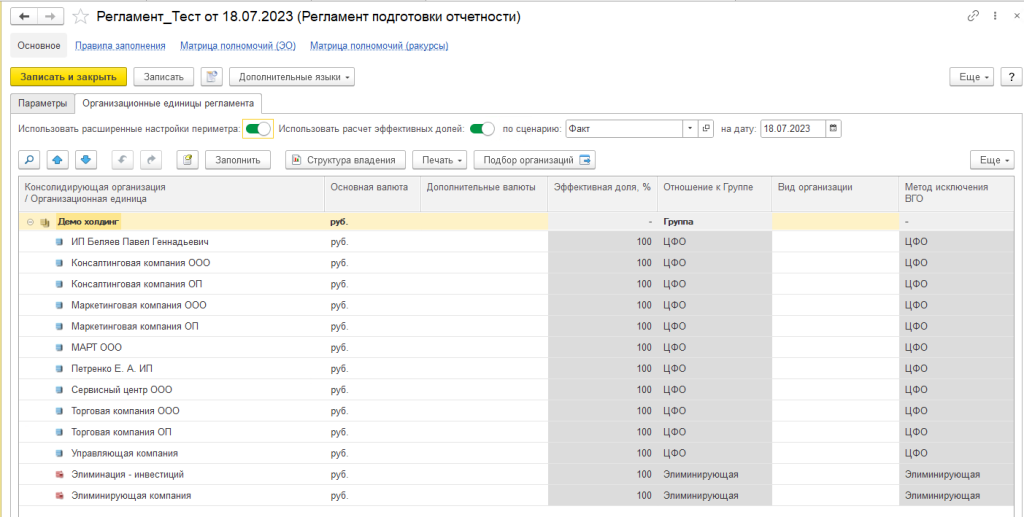
Рис.17. Настройка организационных единиц регламента
Создание сценария подготовки отчетности
Сценарии позволяют разделять данные в учете, сравнивать различные варианты отчетности, выполнять план-фактный анализ.
Для создания сценария подготовки отчетности перейдите в раздел «Общие справочники и настройки ➔ Базовые справочники ➔ Сценарии». Введите название и выберите при необходимости родительский сценарий.
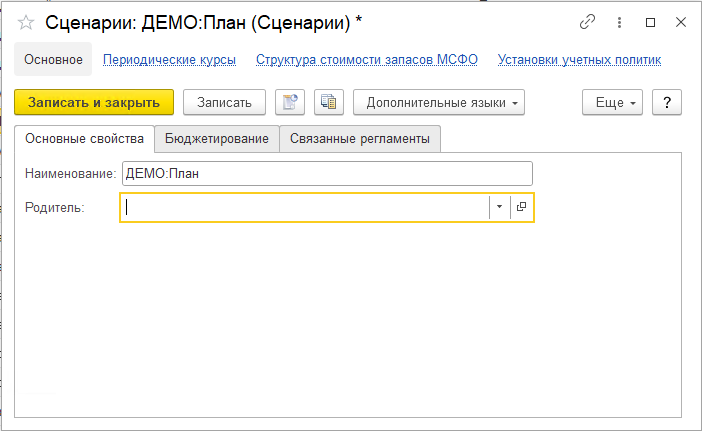
Рис.18. Создание сценария, вкладка «Основные свойства»
На вкладке «Бюджетирование» доступны настройки:
- Выбор режима планирования.
- Вариант «Планирование со статическим горизонтом» – при подготовке отчетности на каждый цикл нужно создавать новый документ «Управление отчетным периодом».
- Вариант «Планирование с динамическим горизонтом» позволяет сдвигать период и не открывать каждый раз новый период.
- «Контролирующий сценарий» – проверяется превышение значений показателей по выбранному сценарию.
- «Сценарий для актуализации» – выбор сценария по умолчанию для проведения операции актуализации.
- «Использовать для индексирования» – включается индекс значений сводной таблицы с установкой коэффициентов по виду отчета.
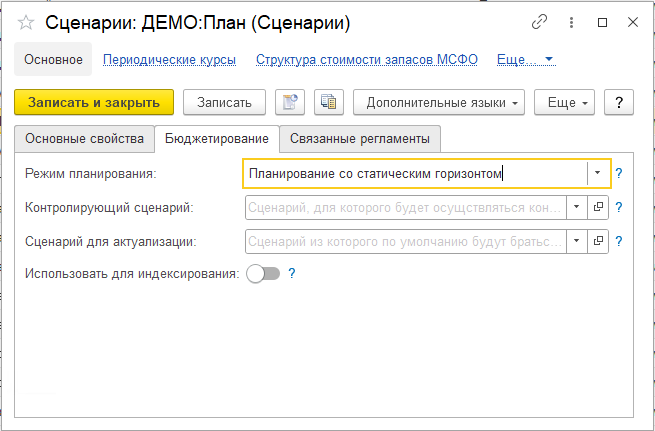
Рис.19. Создание сценария, вкладка «Бюджетирование»
На вкладке «Связанные регламенты» можно добавить сценарии для автоматической подстановки в документы «Экземпляр отчета» и «Управление отчетным периодом».
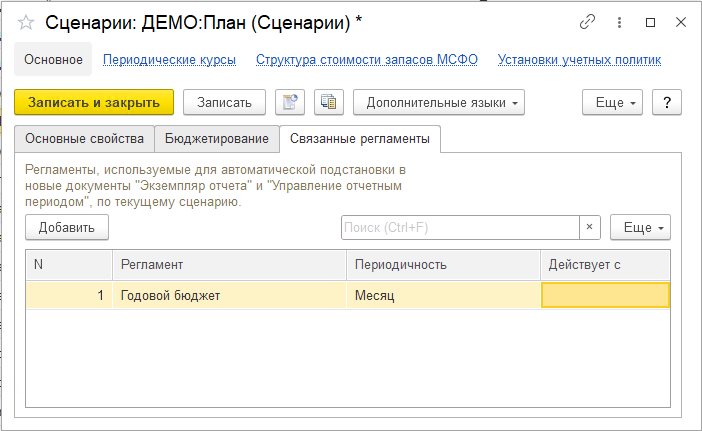
Рис.20. Создание сценария, вкладка «Связанные регламенты»
Настройка отчетного периода
Справочник «Периоды» предназначен для создания иерархической структуры периодов. Для его заполнения перейдите в раздел «Общие справочники и настройки ➔ Базовые справочники ➔ Периоды».
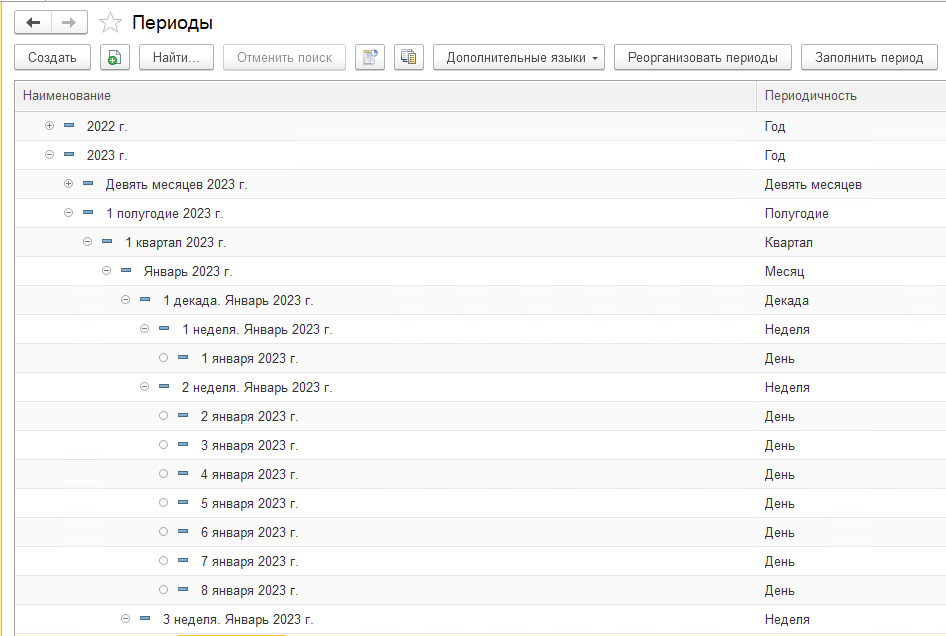
Рис.21. Справочник «Периоды»
Периоды можно создавать автоматически и вручную. Для автоматического создания выберите период, внутри которого будут формироваться детализированные периоды и нажмите кнопку «Заполнить период». Задайте периодичность и нажмите кнопку «Выполнить».
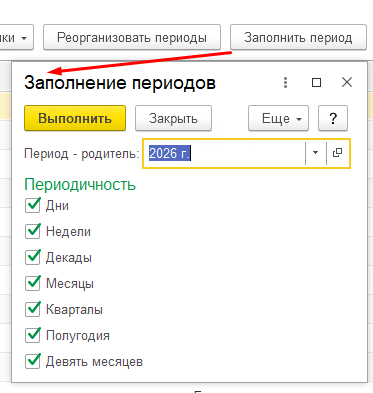
Рис.22. Настройка заполнения периодов
При создании периода вручную выберите способ его задания. Вариант «С периодичностью» подразумевает выбор даты начала и периодичности, а дата окончания рассчитывается автоматически. В варианте «Произвольный» указываются даты начала и окончания периода.
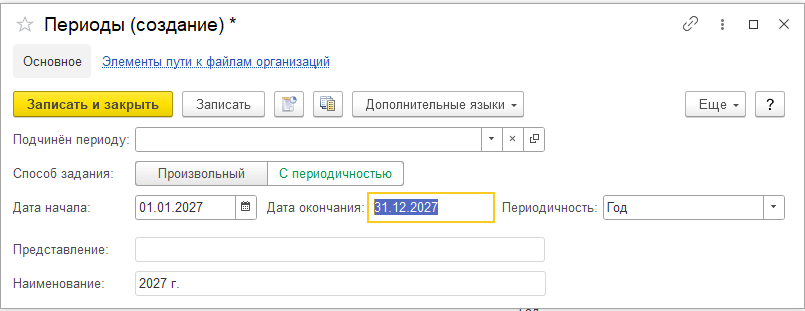
Рис.23. Создание нового периода
Заполнение экземпляров отчетов
Для заполнения экземпляра отчета в разделе «Бюджетирование, отчетность и анализ» выберите пункт «Экземпляры отчетов». Нажмите кнопку «Создать», выберите из справочника вид отчетов, сценарий, установите период и другие параметры. В списке «Отображать в» выберите бланк, который собираетесь заполнить.
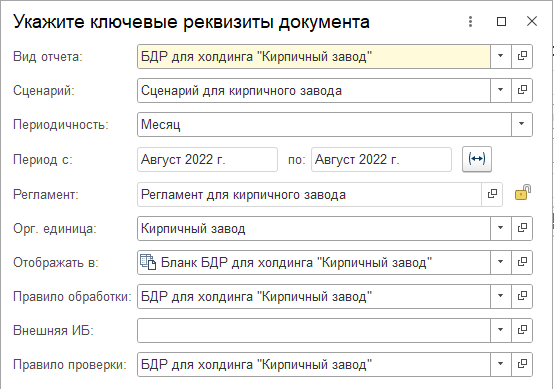
Рис.24. Редактирование настроек отчета
В форме отчета введите данные напрямую, как в таблице Excel, или дважды щелкните по ячейке для отображения окна, в котором можно раскрыть соответствующий показатель. Введенные значения будут добавлены в экземпляр отчета.
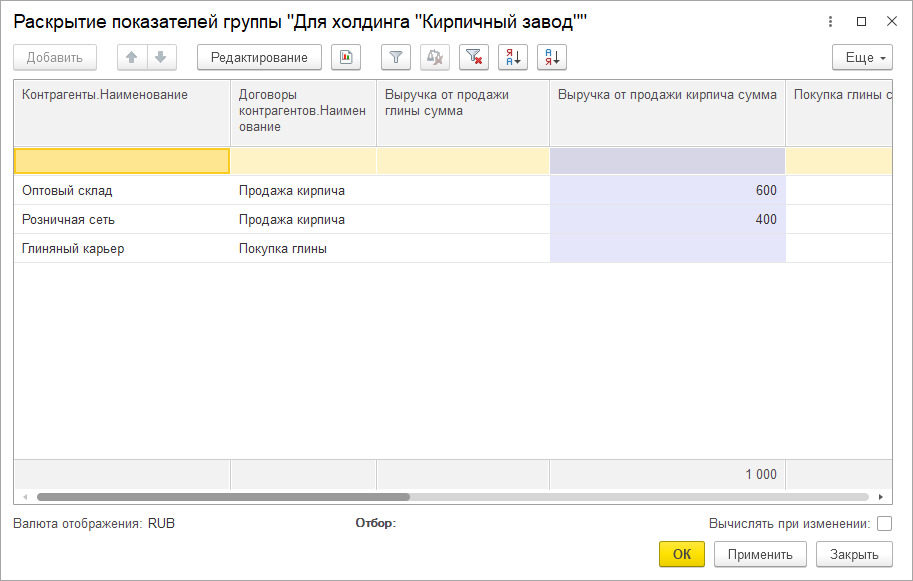
Рис.25. Раскрытие показателей отчета
Для облегчения ввода можно выделить ячейку и нажать кнопку «Копировать значения выделенных ячеек вправо (сверху вниз) по строке». По завершении ввода данных нажмите «Записать и закрыть».
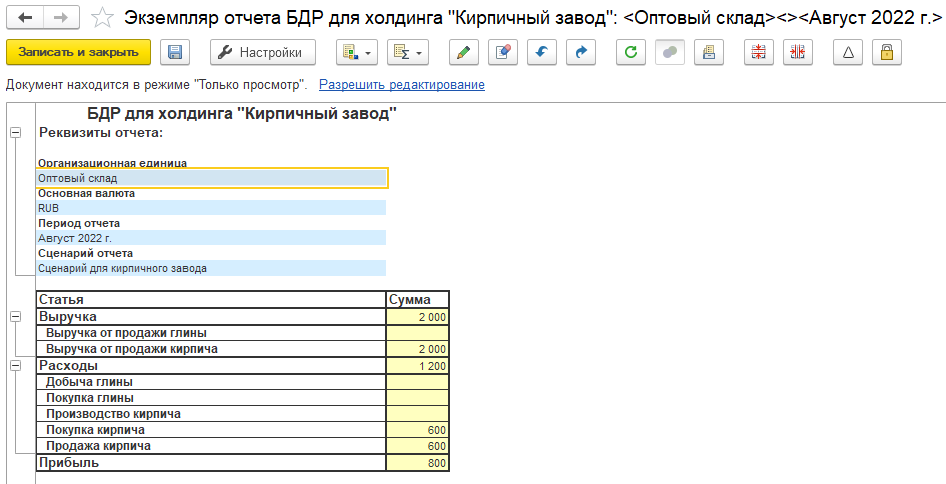
Рис.26. Заполненный экземпляр отчета
Элиминация и консолидация данных
В 1С:УХ операции по элиминации и консолидации данных автоматизированы и производятся в виде экземпляров отчетов. Для этого создайте экземпляр отчета от имени элиминирующей организации, после чего нажмите кнопку «Заполнить», выберите пункт «Прочее», вариант «Элиминировать» и нажмите «Заполнить отчет».
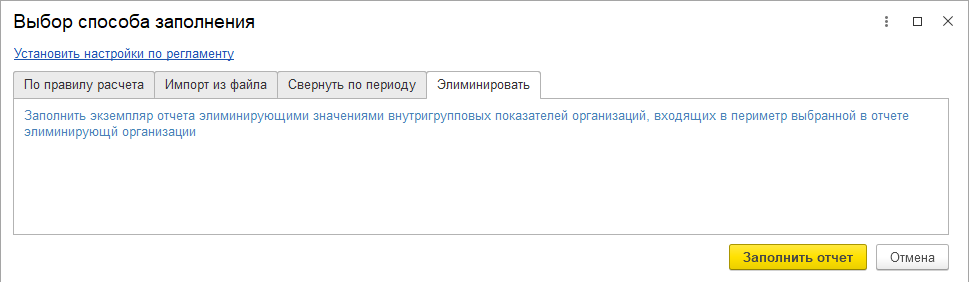
Рис.27. Элиминация данных
Будет сформирован экземпляр отчета, в котором учитываются только операции между компаниями группы. Для проверки соответствия доходов расходам нажмите кнопку «Отобразить раскрытие».
Трансформационная и транзакционная модель консолидации отчетности в 1С:УХ
В 1С:Управление Холдингом для целей ведения учета по МСФО реализована автоматизация транзакционной и трансформационной моделей консолидации отчетности.
Транзакционная модель подразумевает трансляцию данных РСБУ на план счетов МСФО, выполнение корректировок и реклассификации текущего периода, подготовку отчетности.
При использовании трансформационной модели производится загрузка данных РСБУ, формирование отчетности, трансляция данных в план счетов МСФО, повтор корректировок прошлых периодов, выполнение корректировок и реклассификации текущего периода.