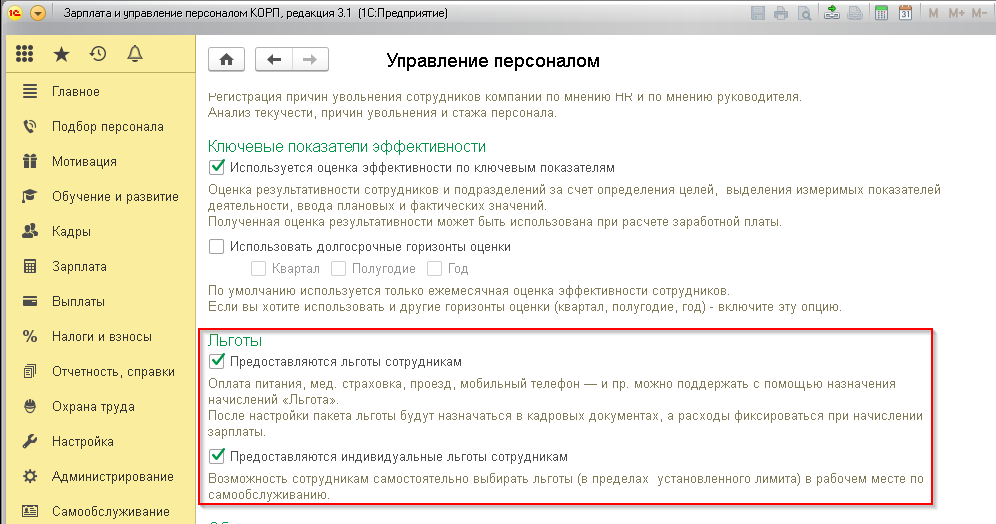
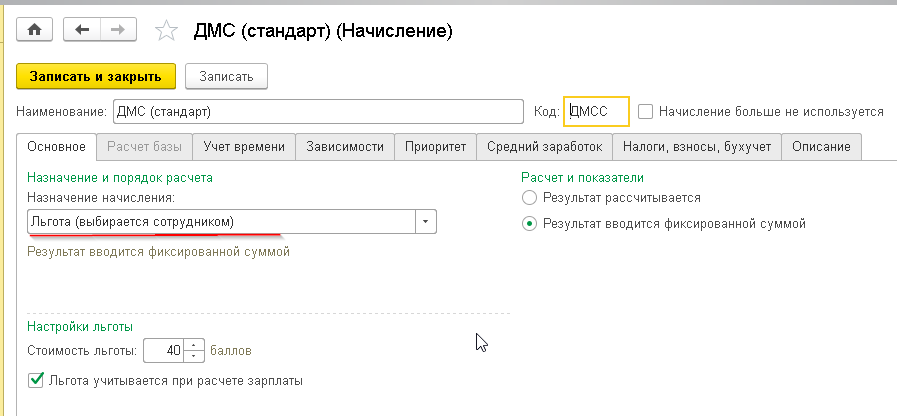
2. Перечень льгот в редакции 1С:ЗУП КОРП задается посредством начислений с назначением «Льгота» (рис.2). Проставьте чекбокс «Льгота учитывается при расчете зарплаты», если это требуется. В блоке «Расчет и показатели» выберите соответствующий пункт: «Результат рассчитывается», если льгота устанавливается посредством кадровых документов или «Результат вводится фиксированной суммой», если льгота доступна для выбора сотрудником самостоятельно в рамках определенной квоты.
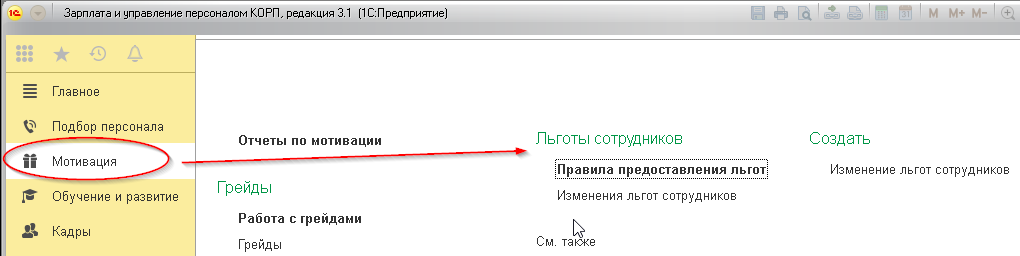
3. Перейдите в раздел «Мотивация» и нажмите на ссылку «Правила предоставления льгот» для начала формирования пакета льгот, находящихся в распоряжении у различных категорий сотрудников (рис.3). Пакет льгот можно задать как на уровне компании, так и более точечно – для подразделения, определенной позиции штатного расписания или для грейда (в случае применения грейдов).
4. В левой половине окна «Правила предоставления льгот» выберите компанию, для которой нужно создать льготы. В правой части окна нажмите кнопку «Добавить», укажите льготы и поставьте переключатель в соответствующий правилам фирмы пункт меню «Льготы, доступные для выбора сотрудниками». Нажмите кнопку «Сохранить» (рис.4).
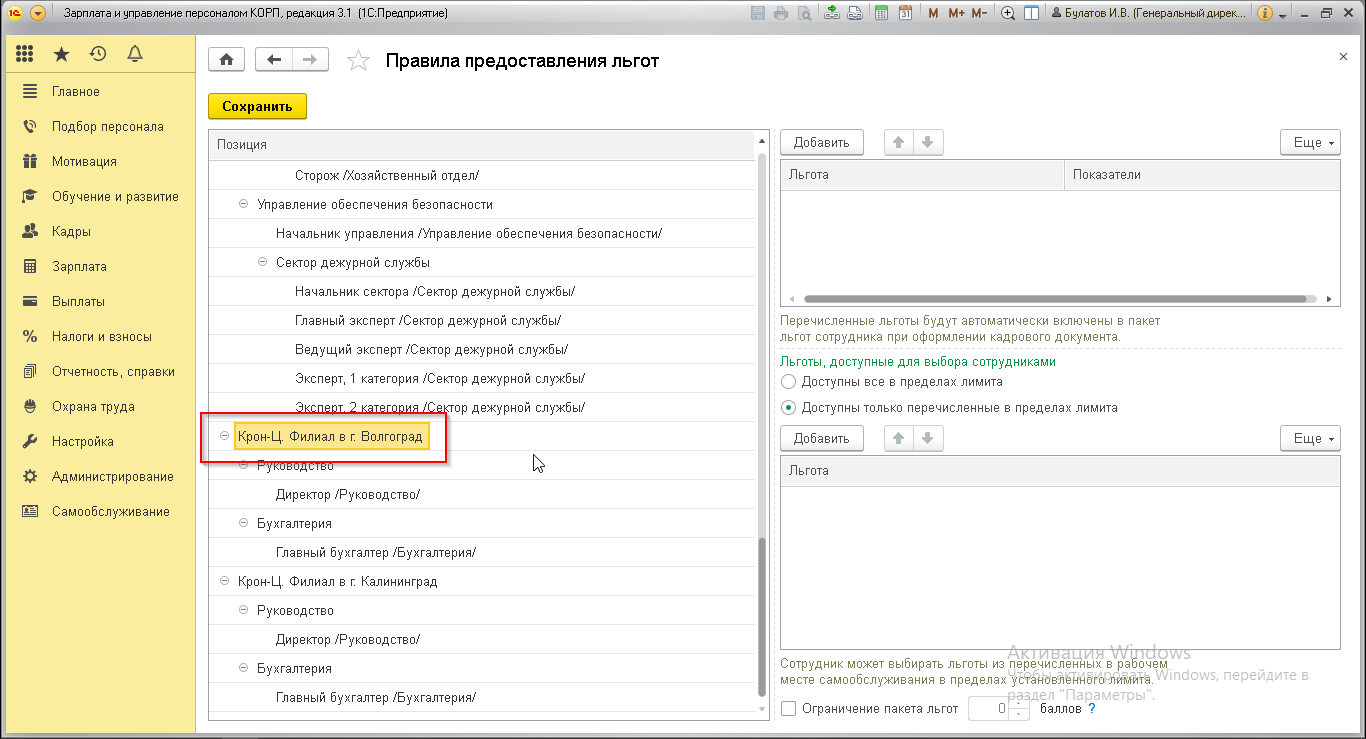
5. Аналогичным образом создаются льготы для подразделения. Чтобы увидеть список подразделений, надо в левой части окна раскрыть меню организации, нажав на «плюс» перед ее названием (рис.5).
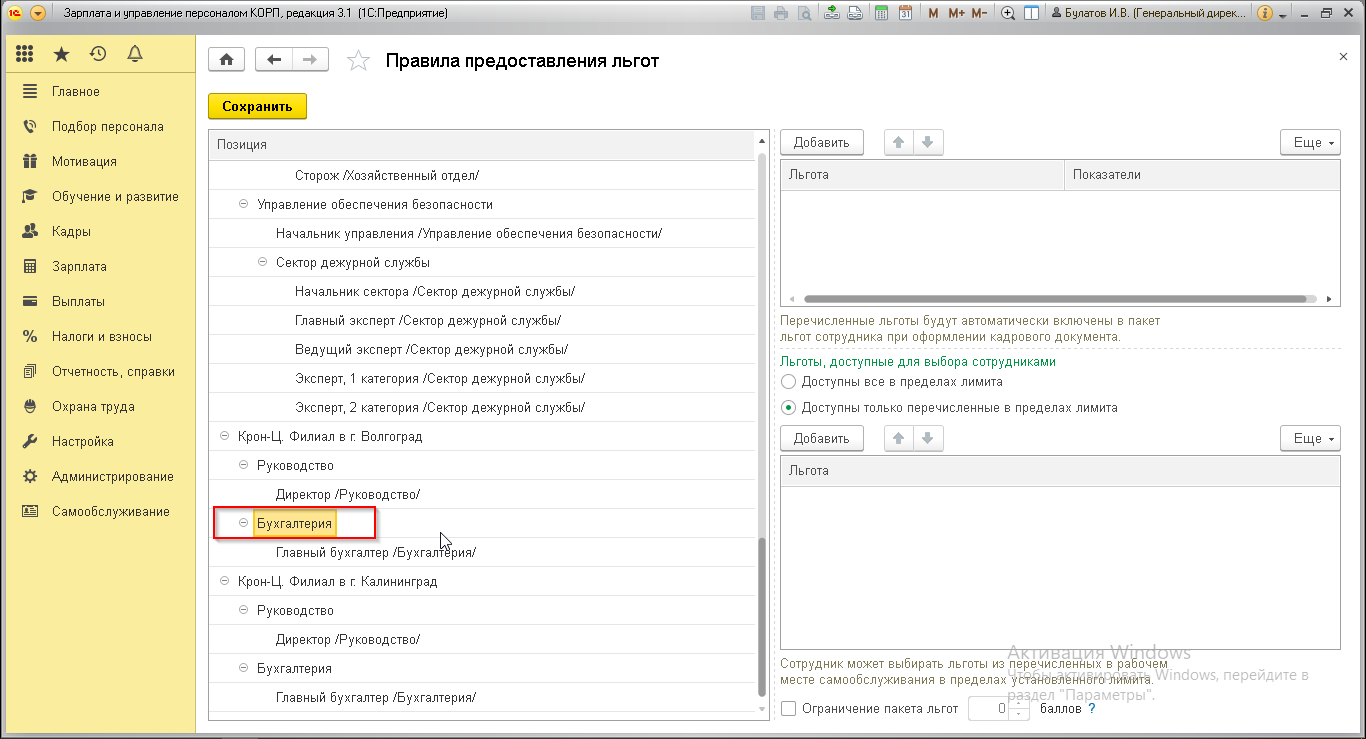
6. Если нужно задать роли для определенной должности, раскройте меню подразделения и выберите нужную позицию (рис.6).
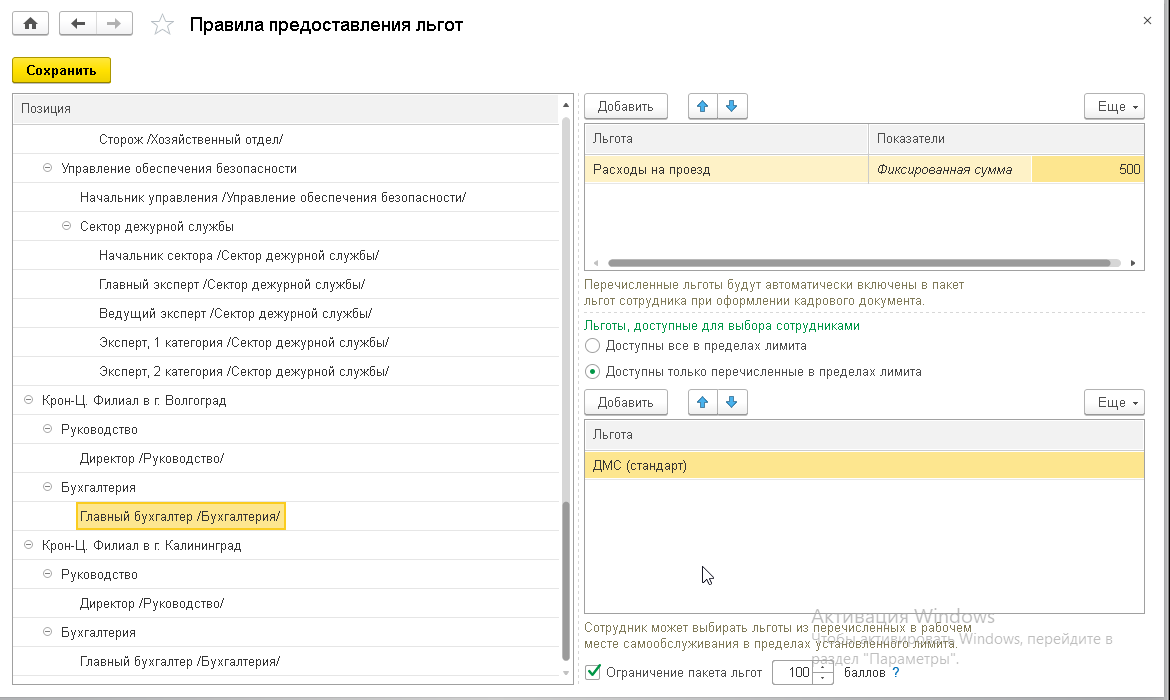
7. В случае, когда в настройках льготы вы выбрали вариант «Предоставляется кадровыми документами», то их нужно добавить, выбрав организацию, подразделение или позицию, где будет применяться льгота и указав размеры показателей, применяемых в формуле (если они наличествуют).
8. При приеме на соответствующую должность или в случае кадрового перевода сотрудник получает намеченные начисления по льготам. Их можно отредактировать (рис. 7).
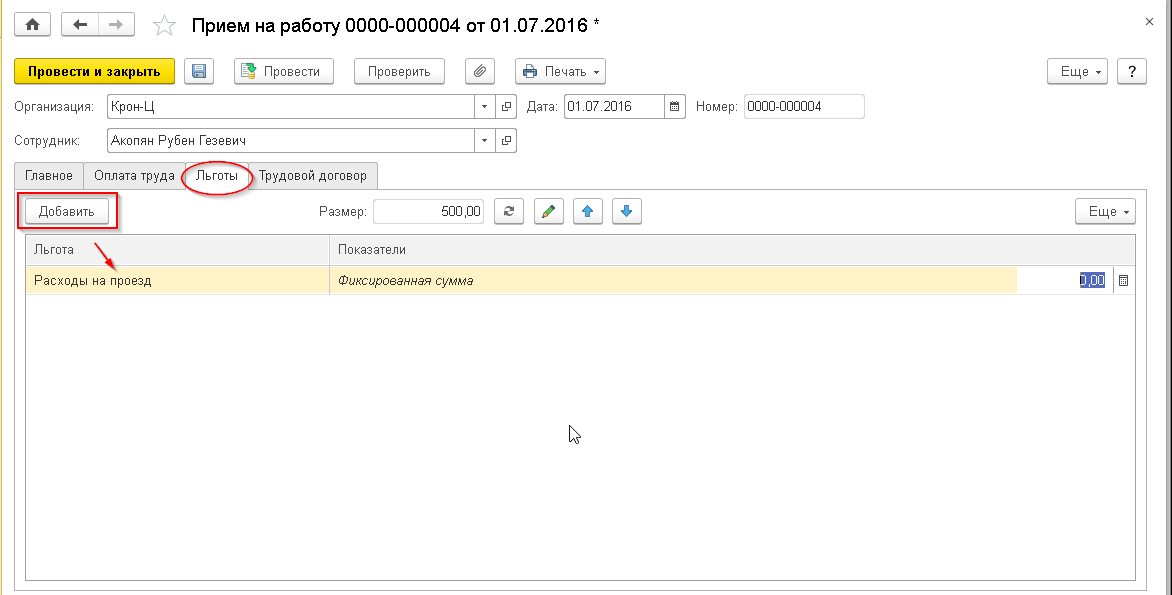
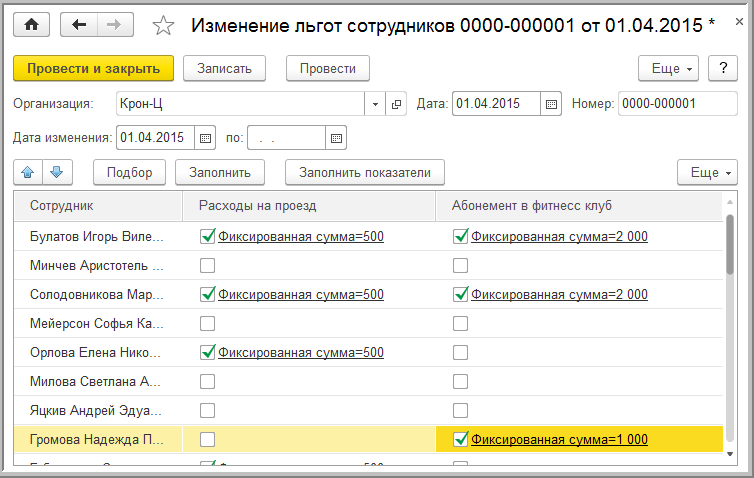
9. Установить и отредактировать льготы сотрудникам доступно также в документе «Изменение льгот сотрудников» (рис.8), который может служить для предоставления льгот на конкретный срок и в других частных случаях.
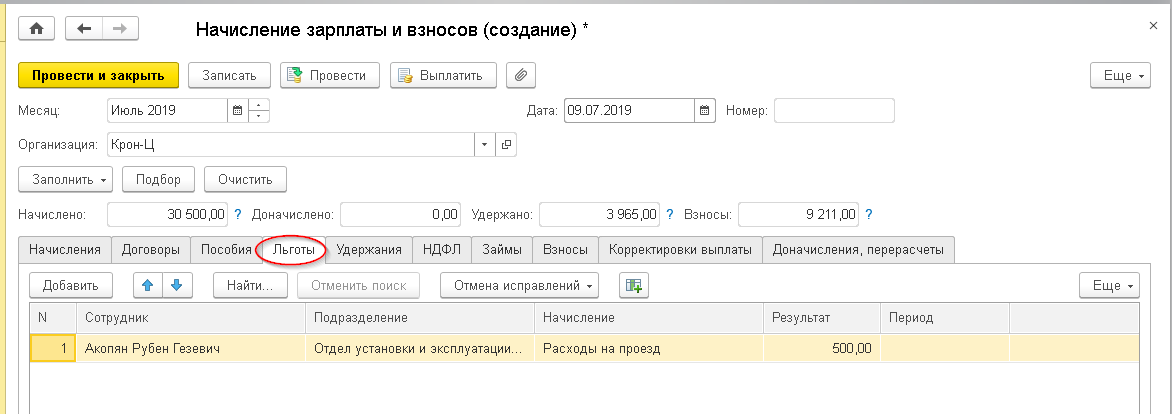
10. Если ранее был выбран вариант учета льготы при расчете заработной платы, это осуществляется в документе «Начисление зарплаты и взносов» (рис.9).
11. В случае, когда в настройках начисления отмечен чекбокс «Выбирается сотрудниками в рабочем месте по самообслуживанию», это значит, что в рабочем месте сотруднику в режиме самообслуживания доступен выбор между только некоторыми льготами из списка или любыми. Льгота начнет действовать со следующего месяца. Цена льготы в настройках начисления сказывается на полной сумме пакета льгот. Эту сумму можно лимитировать, установив верхнюю границу баллов и проставив чекбокс «Льгота учитывается при расчете зарплаты» (рис.10).
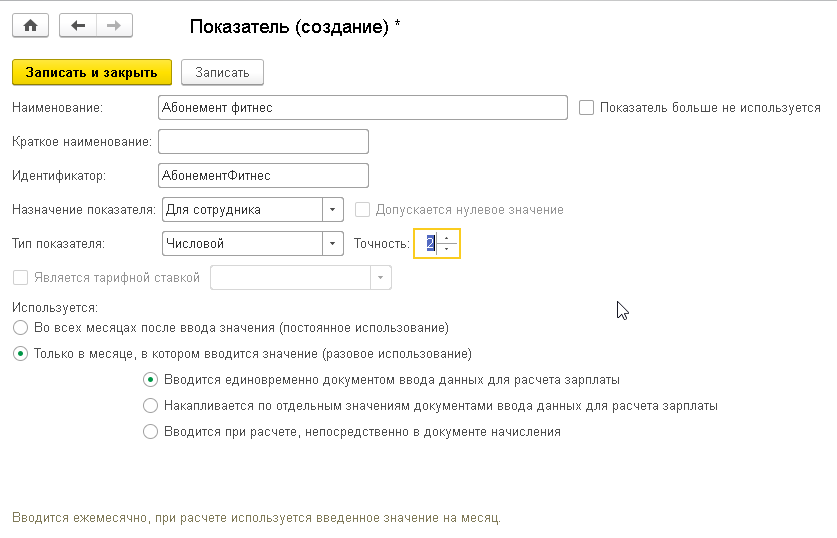
12. Если льгота задается в режиме самообслуживания и для подсчета льгот необходимо ввести показатели, создайте шаблон ввода исходных данных и укажите значения показателей, используя документы «Данные для расчета зарплаты». Для этого откройте раздел «Настройка», там выберите пункт «Показатели расчета зарплаты» и нажмите кнопку «Создать». Укажите наименование показателя, в качестве его назначения выберите вариант «Для сотрудника». В блоке «Используется» поставьте переключатель в позицию «Только в месяце, в котором вводится значение (разовое использование)» и нажмите кнопку «Записать и закрыть» (рис.11).
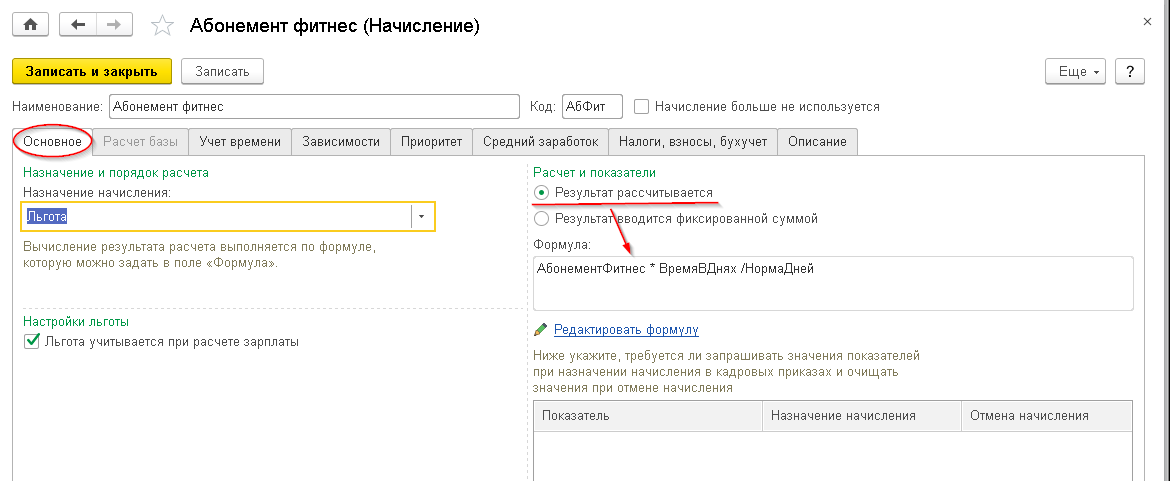
13. В разделе «Настройка», пункт «Начисления», нажмите кнопку «Создать» (рис.12) и заполните поля:
- Наименование;
- Назначение начисления – выберите из списка вариант «Льгота»;
- Настройка льготы – поставьте чекбокс «Льгота учитывается при расчете зарплаты»;
- Расчет и показатели – поставьте переключатель в позицию «Результат рассчитывается».
14. Нажмите кнопку «Редактировать формулу» и укажите формулу.
15. Перейдите на вкладку «Учет времени», пропишите вид времени «Явка». На вкладке «Средний заработок» выберите, включается льгота в расчет среднего для отпусков или нет. На вкладке «Налоги, взносы, бухучет», укажите, облагается ли льгота НДФЛ и взносами. После того, как вы ввели все нужные настройки, нажмите кнопку «Записать и закрыть».
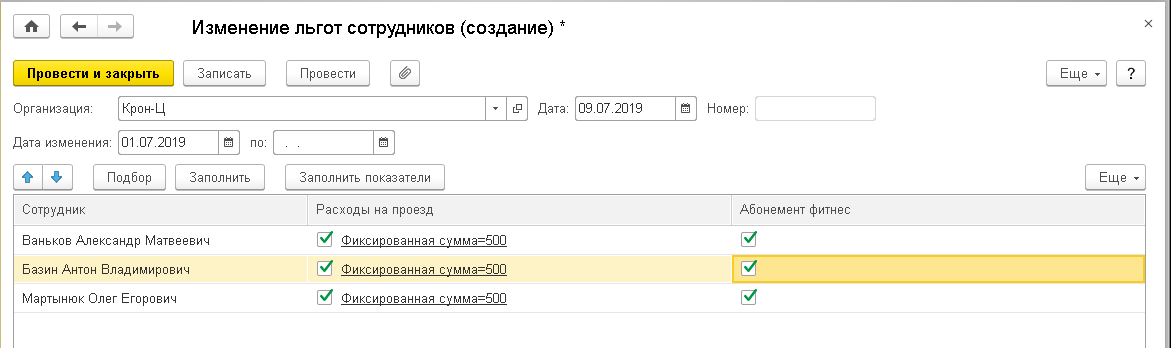
16. Установление таких льгот, как возмещение расходов на проезд, абонемент в фитнес-центр и т.п. обозначено в разделе «Мотивация» документа «Изменение льгот сотрудников».
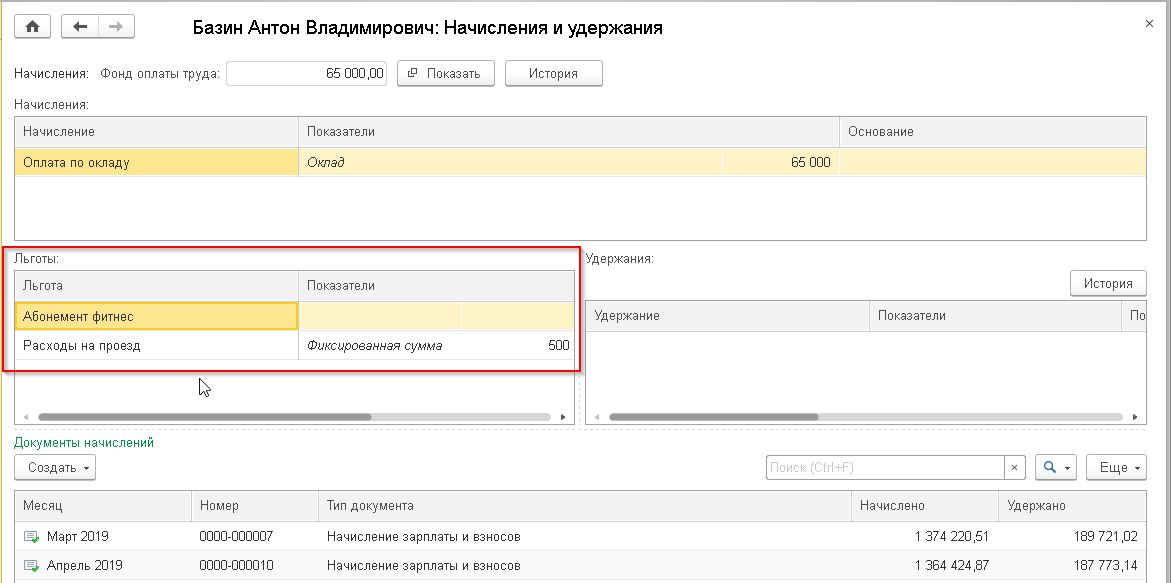
17. Имеющиеся льготы по сотруднику доступны для проверки в карточке сотрудника – это можно сделать, перейдя по ссылке «Начисления и удержания».
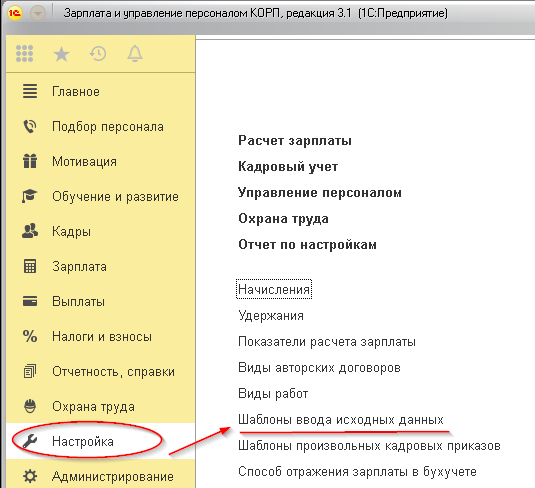
18. В разделе «Настройка» в списке выберите пункт «Шаблоны ввода исходных данных» и нажмите на него (рис.15).
19. Укажите название шаблона и в блоке «Показатели зарплаты» установите переключатель рядом с вариантом «Разовые» (рис. 16).
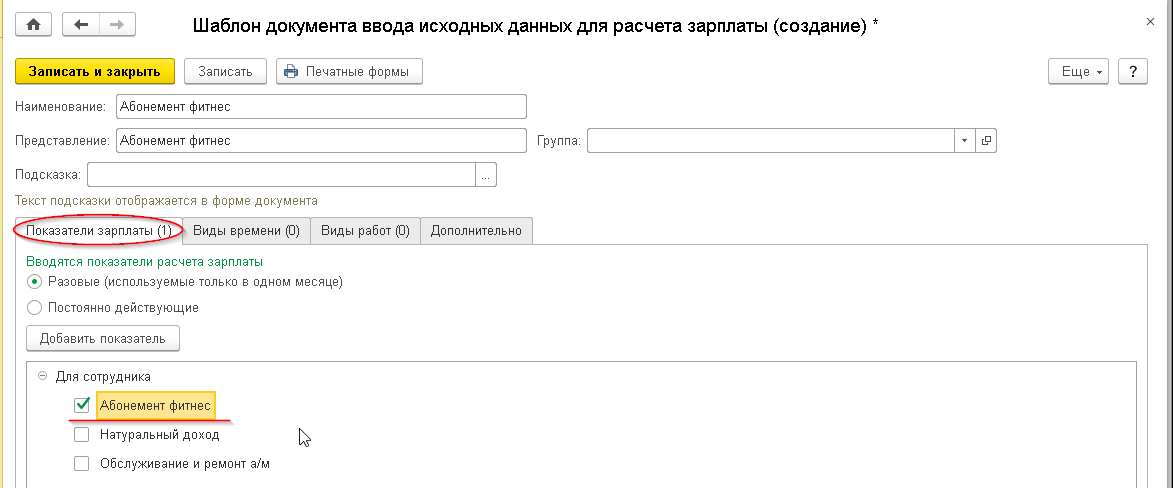
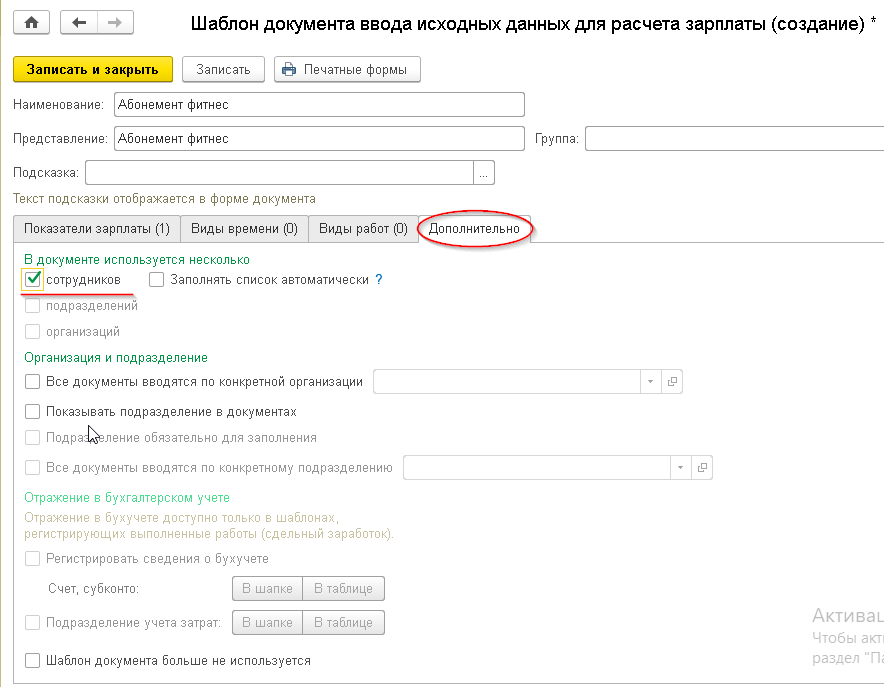
20. Во вкладке «Дополнительно» установите чекбокс рядом с пунктом «Сотрудников» (рис.17). В данном примере это нужно для фиксации в документе расчета зарплаты «Абонемент фитнес» стоимости абонементов по отдельным сотрудникам.
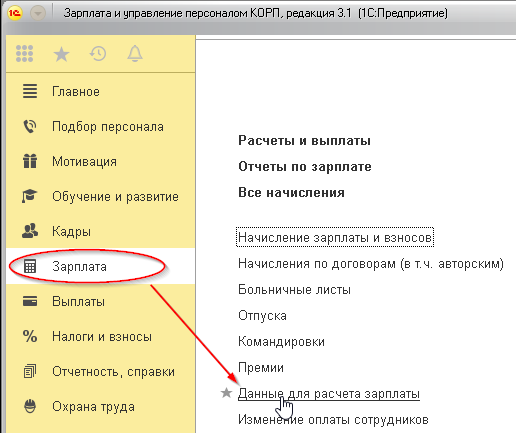
21. Откройте раздел «Зарплата», найдите в списке пункт «Данные для расчета зарплаты» (рис.18).
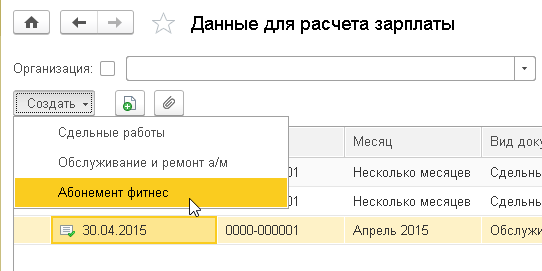
22. Нажмите кнопку «Создать», найдите ранее созданный шаблон «Абонемент фитнес» (рис.19).
23. В новом документе выберите месяц начисления, добавьте сотрудников, введите стоимости компенсируемых абонементов (рис.20).
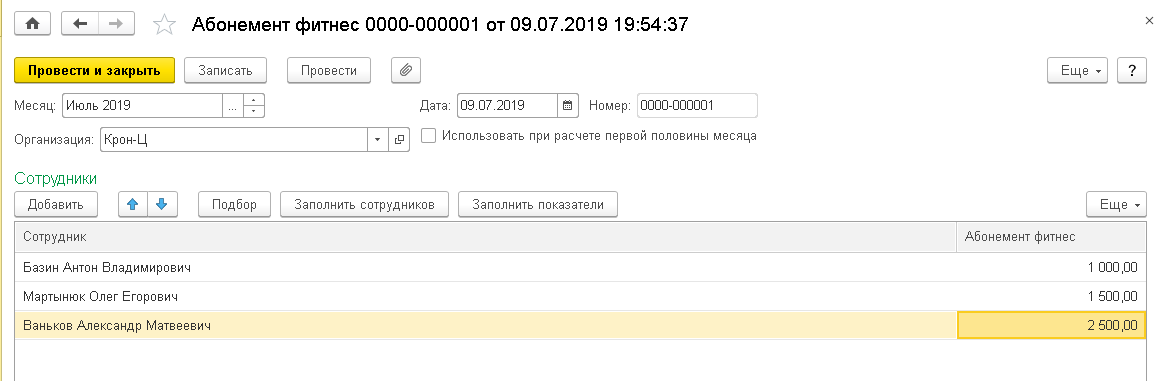
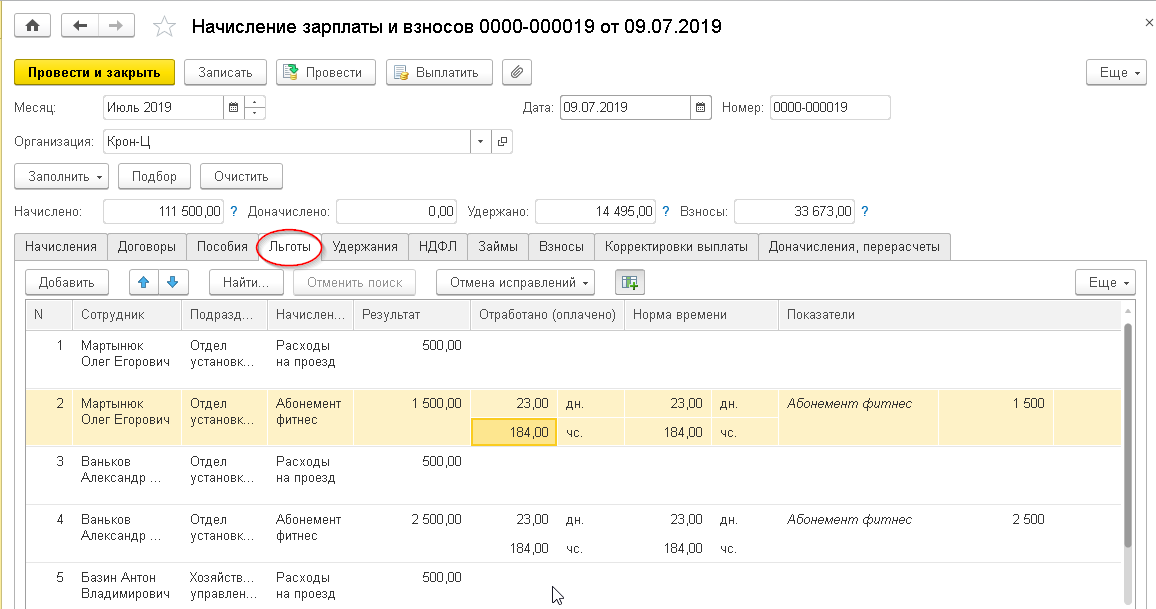
24. Затем откройте документ «Начисление зарплаты и взносов», вкладка «Льготы» (рис.21). Если нет необходимости вводить показатели, льгота, учитываемая при расчете заработной платы, зачисляется в документе «Начисление зарплаты и взносов».
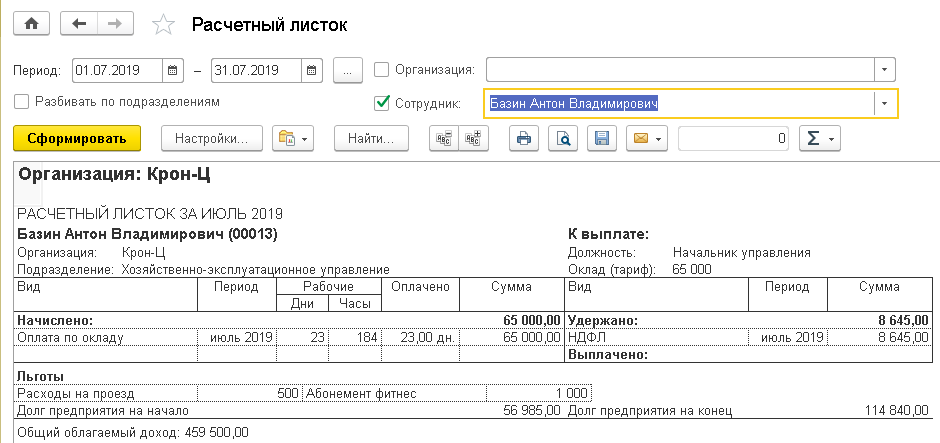
25. В отчете «Расчетный листок» содержится полная информация по примененным льготам:
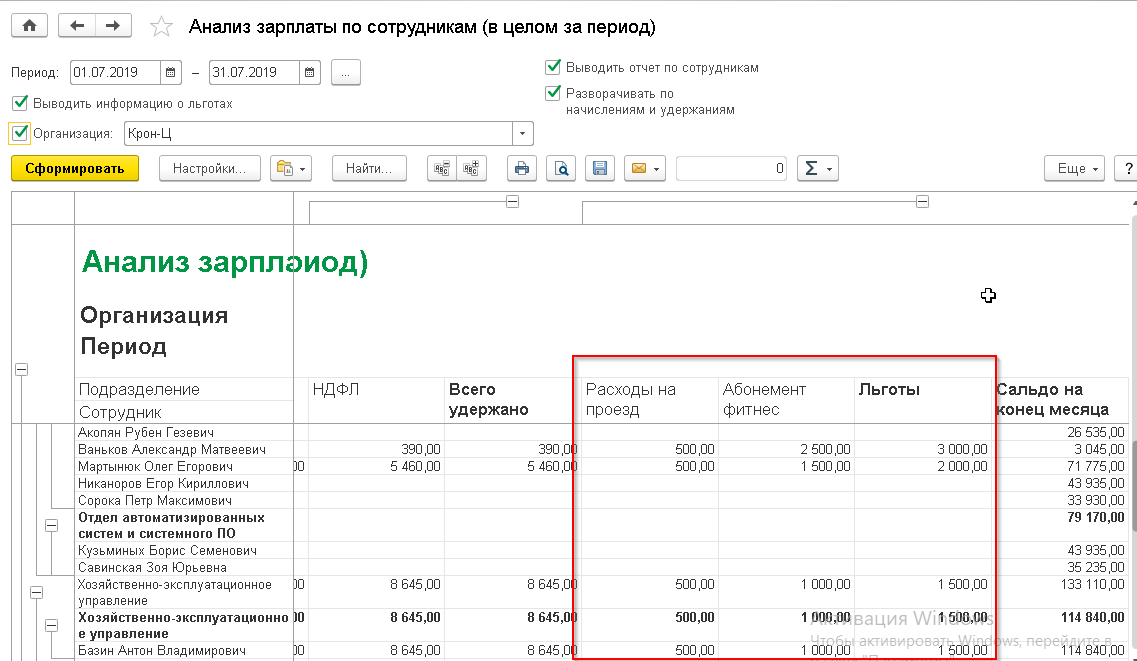
26. Также в системе есть отчет «Анализ зарплаты по сотрудникам (в целом за период)»:
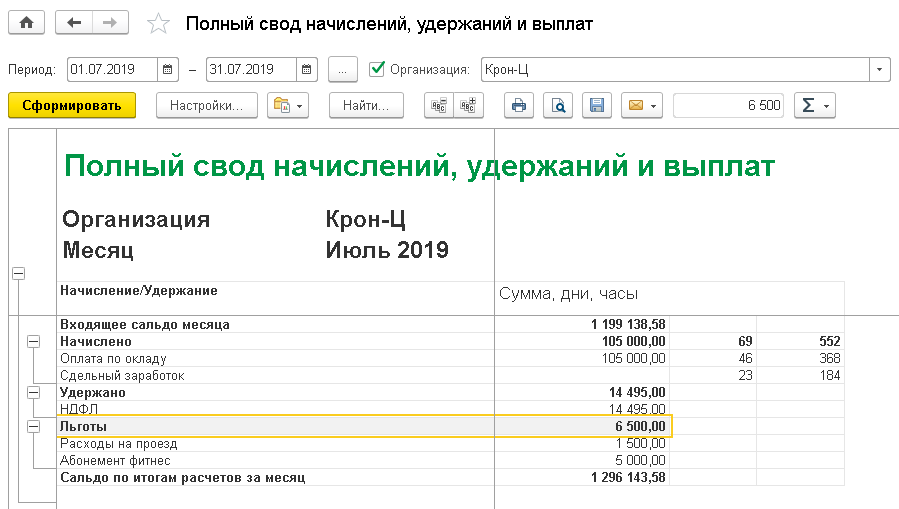
27. Для просмотра полной информации предусмотрен отчет «Полный свод начислений, удержаний и выплат»:
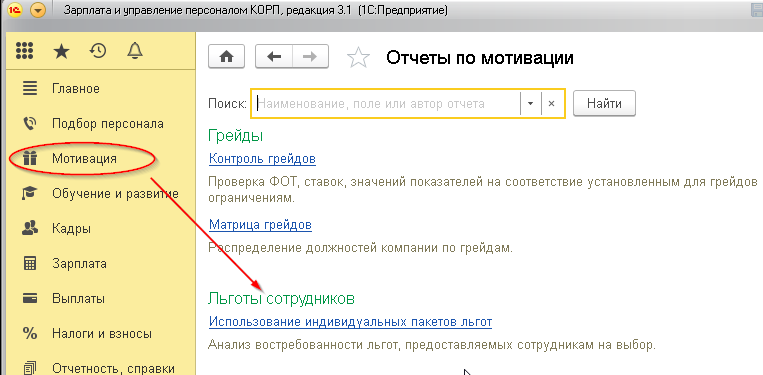
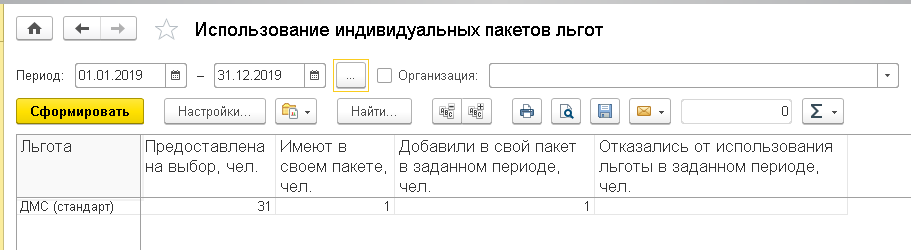
28. Оценка востребованности льгот, предлагаемых персоналу в режиме самообслуживания, отображается в отчете «Использование индивидуальных пакетов льгот», раздел «Мотивация – Отчеты по мотивации» (рис.26).
Индивидуальные льготы
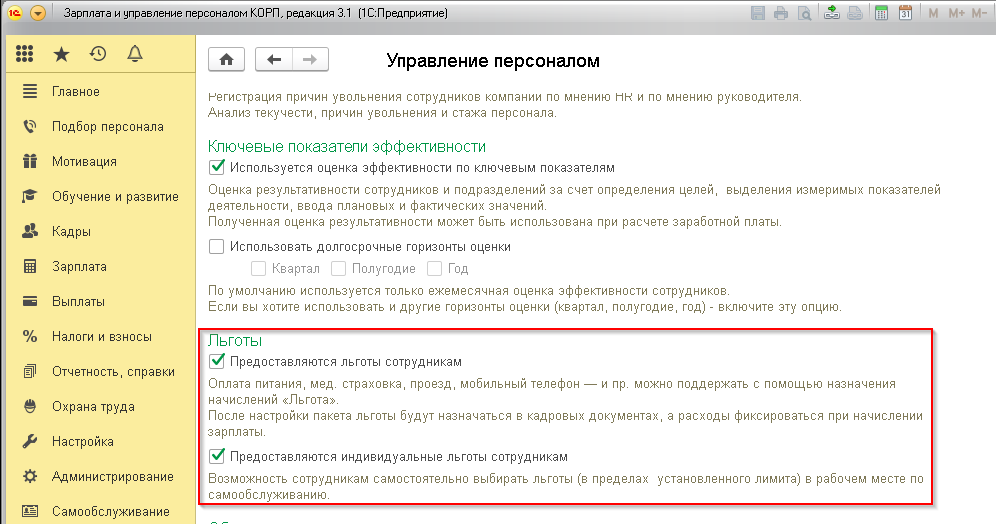
В случае, когда в настройках управления кадрами выбран вариант «Предоставляются индивидуальные льготы сотрудникам», это означает, что сотрудники могут самостоятельно выбирать для себя льготы при работе в программе самообслуживания (рис.27).
Такие льготы оформляются как назначения начисления «Льгота (выбирается сотрудником)» (рис.28).
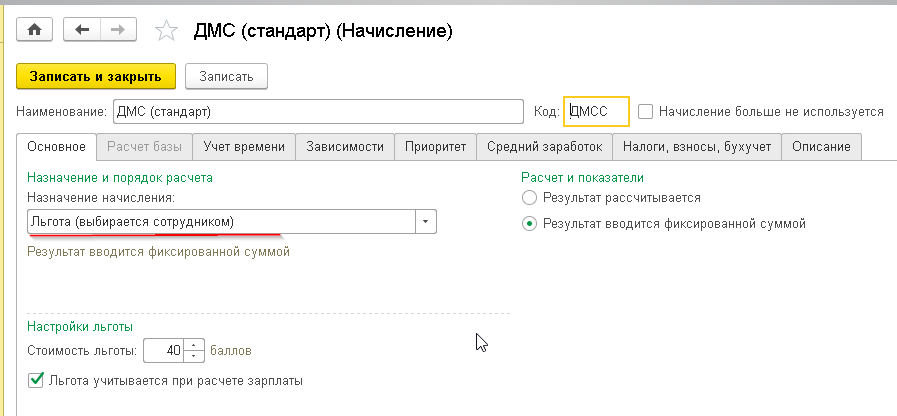
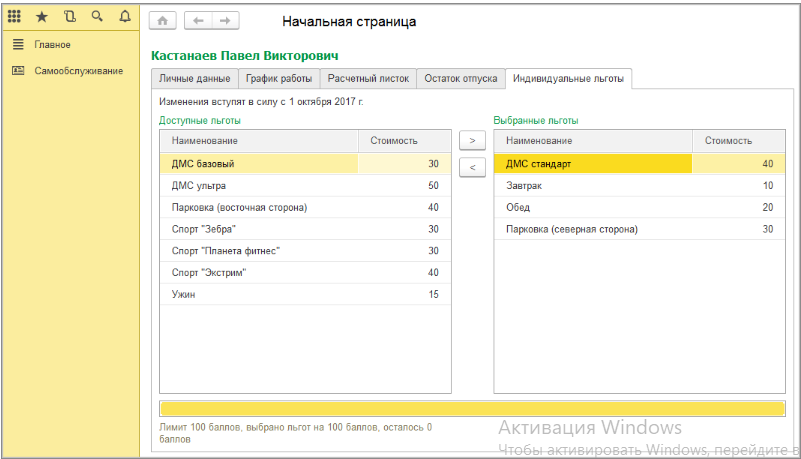
Просмотреть список доступных льгот и выбрать из них актуальные для себя сотрудник может на вкладке «Индивидуальные льготы», в левой части окна. Если существует ограничение на льготы, то также отражается их условная стоимость в баллах. В список в правой части окна попадают выбранные сотрудником льготы. С помощью стрелок льготы перемещаются из доступных в выбранные и наоборот.
Если льготы можно выбрать только в рамках определенного лимита, внизу окна отображается индикатор расходования доступной сотруднику квоты (рис.29), где указано, какой объем льготных баллов выбран и сколько баллов еще осталось неиспользованными. Когда сотрудник выбирает очередную льготу, система осуществляет проверку на превышение лимита. Если суммарная стоимость в баллах ранее включенных льгот и новой льготы перекрывает выделенное сотруднику ограничение, он не сможет активировать ее. Чтобы активировать новую льготу в таком случае нужно отключить одну или несколько из выбранных прежде льгот.
Льготы, выбранные сотрудником, начинает применяться с первого числа календарного месяца, следующего за текущим.
Вывод
Приведенная инструкция предназначена для эффективного использования функционала льгот в программе «1С:Зарплата и управление персоналом КОРП». Продуманное применение системы льгот приведет к повышению лояльности нынешних сотрудников и станет отличной мотивацией для найма новых.