Содержание
Электронное обучение в «1С:ЗУП КОРП»
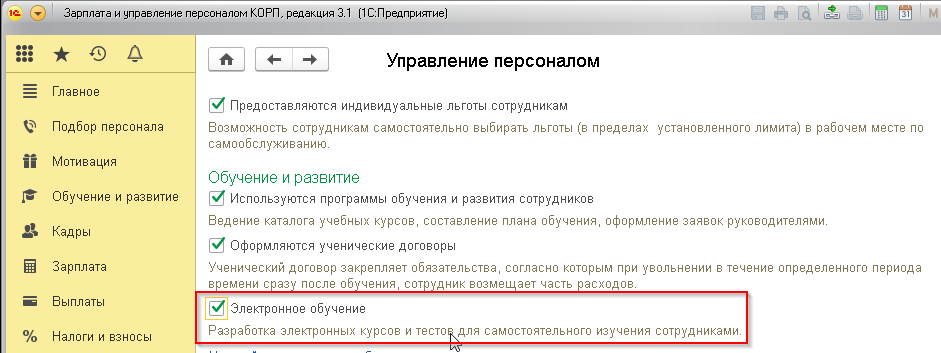
1. Для включения возможностей электронного обучения нужно перейти в раздел «Настройка – Управление персоналом – Обучение и развитие – Электронное обучение» (рис.1).
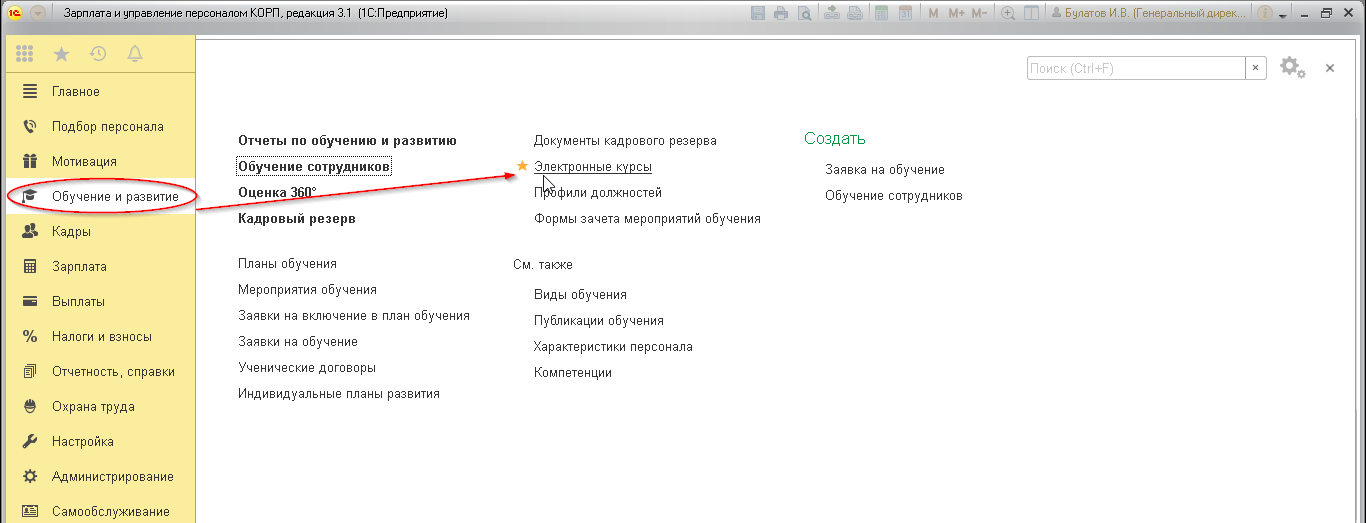
2. В итоге в разделе «Обучение и развитие» отобразится пункт «Электронные курсы» (рис.2).
3. В верхней части журнала «Электронные курсы» наверху присутствуют кнопки:
- создать;
- изучить;
- выгрузить;
- загрузить;
- отчеты (рис.3).

4. Предусмотрено несколько вариантов отчетов: статистика изучения и результаты тестирований (рис.4).

5. По нажатию иконки с изображением папки происходит создание отдельных групп с индивидуальными названиями (рис.5).
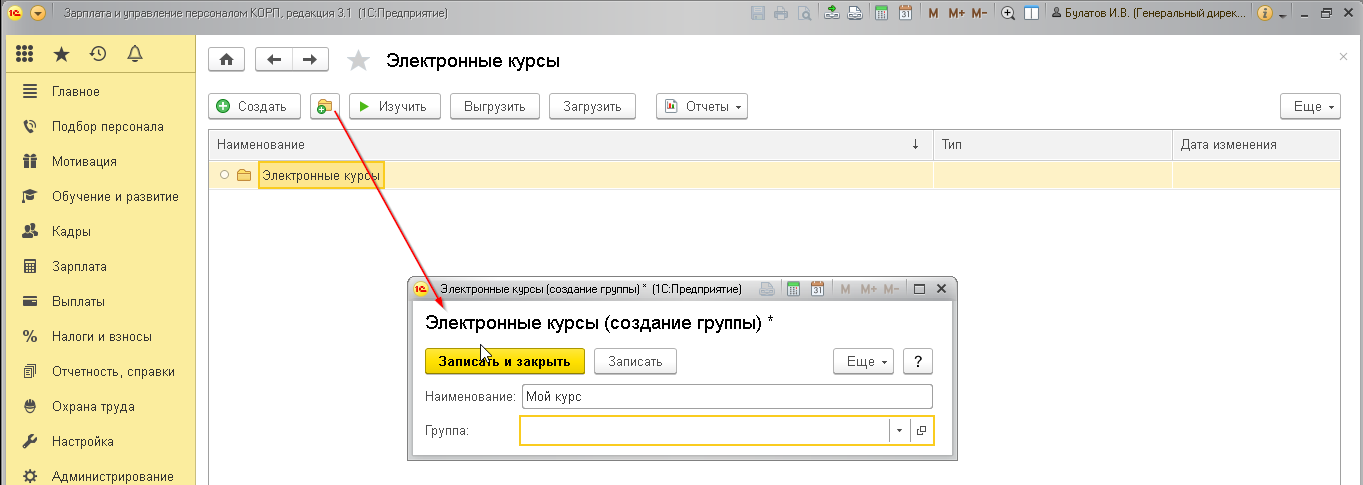
6. Создайте группу и выделите ее, а затем нажмите кнопку «Создать» (рис.6).

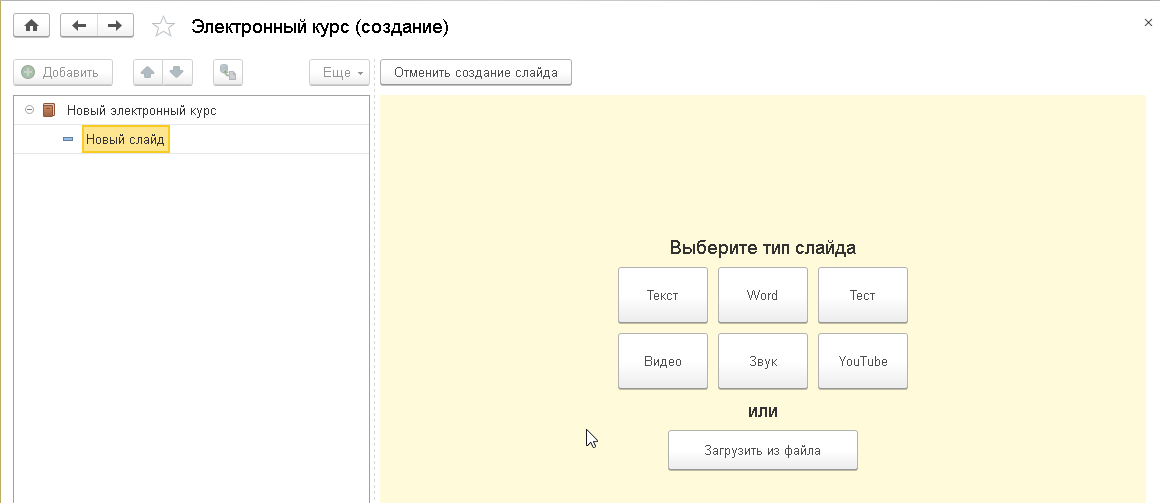
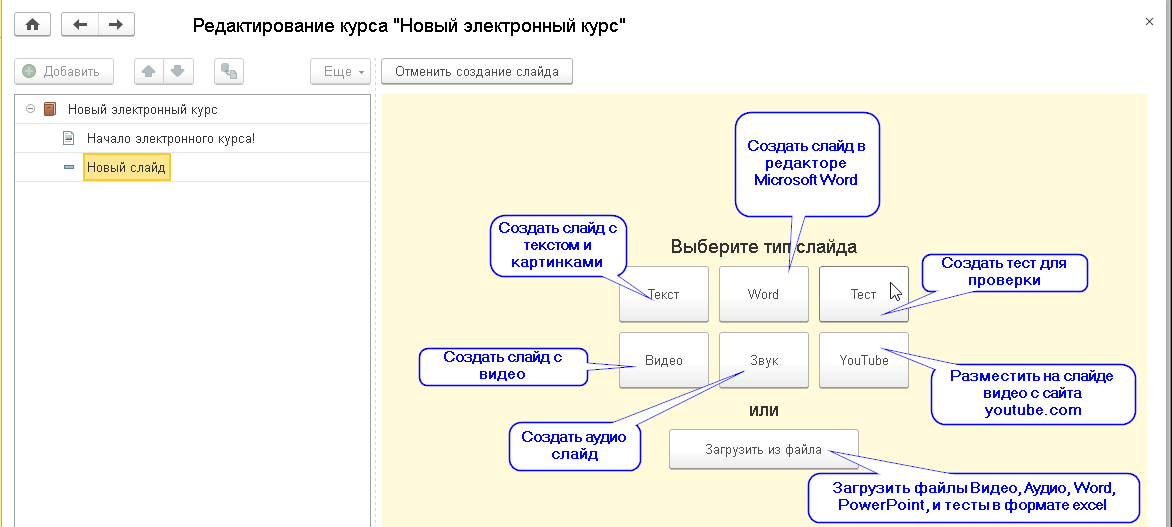
7. Отобразится окно разработки электронного курса. Справа представлен функционал для построения курса посредством слайдов. Можно выбрать один из нескольких вариантов создания курса, отображенных в виде иконок:
- Текст – слайд с текстом и изображениями;
- Word – слайд, создаваемый в редакторе MS Word;
- Тест – тест для проверки;
- Видео – слайд с видеороликом;
- Звук – аудио-слайд;
- YouTube – слайд, где размещен видеоролик с хостинга YouTube.com;
- Загрузить из файла – загрузка готового курса с видео, аудио, MS Word, MS PowerPoint и тестами в формате MS Excel (рис.7).
8. Любой слайд при необходимости можно переименовать. Кликните правой кнопкой мыши по строке, в которой нужно сменить название, после чего нажмите кнопку «Переименовать» (рис.8).
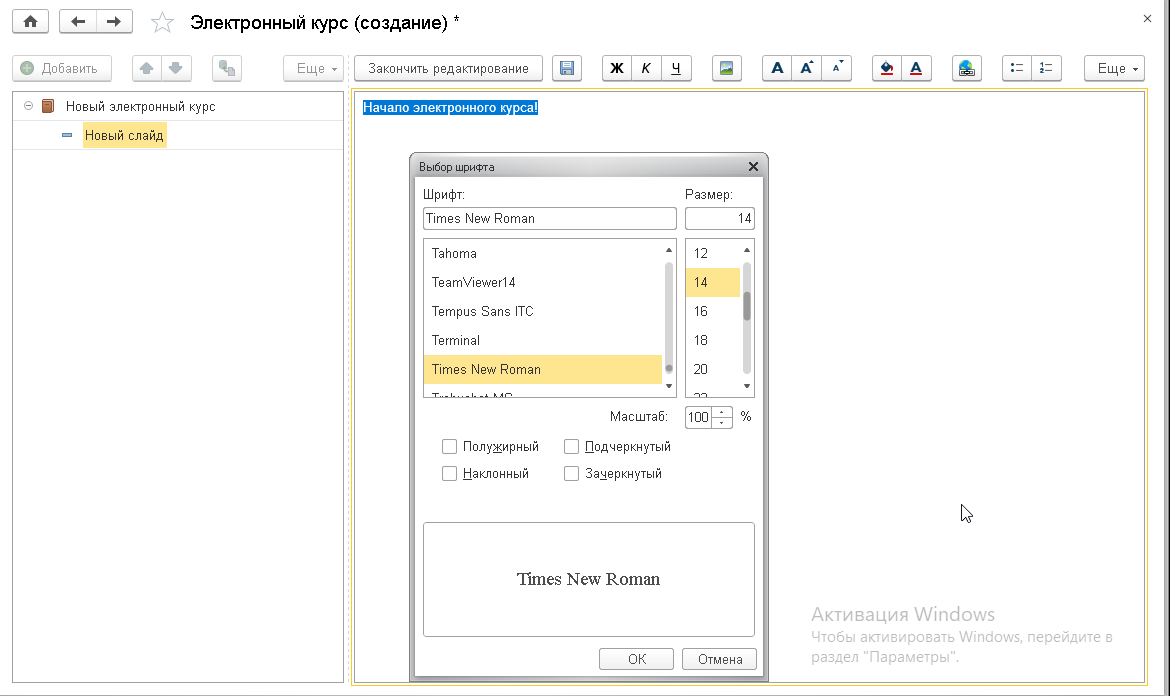
9. Чтобы отредактировать тип слайда «Текст», на экране справа введите текст или изображения. Если это требуется, измените формат, шрифт, цвет текста (рис.9). В конце нажмите кнопку «Закончить редактирование».
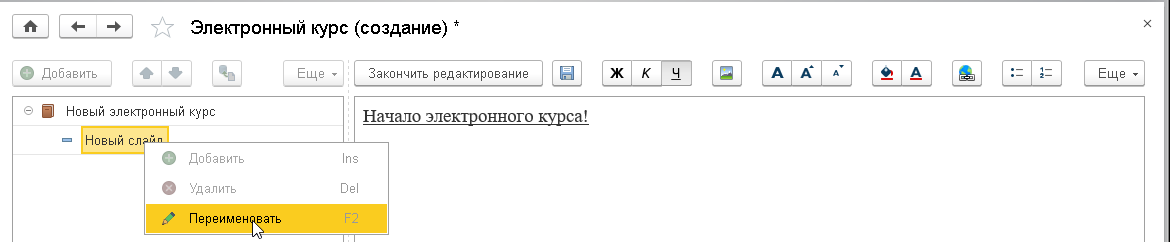
10. Чтобы изменить наименование слайда, нажмите на него правой кнопкой мыши и в списке выберите опцию «Переименовать» (рис.10).
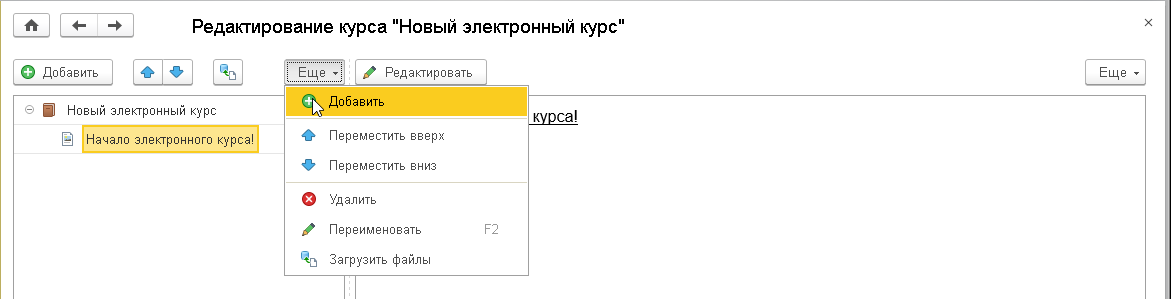
11. Если нужно продолжить и создать следующие слайды курса, нажмите кнопки «Еще – Добавить» (рис.11).
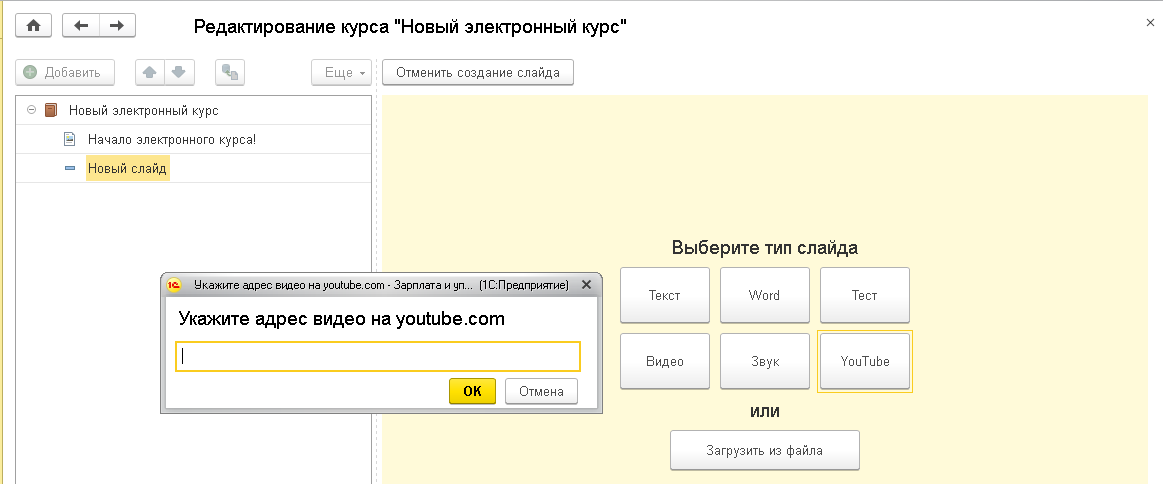
12. Для редактирования типа слайда «YouTube» нажмите одноименную кнопку, после чего откроется окно для ввода адреса ролика на сайте youtube.com. Нажмите кнопку «Ок» (рис.12).
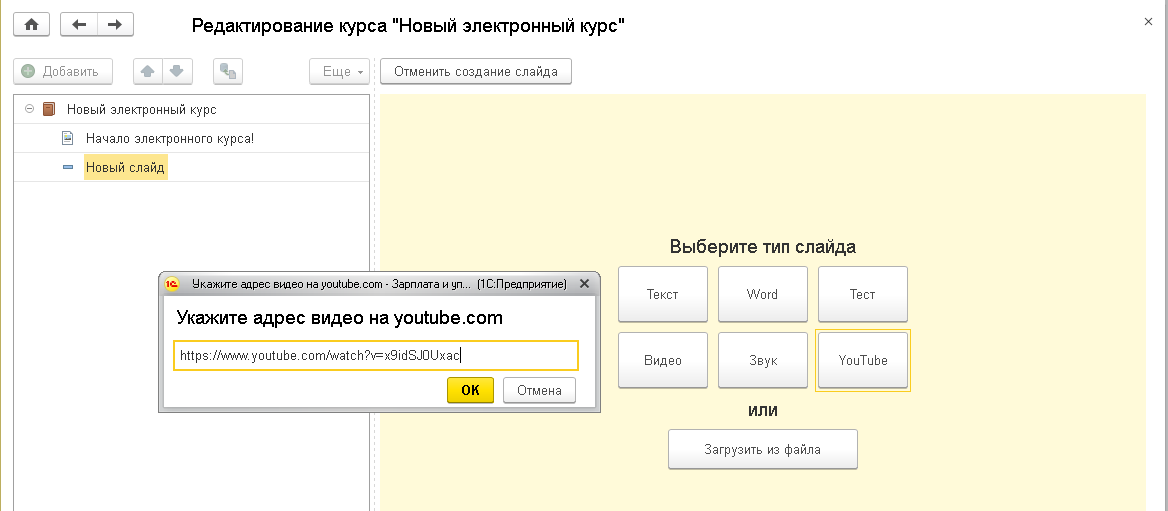
13. Скопируете URL видеоролика с хостинга youtube.com и вставьте в строку «Укажите адрес видео», нажмите кнопку «ОК» (рис.13).
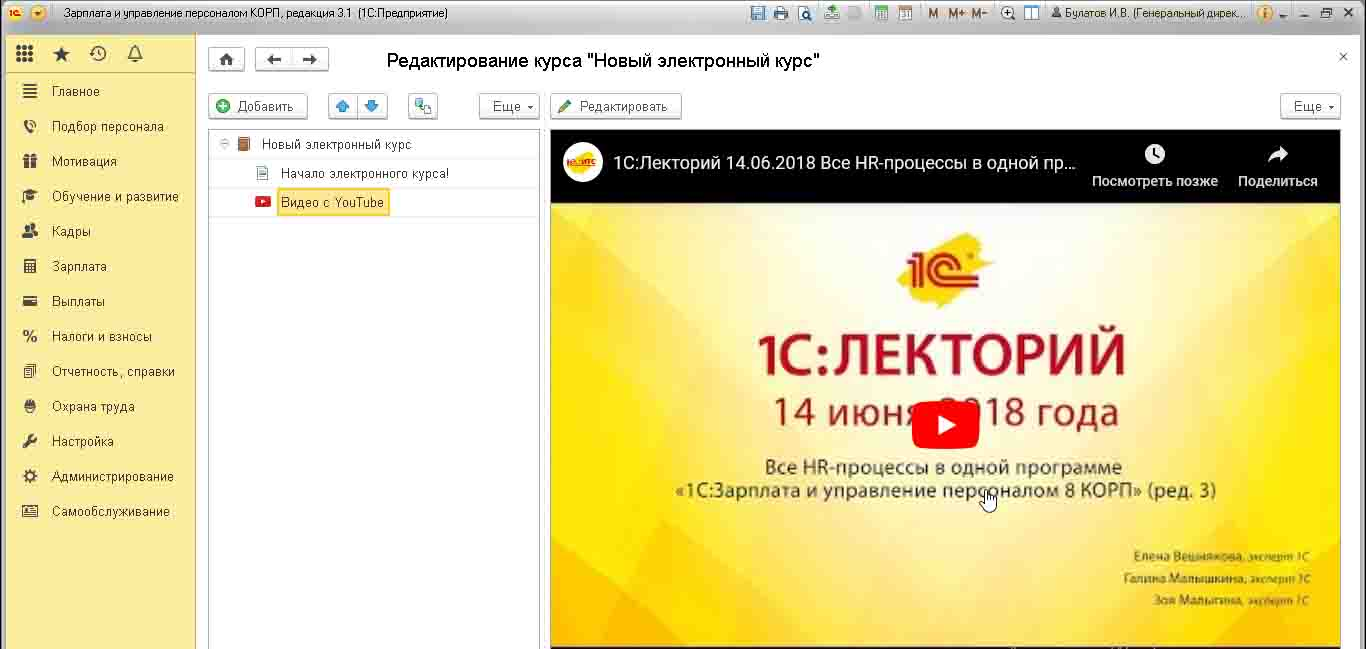
14. После успешной загрузки в левой части экрана отобразится иконка с текстом «Видео с YouTube», а в правой части – сам ролик, доступный для просмотра (рис.14).
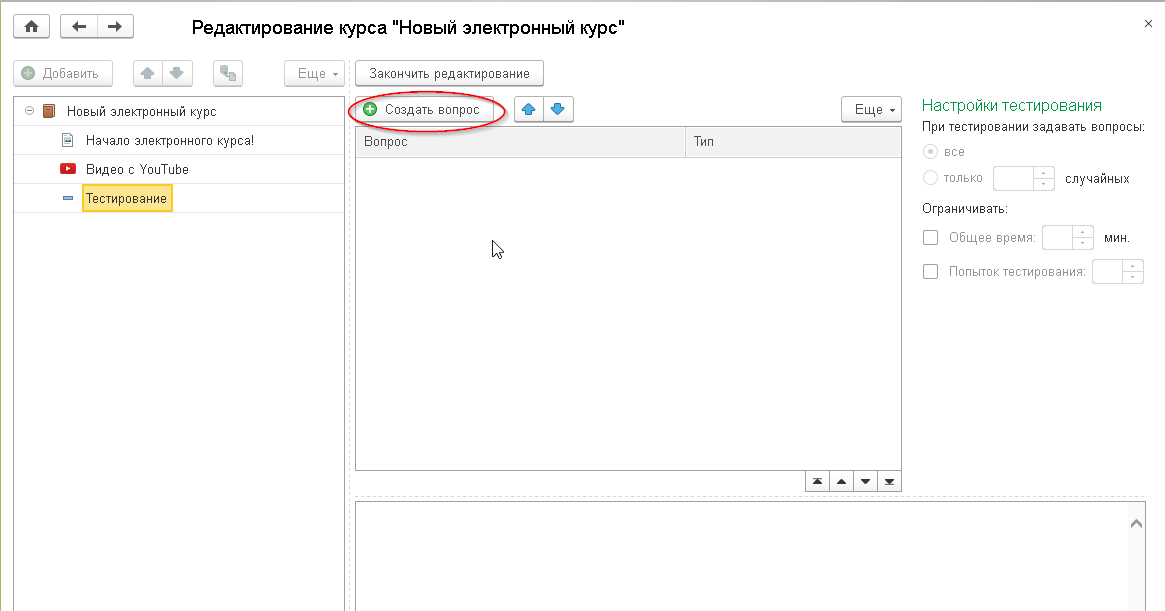
15. Для редактирования типа слайда «Тест» нажмите кнопку «Тест», после чего слева появится слайд с текстом «Тестирование» (название можно изменить). Справа наверху нажмите кнопку «Создать вопрос» (рис.15).
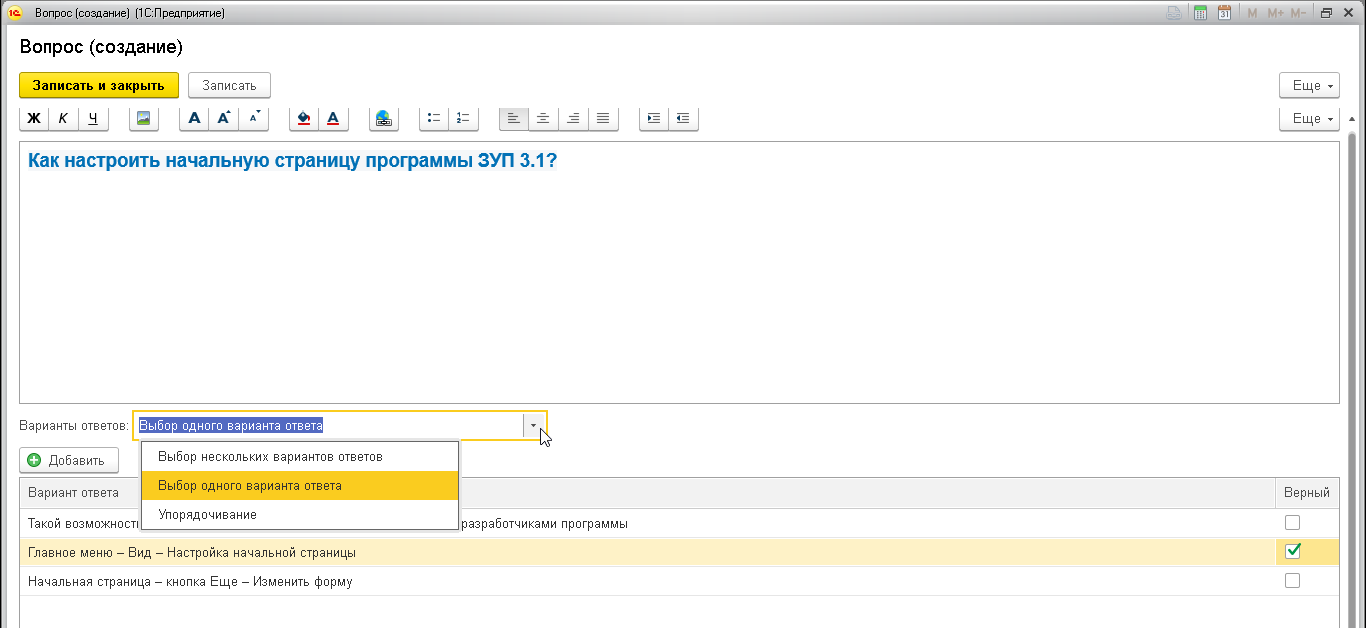
16. Для добавления нового вопроса введите формулировку вопроса, а внизу – варианты ответов. Правильный вариант ответа отметьте чекбоксом. В списке «Варианты ответов» выберите правила заполнения ответов:
- выбор нескольких вариантов ответов;
- выбор одного варианта ответа (рис.16); упорядочивание.
По завершении нажмите кнопку «Записать и закрыть».
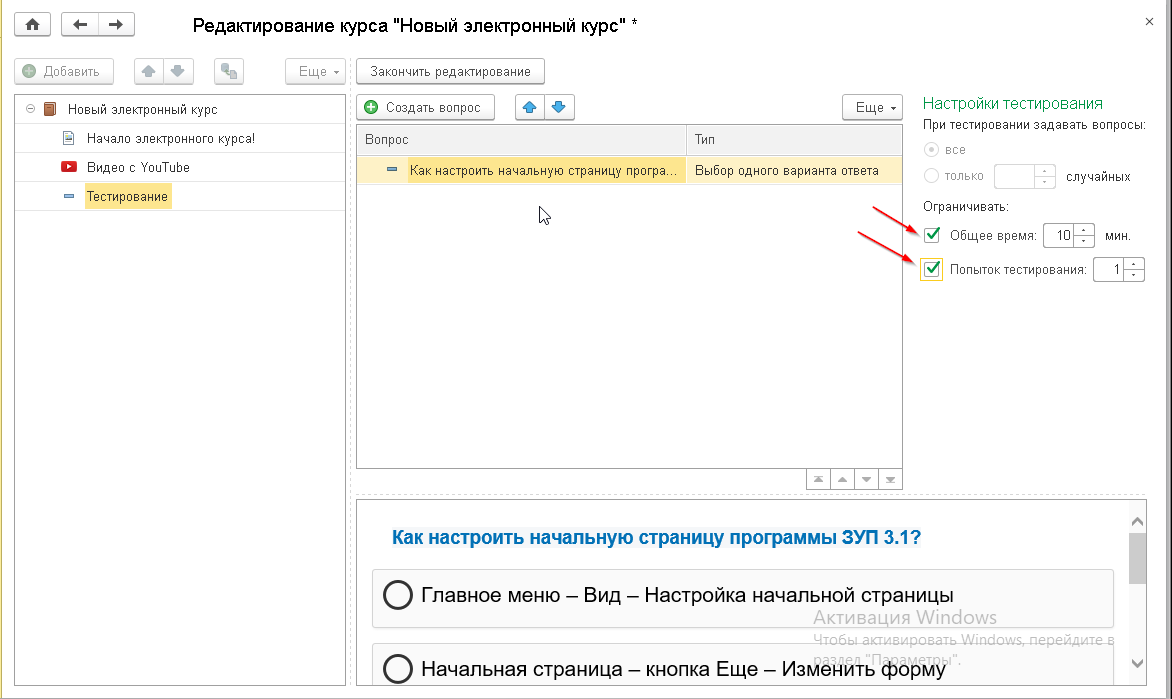
17. После того, как вы добавите и сохраните вопрос, справа отобразится окно с настройками тестирования. Там можно ввести ограничения на промежуток времени для проведения теста и количество попыток его сдачи (рис.17).
- выбор нескольких вариантов ответов;
- выбор одного варианта ответа (рис.16); упорядочивание.
По завершении нажмите кнопку «Записать и закрыть».
18. Если в тест нужно добавить еще вопрос, нажмите кнопку «Создать вопрос». Когда вы закончите создание электронного курса, нажмите кнопку «Закончить редактирование».
Мероприятие «Электронный курс»
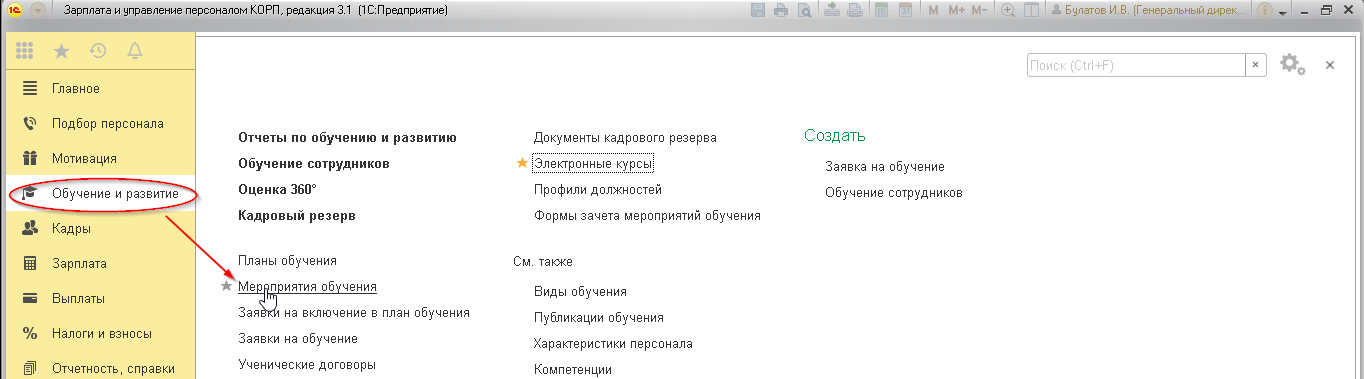
1. Откройте раздел «Обучение и развитие – Мероприятия обучения» (рис.18).
2. В журнале «Мероприятия обучения и развития» нажмите кнопку «Создать» (рис.19).

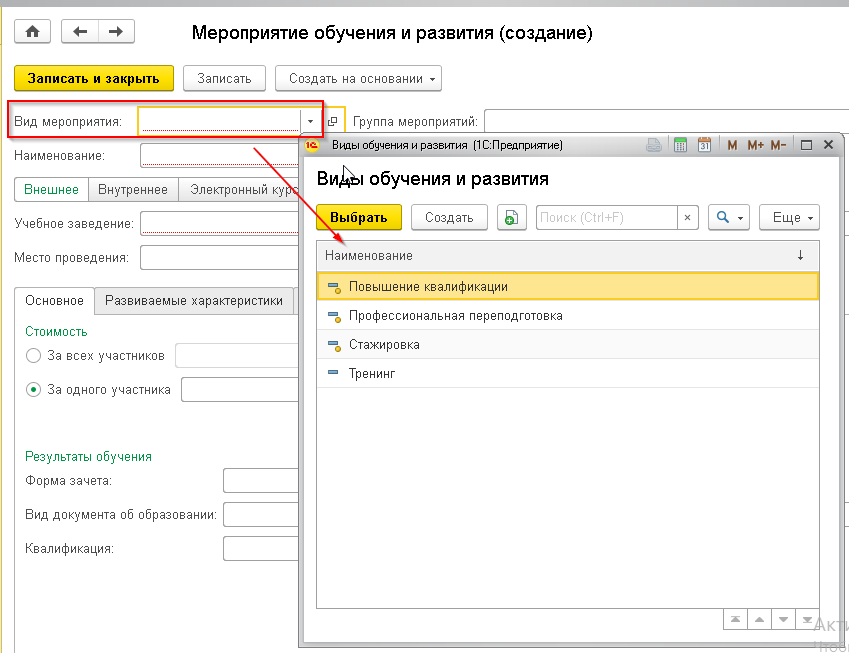
3. Когда форма откроется, выберите тип обучения (если требуется, предварительно создайте новый вид, нажав кнопку «Создать») из справочника «Виды обучения и развития» (рис.20). Укажите название учебного мероприятия в поле «Наименование».
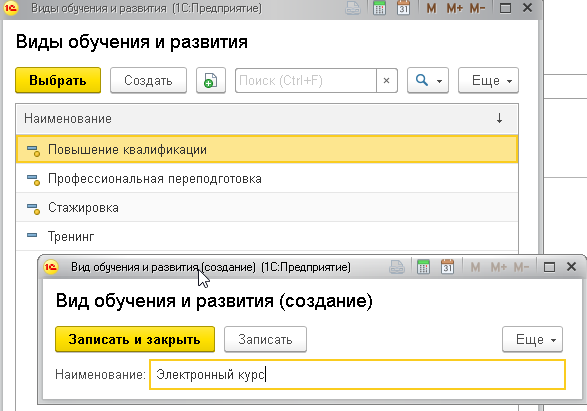
4. Введите название вида обучения и нажмите кнопку «Записать и закрыть» (рис.21).
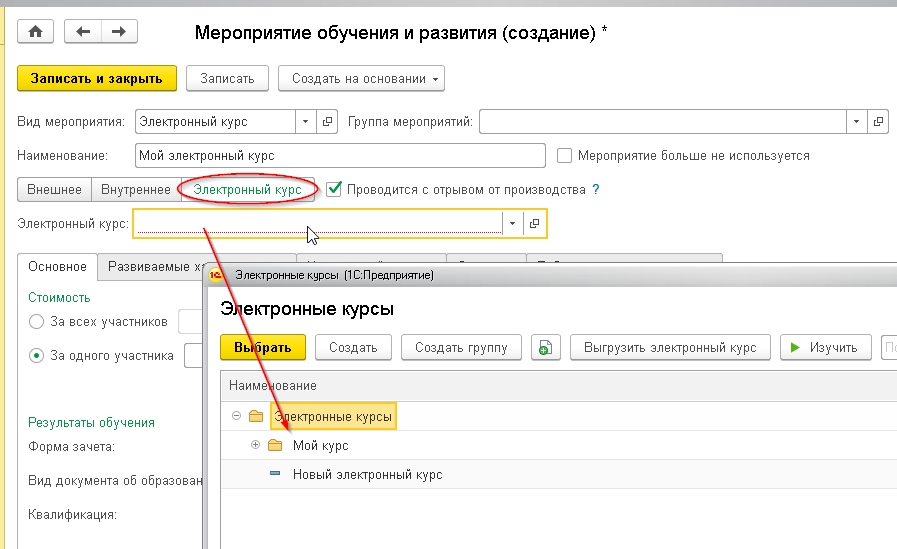
5. Выберите в качестве варианта мероприятия «Электронный курс». Раскрыв меню «Электронный курс», найдите нужный пункт в справочнике. Нажмите кнопку «Выбрать» (рис.22).
6. Закончив, сохраните изменения, нажав кнопку «Записать и закрыть».
Проведение обучения сотрудников
1. Выберите мероприятие по обучению в журнале «Мероприятия обучения и развития».
2. Нажмите кнопку «Создать на основании» и выберите из списка пункт «Обучение сотрудников» (рис.23).

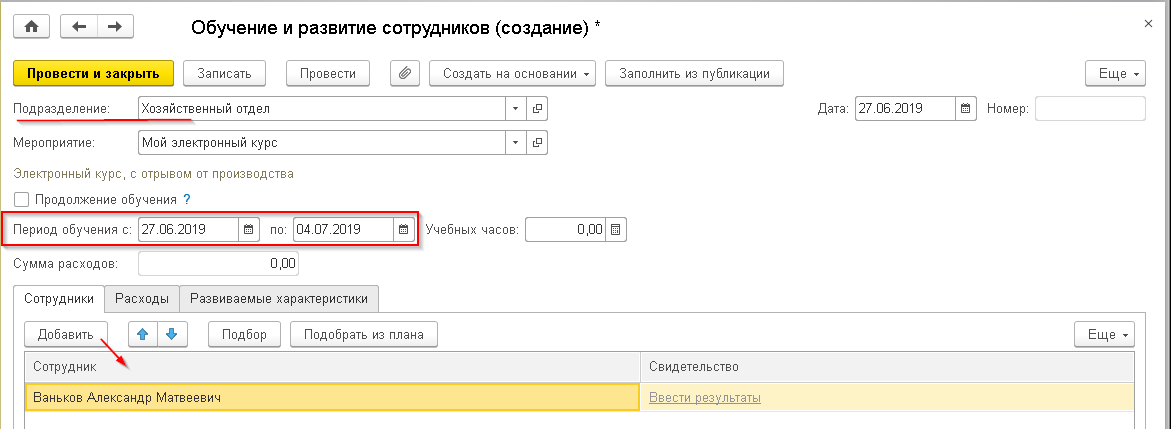
3. Открыв форму «Обучение и развитие сотрудников», выберите соответствующее подразделение, даты начала и окончания обучения. В таблице «Сотрудники», нажав кнопку «Добавить» или «Подбор», вы можете добавить в список сотрудников, ожидающих проведения обучения (рис.24). Затем нажмите кнопку «Провести и закрыть».
Прохождение электронного курса
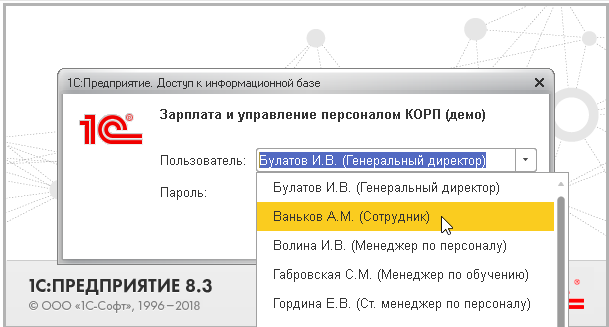
1. Выберите сотрудника, который будет проходить электронный курс (рис.25).
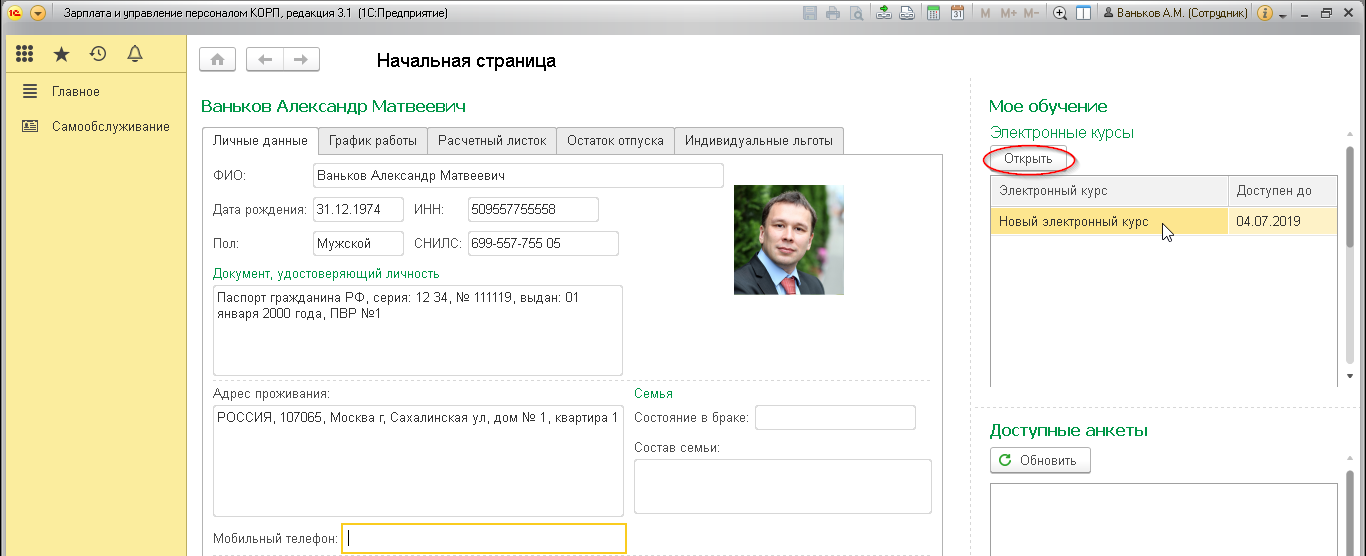
2. Открыв свой профиль на вкладке «Личные данные» («Мое обучение – Электронные курсы»), в правой части сотрудник может просмотреть список доступных ему электронных курсов. Для того, чтобы начать проходить курс, нужно нажать кнопку «Открыть» (рис.26).
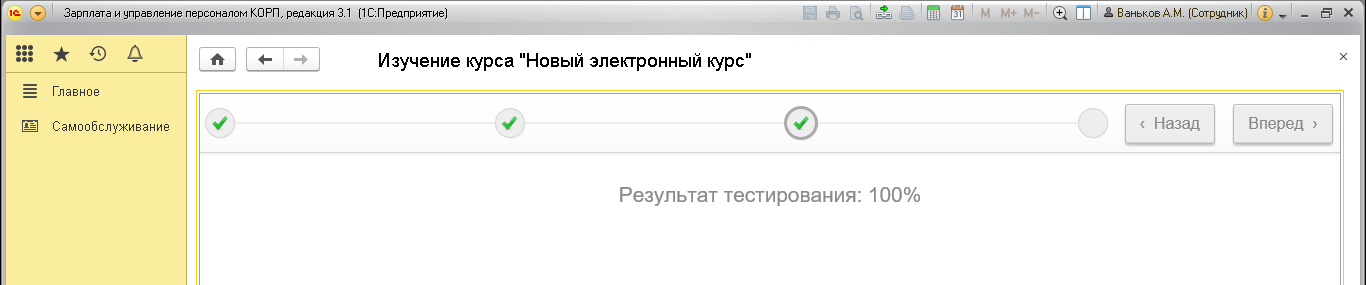
3. При прохождении курса используйте кнопки «Назад» и «Вперед» для переключения между слайдами. Пройдя курс, нажмите «крестик» в правом верхнем углу окна «Изучение курса» (рис.27).
Отчеты по электронному обучению
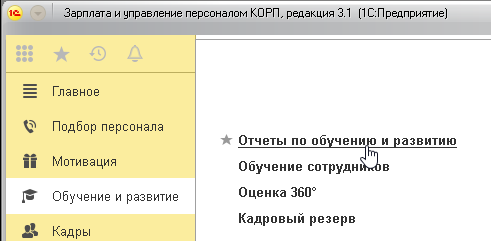
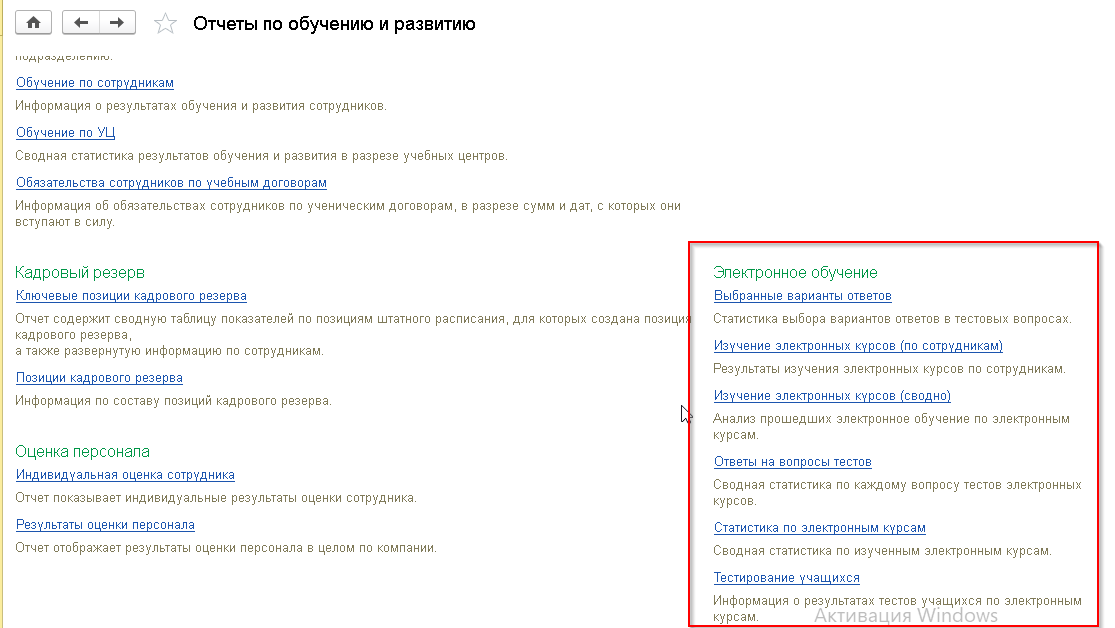
1. Отчеты по пройденному сотрудниками электронному обучению размещены в разделе «Обучение и развитие – Отчеты по обучению и развитию» (рис.28, рис. 29):
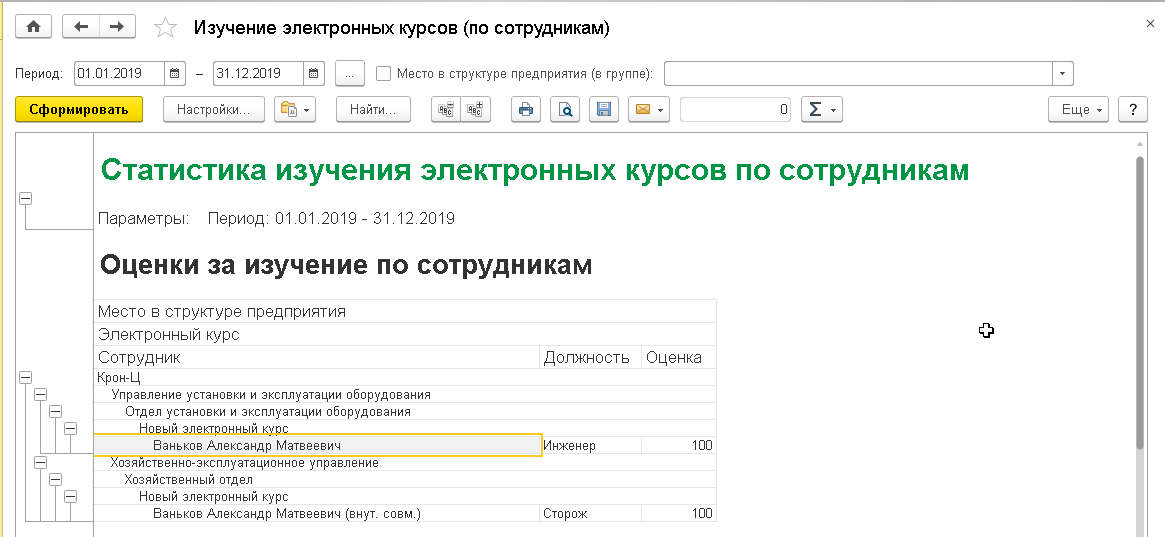
2. Сформируйте, например, отчет «Изучение электронных курсов (по сотрудникам)» за период. Для прошедших курс сотрудников в отчете можно увидеть оценку в баллах (рис. 30).
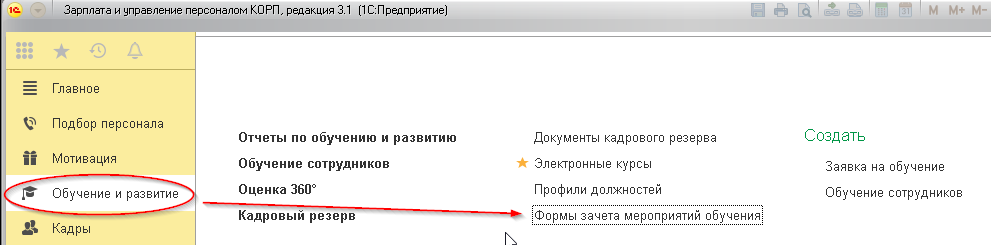
3. Данные по оценкам и баллам вводятся в разделе «Обучение и развитие» – «Формы зачета мероприятий обучения» (рис.31).
4. В форме укажите «Наименование формы зачета мероприятий обучения», в таблице – введите названия оценок. Баллы, в зависимости от числа оценок, система распределяет автоматически (рис.32).
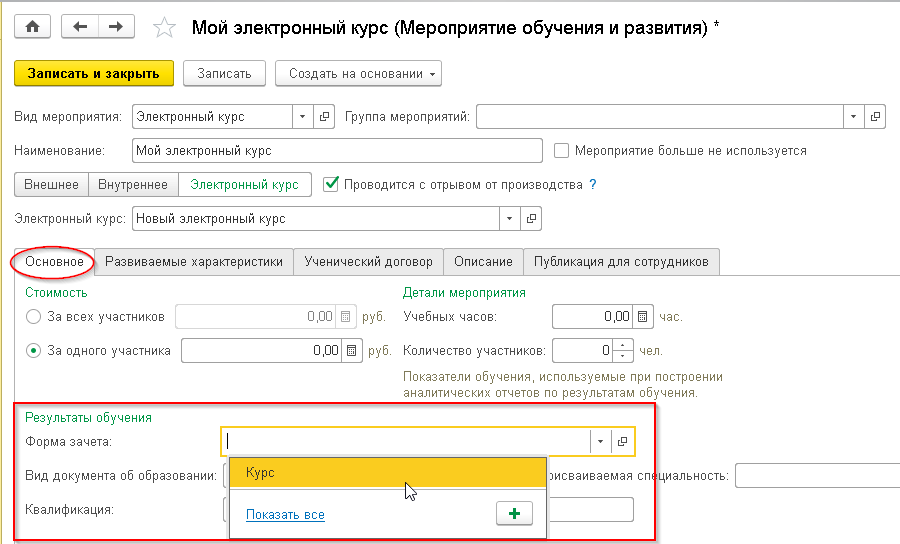
5. В документе «Мероприятие обучения и развития», на вкладке «Основное» – «Результаты обучения», в списке «Форма зачета» выберите соответствующее значение (рис.33).
Выводы
В вышеизложенной инструкции мы пошагово продемонстрировали процесс разработки электронных курсов в программе «1С:Зарплата и управление персоналом КОРП». Как можно убедиться, создание электронных курсов и тестов легко доступно обычным пользователям без специализированных ИТ-навыков.