Содержание
Что нужно подготовить перед установкой 1С:CRM
В рамках технической подготовки потребуется:
- убедиться в том, что на сервере объем оперативной памяти минимум 4-8 ГБ, более 8 ГБ свободного дискового пространства, процессор Intel Celeron G530 2400 МГц и выше;
- проверить готовность рабочих мест пользователей;
- настроить СУБД;
- приобрести лицензию на основную поставку «1С:CRM», дополнительные лицензии на платформу и конфигурацию.
Организационная подготовка состоит из следующих шагов:
- Назначьте администратора системы.
- Составьте список пользователей по отделам.
- Пропишите регламент, включив в него базовые правила и бизнес-процессы по продажам, обработке заявок, сервису и т.п.
Убедившись, что все подготовительные действия произведены, можно приступать к следующему этапу — установке.
Шаг 1. Установка платформы 1С и конфигурации с CRM
В первую очередь вам нужно выбрать вариант установки «1С:CRM». Есть три основных способа:
- Локальная установка на компьютер. Подойдет, если у вас всего несколько пользователей, либо для тестового запуска. Плюсы — быстрый запуск, не нужны навыки администрирования серверов. Минусы — замедление работы при росте базы, риск потери данных в случае поломки компьютера, доступ с одного рабочего места.
- Сервер 1С. Подходит компаниям любого масштаба, в том числе со строгими требованиями к безопасности. Плюсы — высокая скорость работы при больших объемах данных, надежность, разграничение прав доступа. Минусы — высокая стоимость лицензий на сервер и СУБД, необходимость в системном администрировании, доступ только из офиса.
- Облачное размещение. Этот вариант особенно востребован в компаниях, которым нужен быстрый запуск без затрат на покупку серверов и поддержку инфраструктуры. Плюсы — удаленный доступ из любой точки, оперативное подключение, все технические вопросы решает провайдер. Минусы — компромиссы по уровню защиты данных, зависимость от наличия и скорости интернета, ограничения на доработку кода.
Для работы «1С:CRM» вам понадобится установить платформу «1С:Предприятие», если это не было сделано ранее. Запустите дистрибутив, откройте файл setup.exe от имени администратора, выберите нужные компоненты и следуйте указаниям мастера настройки. После того, как установка завершится и вы нажмете кнопку «Готово», можно приступать к подключению «1С:CRM».
Перейдите по ссылке для скачивания, которую вам прислали после покупки «1С:CRM». Загрузите файл и запустите его от имени администратора. Нажмите кнопку «Далее», выберите путь к каталогу шаблонов, снова нажмите «Далее» и дождитесь завершения установки. Запустите платформу «1С:Предприятие» и создайте новую информационную базу:
1. Нажмите кнопку «Добавить» и отметьте вариант «Создание новой информационной базы». Нажмите «Далее».
2. Раскройте список шаблонов конфигурации для создания информационной базы, выберите нужный и нажмите «Далее». Если вы хотите развернуть демонстрационную базу без ведения учета, выберите вариант «Демо».
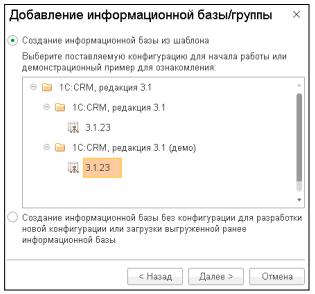
3. Укажите название информационной базы и нажмите «Далее».
4. Задайте путь к каталогу базы и нажмите «Далее».
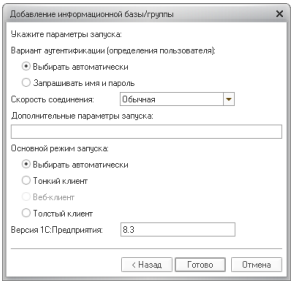
5. Выберите параметры запуска для базы: способ аутентификации, скорость соединения, основной режим запуска, версию платформы, дополнительные параметры. Нажмите «Готово». После этого база будет добавлена в список информационных баз в окне запуска.
Шаг 2. Первичный запуск и базовые настройки системы
При первом запуске программы открывается мастер настройки. Задайте настройки:
- Укажите полное название компании, реквизиты, контактные данные. Эти сведения будут автоматически подставляться в документы.
- Отметьте опцию ведения учета по нескольким организациям (при необходимости).
- Заполните производственный календарь, установите график рабочего и обеденного времени.
- Выберите валюты, если вы работаете с клиентами из других стран. Тогда система будет загружать курсы с сайта ЦБ РФ и пересчитывать цены.
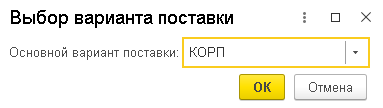
Также укажите версию «1С:CRM». Для этого перейдите в раздел «Настройки → Администрирование → Выбор варианта поставки CRM».
Шаг 3. Создание пользователей и ролей доступа
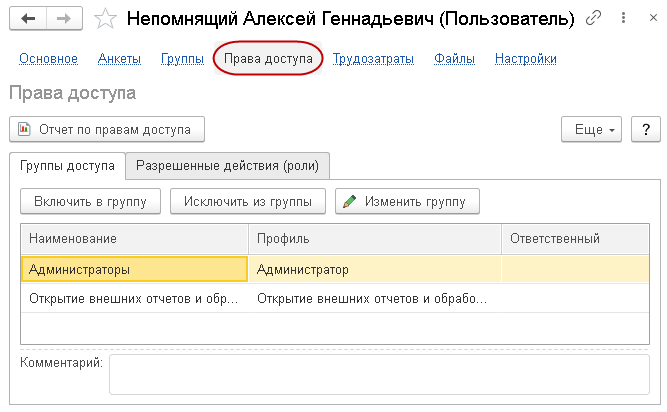
Настройте индивидуальные параметры пользователей в справочнике «Пользователи». Задайте для каждого из них имя и логин, при необходимости объедините их в группы — например, менеджеры по продажам, руководители отделов, директора, маркетологи, администраторы. Затем в карточке пользователя на вкладке «Права доступа» установите его полномочия на доступ к данным в «1С:CRM». Можно использовать предопределенные роли и создавать свои.
Для защиты данных настройте обязательную смену паролей через каждые 90 дней, завершение сеанса через 15-30 минут неактивности, блокировку учетной записи после 3-х неудачных попыток ввода пароля. Включите логирование всех действий в журнале регистрации, автоматическое резервное копирование.
Шаг 4. Настройка справочников и классификаторов
Перечислим основные справочники «1С:CRM», которые вам понадобится заполнить перед началом работы:
- «Клиенты» — карточки клиентов, с которыми работает компания.
- «Контактные лица» — карточки контактных лиц организаций.
- «Номенклатура» — список всех товаров и услуг.
- «Организации» — список организаций, входящих в состав компании.
- «Офисы компании» — список действующих офисов.
- «Подразделения предприятия» — оргструктура компании.
- «Помещения» — залы, кабинеты, переговорные.
- «Учетные записи электронной почты» — email, от имени которого система будет рассылать уведомления.
- «Учетные записи мессенджеров и социальных сетей» — аккаунты в WhatsApp, Telegram, Viber, Max, Вконтакте, от имени которых менеджеры будут общаться с клиентами.
- «Шаблоны e-mail рассылки» и "Шаблоны сообщений SMS«— шаблонов писем и смс с заданными параметрами для рассылок.
- «Рассылки отчетов» — расписание отправки отчетов заинтересованным лицам.
- «Банки» — список банков, в которых открыты расчетные счета у собственных организаций и контрагентов.
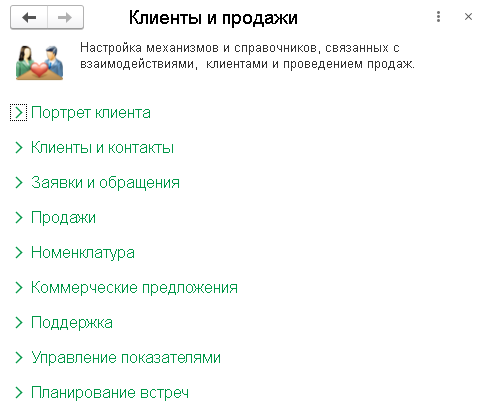
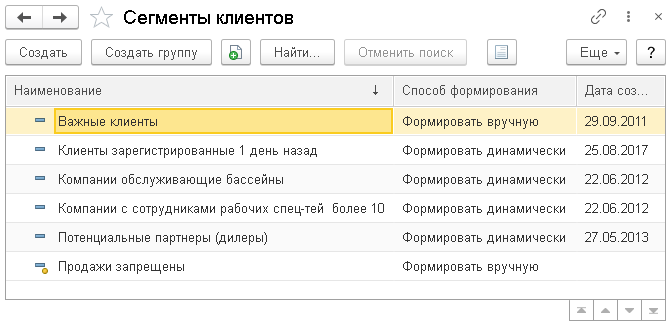
Для клиентов и партнеров в «1С:CRM» можно задавать типы, статусы, виды контактной информации, взаимосвязи, роли, должности, виды взаимодействий, бизнес-регионы, отрасли, сегменты, каналы, ценовые группы, виды скидок и проч. Эти параметры позволяют не только классифицировать и фильтровать клиентов, но и помогают при анализе результатов работы.
Шаг 5. Воронка продаж в 1С:CRM
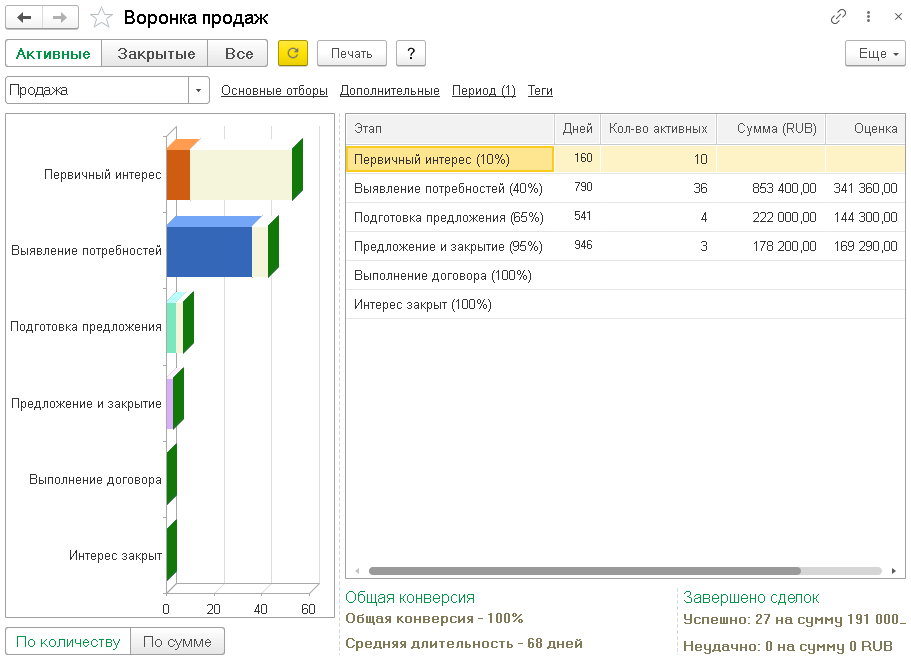
Воронка продаж в «1С:CRM» — это ключевой инструмент для оперативного анализа сделок с клиентами и продаж в целом. Воронка формируется из документов типа «Интерес», являющихся аналогом сделки. В справочнике «Воронки продаж» вы можете выбрать, по каким этапам документа «Интерес», бизнес-процессов и других документов будет строиться воронка.
Для работы с интересами клиента предусмотрено АРМ «Мои продажи». Рабочая область АРМ состоит из колонок: «Обращения», «Завершено успешно», «Завершено неудачно», и из стадий сделок. В каждой колонке, кроме обращений, отображаются карточки с описанием интереса и датой запланированного взаимодействия по нему. Можно отмечать наиболее приоритетные интересы, а просроченные взаимодействия система сама выделяет цветом.
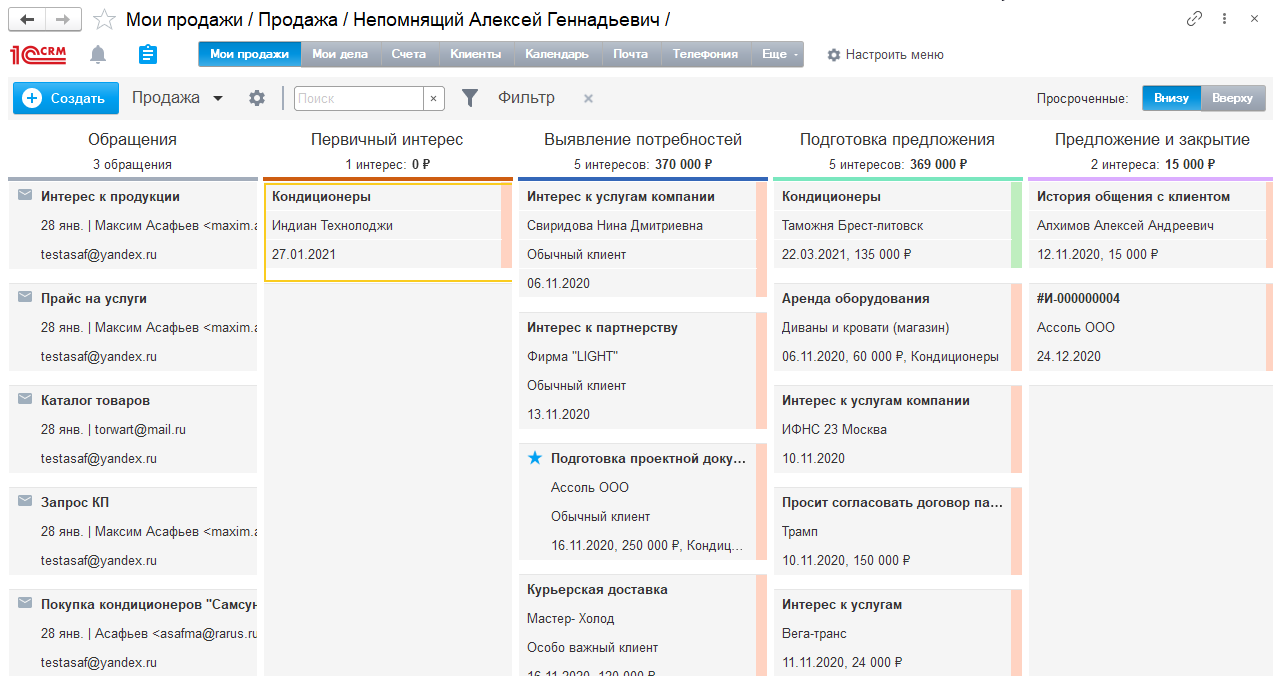
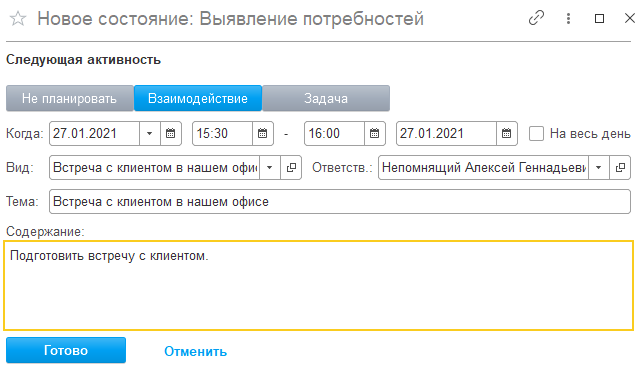
В АРМ «Мои продажи» интересы клиентов последовательно переносятся из колонки в колонку вплоть до финальной стадии. При переходе с этапа на этап менеджеру нужно указать результат текущего взаимодействия и запланировать следующее.
Шаг 6. Задачи, напоминания и регламенты работы
Основным видом задач в «1С:CRM» являются взаимодействия. Взаимодействия регистрируются по каждому из интересов и используются для напоминаний менеджерам о необходимости связаться с клиентом и для фиксации перехода сделки на следующий этап. В карточку интереса добавляются все входящие и исходящие взаимодействия. По каждому активному интересу должно быть запланировано не менее одного взаимодействия или задачи. Для отслеживания состояния задач предусмотрена опция «Взять на контроль».
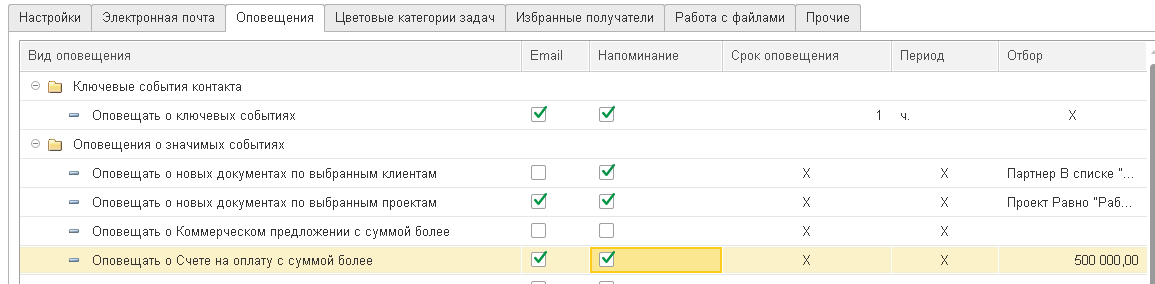
В «1С:CRM» предусмотрены следующие виды напоминаний:
- о новых и запланированных задачах и взаимодействиях;
- о входящих письмах;
- о переадресованных интересах, задачах и взаимодействиях;
- о скорых дедлайнах;
- о просроченных задачах;
- о завершении процессов;
- о новых документах по клиентам и проектам;
- о коммерческих предложениях и счетах на сумму больше заданной;
- о поступлении оплаты от клиентов;
- о днях рождения клиентов.
Для каждого вида вы можете настроить параметры отправки напоминаний, дату и периодичность, задать правила отбора. Уведомления будут приходить в интерфейс CRM и/или по e-mail.
Шаг 7. Базовые отчеты и контроль показателей
Отчеты сгруппированы по ключевым разделам «1С:CRM»:
- Отчеты в разделе «Клиенты» позволяют проанализировать клиентскую базу, историю взаимодействия менеджеров с клиентами. Отчеты по продажам формируются по клиентам, по регионам, по ответственным менеджерам, по дебиторской задолженности, по оценке потенциала продаж и т.д.
- Отчеты в разделе «Органайзер» предназначены для анализа звонков. Они помогают оценить качество общения менеджеров с клиентами по телефону и количество пропущенных звонков.
-
Отчеты в разделе «Маркетинг» дают возможность:
- комплексно проанализировать клиентскую базу, ее сегменты, просмотреть ABC/XYZ-классификацию клиентов;
- увидеть уровень зависимости предприятия от клиентов;
- оценить, насколько окупаются затраты на источники первичного интереса, какой приносят доход;
- провести анализ лояльности клиентов;
- оценить эффективность маркетинговых кампаний и т.д.
- Отчеты в разделе «Процессы» предназначены для получения статистических данных по выполнению задач и исполнительской дисциплине.
- Отчет «Карточка проекта» служит для просмотра контрольных точек, невыполненных задач и бизнес-процессов по проекту.
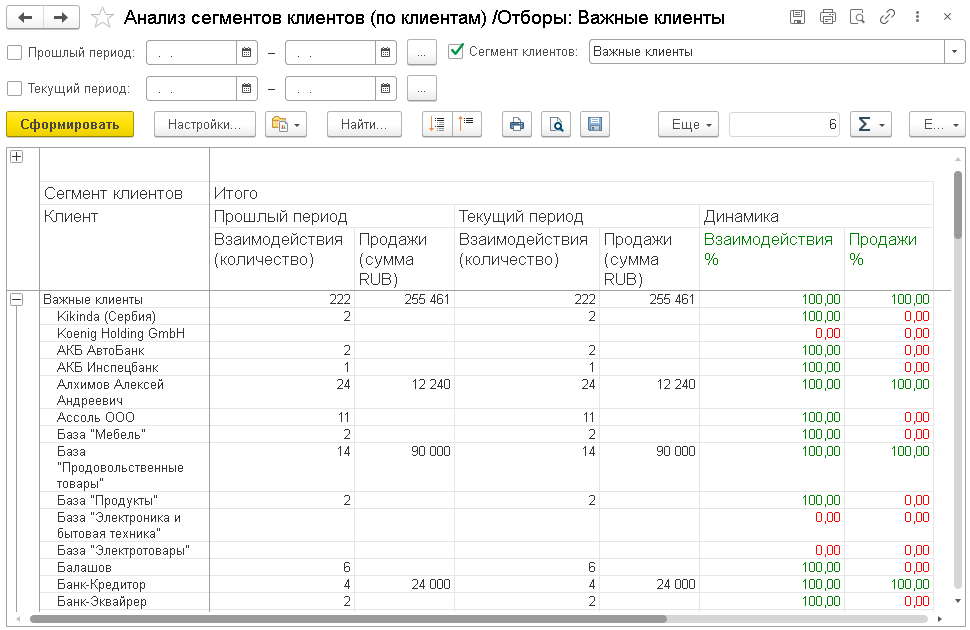
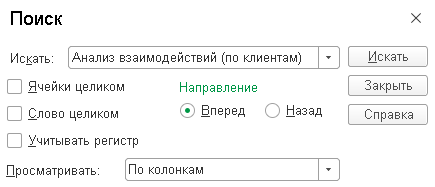
Удобно будет настроить быстрый доступ к самым востребованным отчетам, чтобы кнопки для перехода к ним отображались на рабочем столе. Отчеты можно группировать и создавать для них вариации. Предусмотрен многокритериальный поиск, фильтры и отборы. Отдельные отчеты — например, по продажам — формируются в простом и расширенном вариантах.
Шаг 8. Интеграции для старта
«1С:CRM» легко интегрируется с другими продуктами 1С, сторонними системами и сервисами. Рассмотрим варианты интеграции, которые пригодятся вам в начале работы.
- Интеграция с «1С:Бухгалтерией», «1С:УТ», «1С:ERP» или другой корпоративной системой. Из CRM автоматически передаются данные о клиентах и заказах, а из учетной системы в CRM — об оплатах и отгрузках.
- Подключение почты и телефонии. Интеграция с IP-телефонией позволяет автоматически создавать карточки клиентов при входящих звонках и записывать разговоры. При повторном обращении клиента менеджер сразу видит историю взаимодействия. Интеграция с почтой дает возможность отправлять персонализированные рассылки.
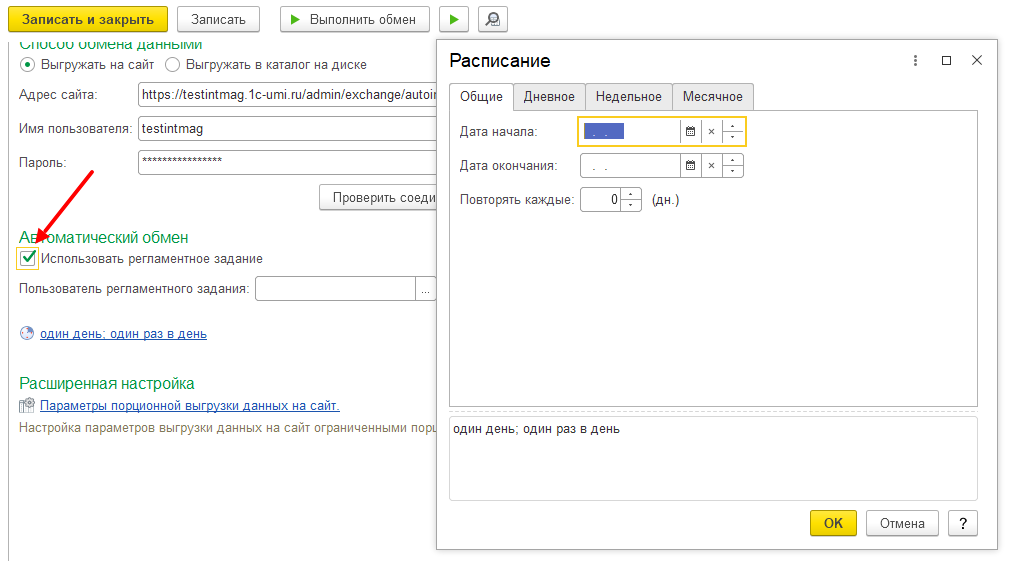
- Обмен с сайтом и формами обратной связи. Вы сможете выгружать на сайт товары, загружать в СРМ заказы с сайта, обновлять в ЛК сайта статусы заказов.
Шаг 9. Обучение пользователей и запуск в эксплуатацию
Для того, чтобы ваши сотрудники полноценно и правильно использовали функционал «1С:CRM», нужно провести для них курс обучения. Обучение может проходить очно или онлайн, в группах или индивидуально, с теоретической частью и практической отработкой. Важно, чтобы обучение было адаптировано под специфику вашей компании и помогло пользователям разобраться, как решать рутинные и нестандартные рабочие задачи.
Типичные ошибки при установке и настройке 1С:CRM
Заключение
«1С:CRM» помогает эффективно выстроить маркетинговую стратегию, прозрачно управлять продажами, не терять клиентов, быстро обрабатывать их заявки и строить с ними долгосрочные отношения. Руководство в любой момент может ознакомиться с аналитическими отчетами и сделать выводы о качестве работы менеджеров, результатах вложений в рекламу, состоянии продаж в компании. Однако для слаженной работы системы ее нужно правильно настроить.
Специалисты компании «Первый Бит Спортивная» готовы установить «1С:CRM» под ключ. Если вы уже внедрили «1С:CRM», но результат вас не устраивает, наша команда выполнит аудит, исправит ошибки и настроит систему так, чтобы вы извлекали максимальную пользу. Обучение пользователей мы также возьмем на себя.