Содержание статьи
Зачем интегрировать решение 1С:Зарплата и управление персоналом с Битрикс?
Основная цель интеграции 1С:ЗУП и сервиса Битрикс24 – ведение учета в единой системе без необходимости дублировать записи. Двусторонняя интеграция подразумевает, что как только данные появятся в одной программе, они отобразятся и в другой – либо обмен данными по клику или по расписанию, если такой вариант отвечает задачам организации. Для интеграции необходимо выполнить определенные настройки в обеих системах.
Какие данные можно выгрузить из 1С:ЗУП в Битрикс24?
Инструкция по импорту из 1С:ЗУП
Настройку интеграции 1С:ЗУП и Битрикс24 можно выполнить силами собственного ИТ-департамента или обратиться к профильным специалистам. В стандартном случае интеграция не требует сложных настроек, но если нужен индивидуальный подход и адаптация к нетипичным бизнес-процессам, критично учесть ряд нюансов. Особенности нетиповой настройки зависят от масштаба организации, ее задач, специфики оборудования, и целесообразно ее рассматривать персонально. Поэтому в общей инструкции мы пошагово покажем, какие базовые настройки нужно произвести в системах 1С:ЗУП и Битрикс24 для их интеграции.
- В Битрикс24 перейдите в раздел «Настройки → Пользователи → Импорт пользователей». В списке источников данных выберите вариант «1С: Зарплата и управление персоналом» и нажмите кнопку «Далее».
- На вкладке «Параметры импорта» создайте пользователя и группу с правами на импорт сотрудников из 1С, проставив галочку «Создать пользователя, имеющего право на импорт из 1С: Зарплата и управление персоналом», и заполнив поля. Этот шаг можно пропустить, если процедуру импорта будет осуществлять администратор портала. Нажмите «Далее».
- Перейдите в раздел «Настройки → Настройки продукта → Настройки модулей → Интранет», на вкладку «Импорт». Выберите настройки, актуальные для вашей компании:
- Для корректной загрузки кадровых данных и структуры компании создайте тип инфоблоков и сами блоки, где будут храниться импортированные данные. Они отобразятся в настройках модуля «Интранет» на вкладке «Данные»:
- Перейдите в раздел «Настройки → Настройки продукта → Пользовательские поля» и убедитесь, что настройки свойства UF_DEPARTMENT, отвечающего за привязку пользователя к подразделению, выставлены правильно.
- С компьютера, имеющего доступ к порталу Битрикс24 и к локальной сети, откройте программу 1С:ЗУП и перейдите в раздел «Сервис → Обмен данными с WEB-сайтом → Настроить обмен данными с Web-сайтом». Откроется форма «Настройка обмена данными с WEB-сайтом»:
- Если обмен данными уже настроен и нужно внести изменения, поставьте переключатель в позицию «Изменить существующую настройку обмена с WEB-сайтом». Если вы создаете обмен с нуля – оставьте его в позиции «Создать новую настройку обмена с WEB-сайтом». Нажмите «Далее».
- На следующем шаге осуществите настройки:
- Нажмите «Далее». На следующем шаге не вносите никаких изменений, если необходимо выгрузить всю структуру. Если требуется выгрузить данные об отдельных подразделениях или работниках, проставьте чекбокс, выберите тип сравнения и укажите значение.
- Нажмите «Далее». Проставьте чекбокс «Полная выгрузка данных», если необходимы все данные, или «Выгружать только измененные объекты с момента последнего обмена», если нужно только обновить базу.
- Нажмите «Далее». Укажите периодичность выполнения обмена данными. Если планируется однократная выгрузка, пропустите этот шаг.
- Нажмите «Готово». Откроется окно с предложением провести обмен данными. Нажмите «Да», если хотите выполнить обмен прямо сейчас.
- В случае, если в организации бывают ситуации, когда один сотрудник занимает несколько должностей, отметьте чекбокс «Выгружать оргструктуру по сотрудникам» на вкладке «Дополнительные» в окне обмена данными.
Чекбокс «Проводить проверку целостности структуры» – при включении система проверяет наличие дополнительных полей инфоблоков и пользовательских полей, и в случае отсутствия автоматически создает их.
«Интервал одного шага» – выбор периодичности выполнения одного шага импорта. Надо иметь в виду, что высокая скорость загрузки влечет за собой дополнительную настройку серверной части.
«Группы, пользователям которых разрешена загрузка» – выбор группы или групп, имеющих возможность импортировать пользователей в систему.
«Размер единовременно загружаемой части файла» – размер файла, который передается за одну загрузку. При выборе размера нужно учесть, что при обмене может использоваться сжатие данных для их более быстрой передачи.
Чекбокс «Использовать сжатие zip, если доступно» – при включении передаваемые данные сжимаются в архив, что позволяет существенно уменьшить их размер.
«E-mail по умолчанию» – адрес электронной почты, который будет автоматически установлен для каждого пользователя, у которого e-mail отсутствует в карточке 1С.
«Шаблон автоматического формирования логина» – образец, определяющий формат логина сотрудника, если он отсутствует в карточке 1С.
«Обновляемые свойства» – свойства, которые будут изменяться при обновлении данных, исключая добавление новых сотрудников. Рекомендуем не обновлять свойства, которые разрешены для самостоятельного изменения сотрудниками, а также логин и пароль
«XML-идентификатор свойства" – указывается в случае, если само свойство в 1С задано в набираемом свойстве.
«Сервер LDAP» – выберите сервер, который будет использоваться при авторизации.
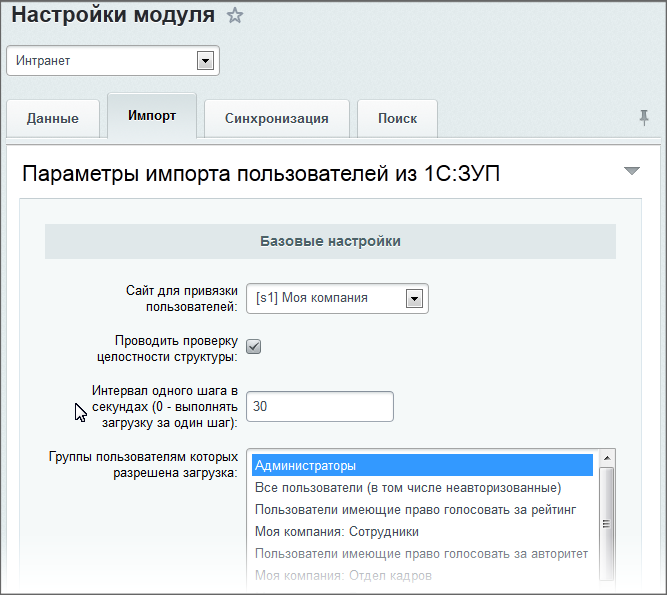 Рис.1. Настройка параметров импорта пользователей из 1С:ЗУП
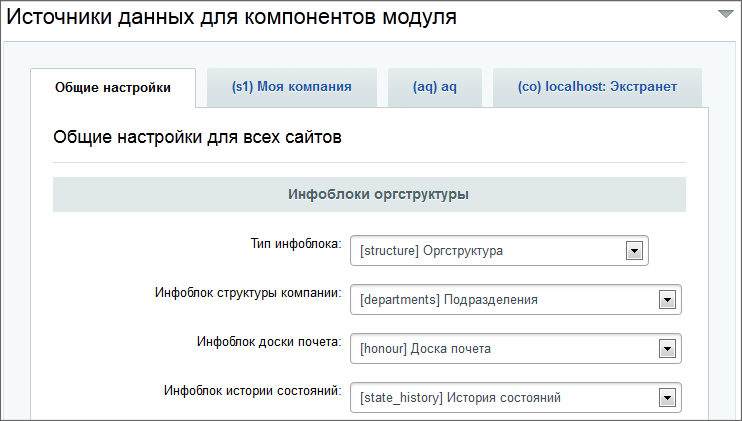 Рис.2. Источники данных для импорта
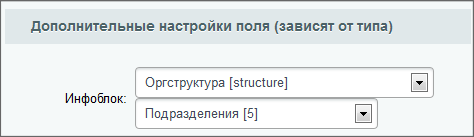 Рис.3. Настройки дополнительных параметров
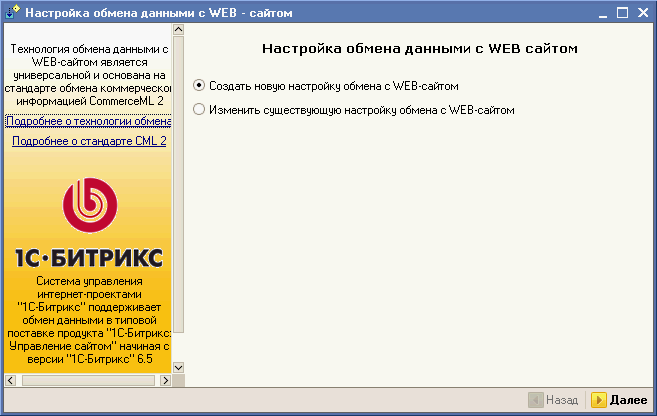 Рис.4. Запуск настройки обмена данными с Битрикс24
Оставьте переключатель в позиции «Выгрузка на сайт».
В поле «Адрес сайта» введите http:// <ваш_портал>/bitrix/admin/1c_intranet.php, где <ваш_портал>– адрес вашего Битрикс24.
В полях «Логин» и «Пароль» укажите данные пользователя, которого вы создавали в Битрикс24 на шаге 2, или администратора портала.
Установите чекбокс «Использовать прокси-сервер», если для вашей компании это актуально, и заполните поля для доступа к прокси-серверу.
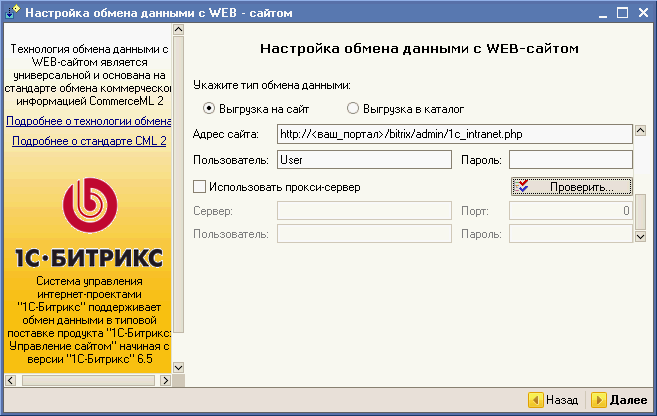 Рис.5. Настройка обмена данными с Битрикс24
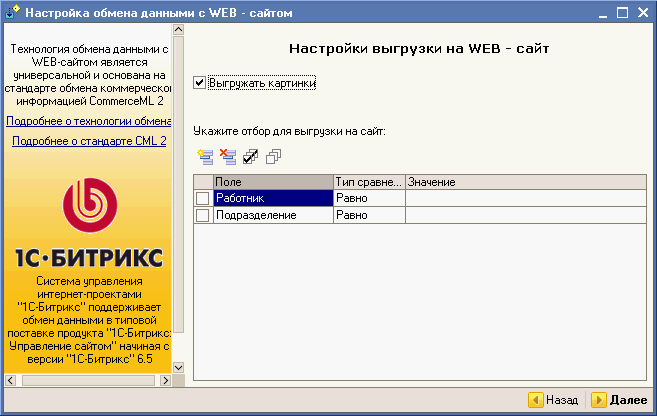 Рис.6. Настройка выгрузки в Битрикс24
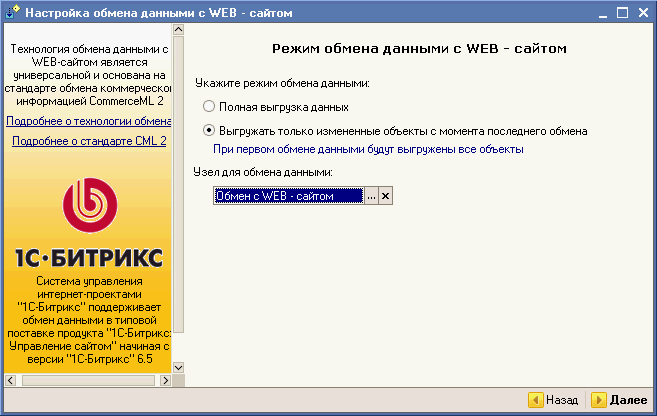 Рис.7. Настройка режима выгрузки в Битрикс24
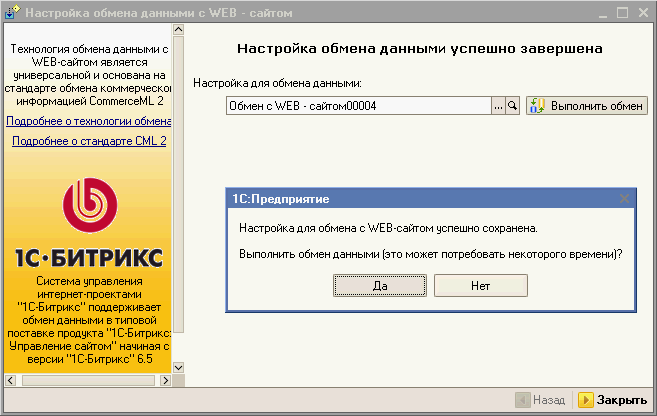 Рис.8. Запуск обмена данными
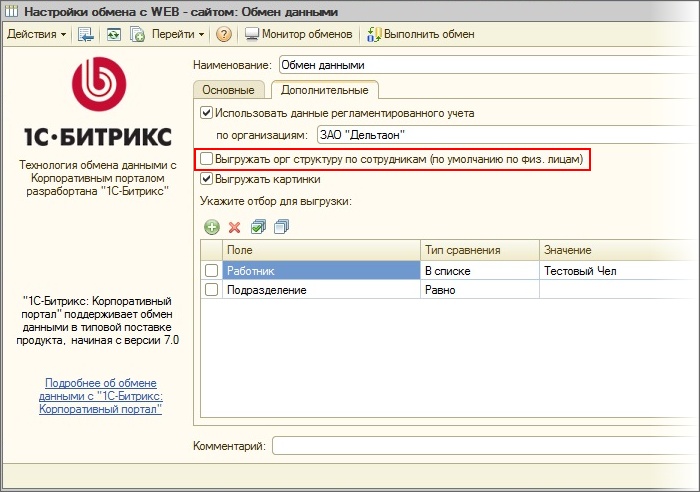 Рис.9. Выгрузка оргструктуры по сотрудникам
Интеграция с помощью специалистов компании Первый Бит
Наши специалисты проконсультируют вас по всем вопросам, связанным с интеграцией 1С:ЗУП и Битрикс24, и подберут оптимальный вариант интеграции в зависимости от ваших бизнес-задач. Мы гарантированно обеспечим качественную, автоматизированную и быструю без ущерба для производительности интеграцию.
Если функционала готового модуля обмена недостаточно и нужно обойти ограничения стандартной интеграции – наши консультанты рассмотрят ваши требования, предложат и реализуют решение.
При самостоятельной настройке даже типовой интеграции можно допустить неточности или не учесть некоторые факторы, в результате чего интеграция будет выполняться с ошибками. Поначалу это будет незаметно в работе, а обнаружится, когда накопится критическая масса неточностей. В таком случае исправление ситуации будет сложным и трудоемким. Наши специалисты знают все неочевидные опции настройки интеграции и помогут вам избежать подобных проблем.