Содержание
Консультация эксперта
Возможности интеграции Битрикс24 с 1С
Интеграция предоставляет пользователям ряд преимуществ:
- Автоматическая синхронизация данных между системами. Возможен как односторонний, так и двусторонний обмен, в зависимости от потребностей компании и заданных настроек.
- Работа в режиме одного окна из единой точки доступа. Это выглядит следующим образом: например, для выставления счета клиенту внутри интерфейса Битрикс24 откроется форма из учетной программы 1С. При этом запускать обе системы не нужно.
- Ускорение обработки заказов, что позволяет улучшить качество клиентского сервиса и укрепить репутацию компании.
- Минимизация потерянных заявок и ситуаций, когда менеджер не связался с клиентом своевременно.
- Упорядочивание совместной работы сотрудников над проектами и задачами, упрощение коммуникации внутри коллектива.
- Оперативное получение аналитических данных по любым срезам и параметрам. Предоставление руководству расширенной отчетности позволяет принимать управленческие решения на основе актуальных и достоверных данных.
Для интеграции компания «Битрикс» разработала типовой модуль, представляющий собой расширение, встраиваемое в конфигурации 1С. Помимо него, существуют другие модули и приложения для интеграции – как типовые, так и узкоспециализированные, направленные, например, на синхронизацию данных об отпусках и больничных или получение данных об оплатах из 1С.
Перечислим основные возможности интеграции, реализуемые с помощью типового модуля:
- Мгновенный обмен данными между 1С и Битрикс24 в режиме реального времени.
- Синхронизация сделок, заказов и их статусов между 1С и Битрикс24.
- Работа с функционалом 1С внутри Битрикс24 по принципу одного окна.
- Автоматическая выгрузка в 1С данных из карточек клиентов в Битрикс24.
- Осуществление звонков клиентам и партнерам из 1С через Битрикс24.
- Выбор и поиск клиентов в 1С напрямую из поисковой строки Битрикс24.
- Создание необходимых разделов в Битрикс24 с помощью смарт-процессов и синхронизация с 1С.
- Экспорт печатных форм и отчетов, в том числе по расписанию.
- Использование роботов и триггеров для автоматизации любых бизнес-процессов.
Перечисленный выше функционал доступен как для облачной, так и для коробочной версии Битрикс24. В дополнение к нему коробочная версия также позволяет организовать интеграцию кадрового учета, включая оформление командировок и отпусков, прием на работу и увольнения, перевод на новую должность, изменение персональных данных сотрудников и т.д.
Консультация экспертаКакие данные подлежат обмену между решениями при интеграции
При использовании конфигурации «1С:ЗУП» и коробочной версии Битрикс24 возможен также обмен данными о сотрудниках, оргструктуре компании, зарплатах, кадровых перемещениях и т.п.
Отметим, что ограничения на обмен данными касаются типовых настроек интеграции. Квалифицированные специалисты по интеграции способны обойти эти ограничения и осуществить индивидуальные настройки таким образом, чтобы максимально учесть потребности компании.
Какие решения 1С можно интегрировать с Битрикс24
Интеграция Битрикс24 с 1С:ERP
Можно задать периодичность обмена и правила сопоставления при выгрузке новых элементов. В результате настроек обмен данными осуществляется по расписанию, в режиме реального времени или вручную, по нажатию кнопки пользователем.
Интеграция Битрикс24 с 1С:УТ
Интеграция Битрикс24 с конфигурацией «1С:Управление торговлей» обеспечивает обмен данными как по оптовой и розничной продаже товаров, так и по предоставлению услуг. В первую очередь, это передача данных о сделках с учетом того, что сделки в Битрикс24 – это заказы в «1С:УТ». Между моментом, когда сделка была создана в Битрикс24, и ее появлением в 1С, проходит всего лишь порядка 10-ти секунд. Скидки в сделках, заведенных в Битрикс24, учитываются: в «1С:УТ» стоимость заказа отображается со скидкой, заданной в Битриксе. Помимо сделок, реализован обмен данными о контрагентах, контактах, характеристиках товаров и услуг и т.д.
Интеграция Битрикс24 с 1С:УНФ
Для конфигурации «1С:Управлении нашей фирмой» актуален обмен с Битрикс24 товарными каталогами, контрагентами и счетами на оплату. Важно вначале настроить сопоставление статусов счетов и определить момент, когда происходит передача данных по счету в 1С. Рядовой является ситуация, когда менеджер выставляет счет и отправляет его клиенту на стороне Битрикс24, а после того, как ему присваивается статус «Оплачен», данные о нем автоматически передаются в «1С:УНФ» с таким же статусом. Интеграция обеспечивает правильное сопоставление товаров в двух системах, включая соответствие иерархическим группам, и их быстрый поиск. Цены подгружаются из прайс-листа 1С в Битрикс24, при этом можно задать разные виды цен.
Интеграция Битрикс24 с 1С:КА
Интеграция Битрикс24 с системой «1С:Комплексная автоматизация» обычно двусторонняя. В первую очередь нужно обеспечить обмен данными о товарах. Номенклатура выгружается из «1С:КА», после чего в Битрикс24 по определенным правилам формируется структура товаров – они сортируются по товарным категориям. Вместе с товарами выгружаются их цены: в «1С:КА» можно задать, какие виды цен будут переданы в Битрикс24. Реализован двусторонний обмен контрагентами и партнерами, включая их дополнительные реквизиты. В одностороннем порядке из «1С:КА» в Битрикс24 выгружается текущая дебиторская задолженность в случае ее наличия. Обмен данными о сделках в Битрикс24 и заказах покупателей в «1С:КА» осуществляется так же, как в других конфигурациях.
Консультация экспертаИнтеграция Битрикс24 с 1С:Бухгалтерия
При интеграции Битрикс24 с «1С:Бухгалтерией» производится обмен данными о счетах, контрагентах, товарах, платежных формах. Коробочная версия также обеспечивает синхронизацию данных о сотрудниках, кадровых перемещениях, зарплате и т.п. Существует ряд нюансов, связанных с импортом из Битрикс24 информации о контрагентах, являющихся индивидуальными предпринимателями. По умолчанию при поступлении данных об ИП «1С:Бухгалтерия» приравнивает их к физическим лицам, после чего для Битрикс24 они становятся контактами, дублируя контрагентов. Для того, чтобы решить эту проблему, в Битрикс24 нужно изначально заводить ИП как контакты, но это не очень удобно. Оптимальный вариант – выполнение более сложных настроек в 1С с сопоставлением и фильтрацией данных.
Интеграция Битрикс24 с 1С:ЗУП
Консультация экспертаПошаговая инструкция по интеграции 1С и Битрикс24
Рассмотрим порядок установки и базовой настройки типового модуля для интеграции Битрикс24 с учетными системами 1С.
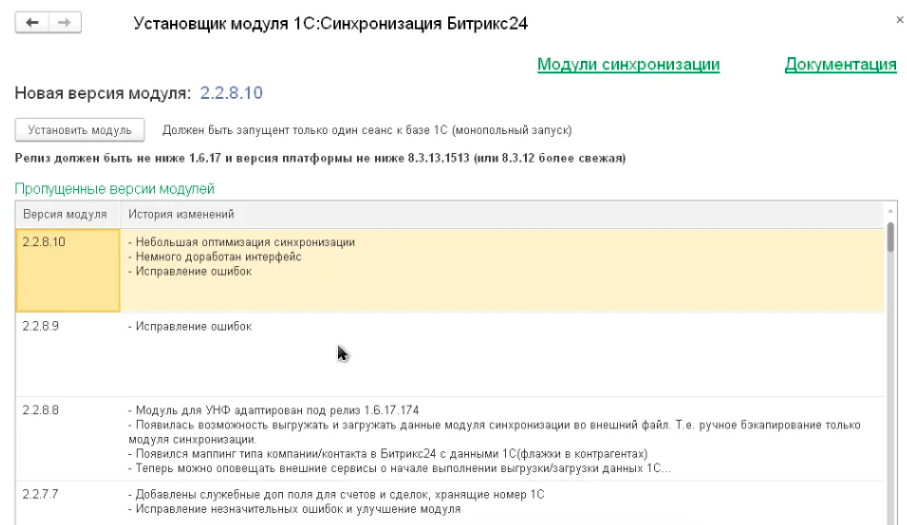
- Скачайте и установите модуль интеграции »Коннектор к 1С» с сайта Битрикс24. Откройте его и нажмите «Установить модуль»
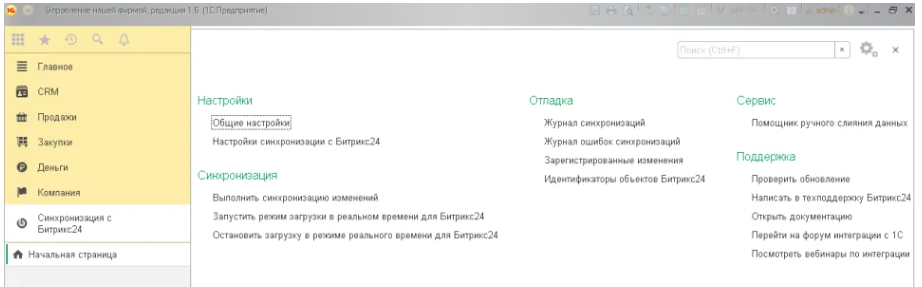
- По завершении установки перезапустите программу 1С. В левой панели появится новый пункт меню – «Синхронизация с Битрикс24».
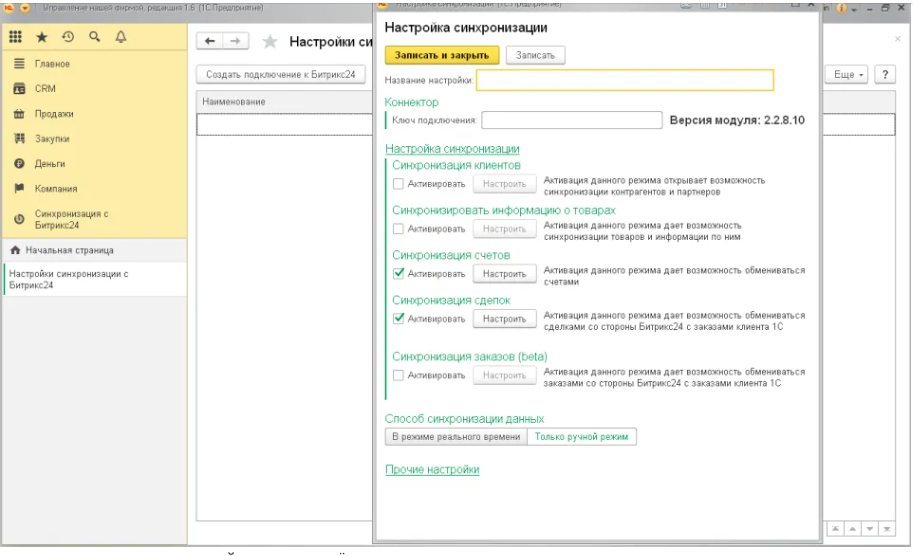
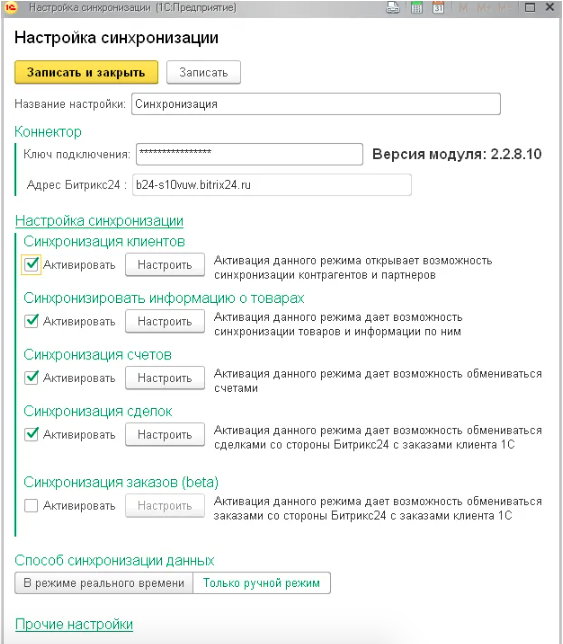
- Перейдите в раздел «Настройки» → «Настройки синхронизации с Битрикс24». Нажмите «Создать подключение к Битрикс24». В открывшемся окне введите название настройки и ключ подключения – уникальный идентификатор. Его можно скопировать из Битрикс24.
- В блоке «Настройка синхронизации» отметьте галочками типы данных, которые нужно синхронизировать: клиенты, товары, счета, сделки, заказы. Для каждого из типов данных можно задать индивидуальные настройки интеграции.
- Укажите способ синхронизации данных – «В режиме реального времени» (синхронизация осуществляется автоматически при любом изменении в выбранных для интеграции данных) или «Только ручной режим» (синхронизация происходит по нажатию кнопки). Выполнив все начальные настройки, нажмите «Записать и закрыть».
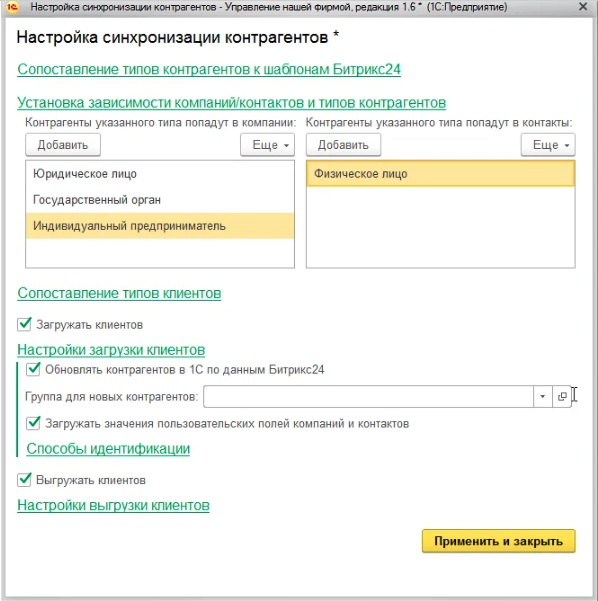
- Для того, чтобы правильно настроить сопоставление клиентов и контрагентов, перейдите в раздел «Установка зависимости компаний/контактов и типов контрагентов». По умолчанию юридические лица из 1С попадают в Битрикс24 как компании, а физические лица – как контакты. Это не всегда удобно, как, например, в вышеобозначенной проблеме при импорте данных о контрагентах-ИП. Проблема решается путем выстраивания логики попадания контрагентов в контакты или компании.
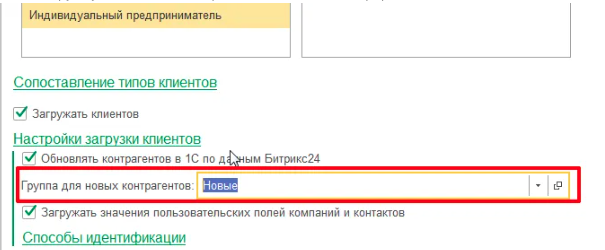
- Для включения опции мониторинга и удаления дублей контрагентов укажите группу для новых контрагентов.
- При сопоставлении типов контрагентов с шаблонами Битрикс24 штатно поддерживается только один шаблон. Это ограничение относится ко всем конфигурациям, кроме «1С:УТ». В остальных программах при использовании связи один-к-нескольким возможно появление ошибок. Это можно исправить при индивидуальных настройках нетиповой интеграции, но здесь мы рассмотрим базовый вариант настроек.
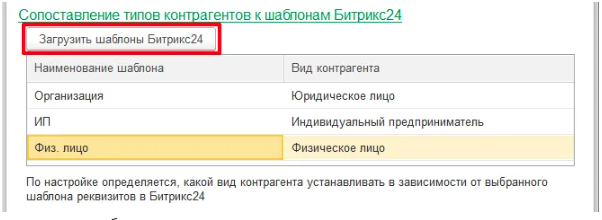
- В таблице, открывшейся по нажатию ссылки «Сопоставление типов контрагентов к шаблонам Битрикс24» проставьте соответствия между наименованиями шаблонов и видами контрагентов в 1С. Нажмите кнопку «Загрузить шаблоны Битрикс24».
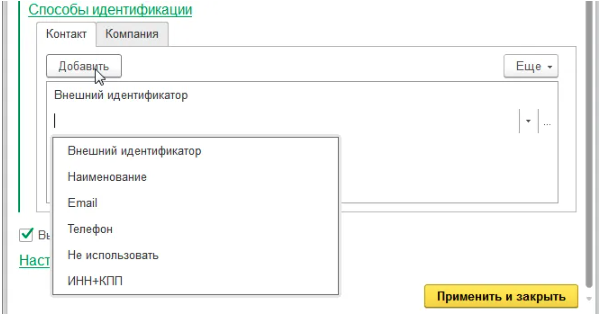
- По умолчанию сопоставление происходит по внешнему идентификатору, но этот вариант оптимален только для пустых баз 1С и Битрикс24. Если базы уже ведутся, можно выбрать другой способ идентификации. Для сопоставления контактов чаще всего используют e-mail, для контрагентов – связку ИНН+КПП.
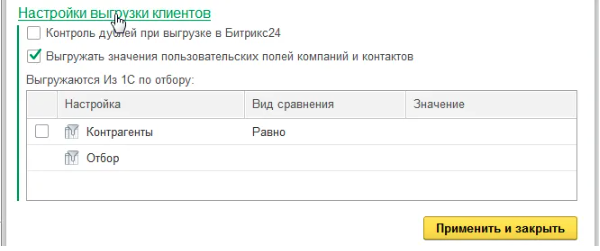
- Дополнительно можно настроить гибкие условия выгрузки клиентов из 1С. Задайте необходимые критерии, виды сравнения и значения. После выполнения всех настроек в форме «Настройка синхронизации контрагентов» нажмите кнопку «Применить и закрыть».
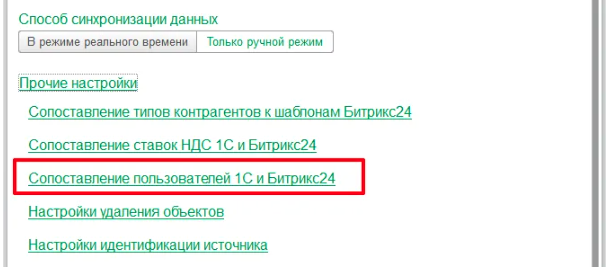
- Настройка сопоставления пользователей – сотрудников компании – необходима, в первую очередь, для закрепления за менеджерами контрагентов и работы со связанными с ними договорами и документами. В главной форме настройки данных разверните пункт «Прочие настройки» и нажмите «Сопоставление пользователей 1С и Битрикс24», а затем – «Загрузить пользователей Битрикс24». Выберите отдельные подразделения или вариант «Все подразделения». В таблице произведите сопоставление с сотрудниками из 1С.
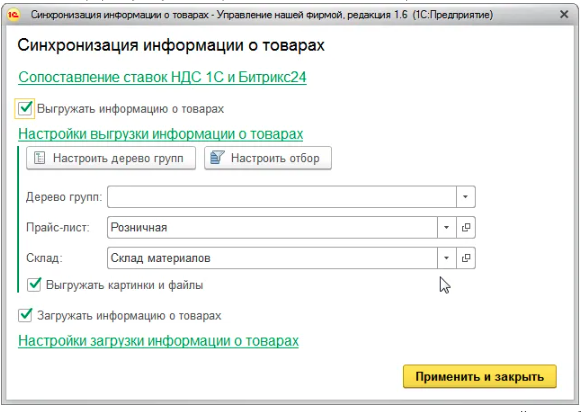
- Включите в разделе «Синхронизировать информацию о товарах» в Битрикс24 признак «Активировать» для осуществления обмена данными о товарах. После этого все действия (создание, модификация, удаление) с карточками товаров, товарными группами, единицами измерения и свойствами товаров в обеих системах будут синхронизированы.
- Выберите прайс-лист, цены из которого будут выгружаться при синхронизации. Укажите склад, на котором хранятся остатки. При необходимости выберите или настройте дерево групп товаров.
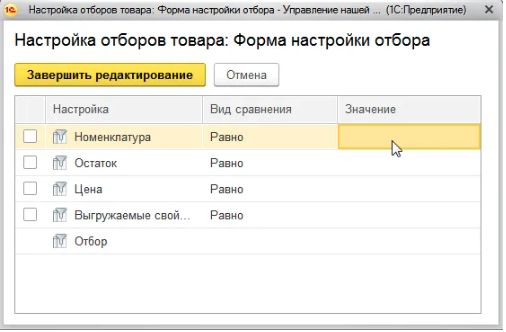
- Нажав кнопку «Настроить отбор», вы можете установить отбор выгрузки из 1С по таким параметрам, как номенклатура, наличие остатков, цена и др. Нажмите «Завершить редактирование».
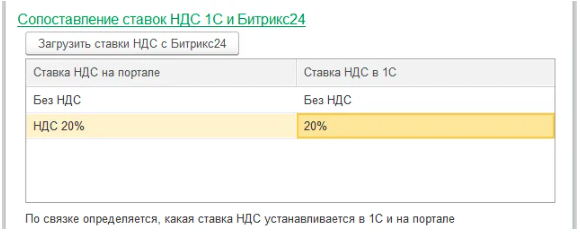
- По нажатию «Сопоставление ставок НДС 1С и Битрикс24» откроется форма для настройки корреляции ставок НДС. Нажмите «Загрузить ставки НДС с Битрикс24» и выполните настройку соответствия.
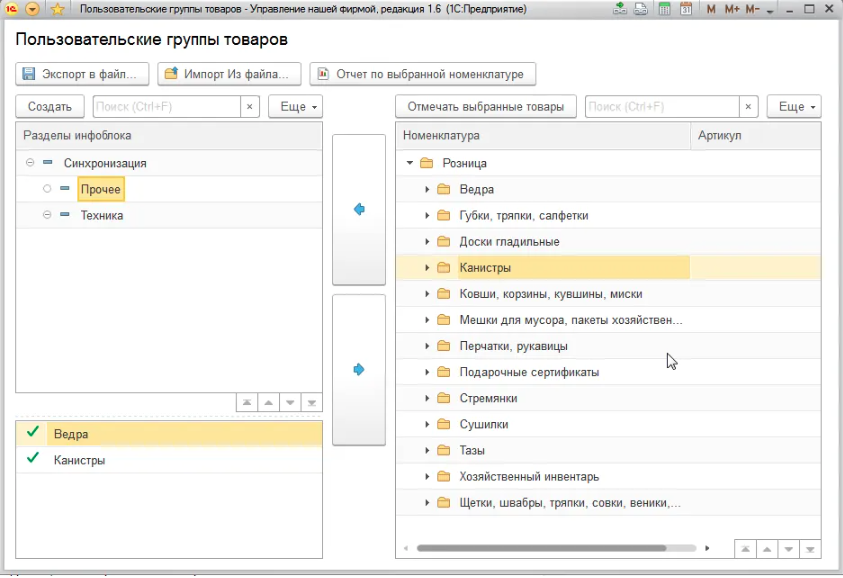
- Настройка синхронизации пользовательского дерева групп актуальна, например, для случаев, когда в 1С иерархия номенклатуры построена с учетом удобства бухгалтеров, а в Битрикс24 – менеджеров. Можно задать иерархию любого уровня сложности для того, чтобы выгрузка товаров осуществлялась корректно.
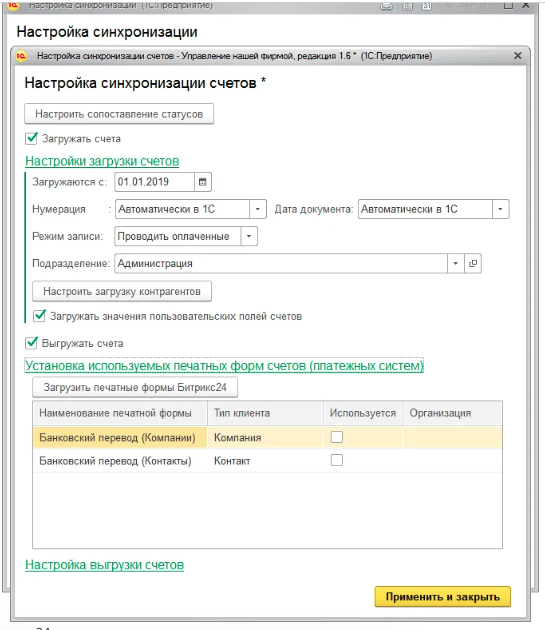
- Для настройки синхронизации счетов укажите дату, начиная с которой будет производиться обмен данными о них. Выполните сопоставление нумерации, выберите режим записи и подразделение. Укажите печатные формы для контактов и компаний, установите галочку «Используется» в каждой из строк.
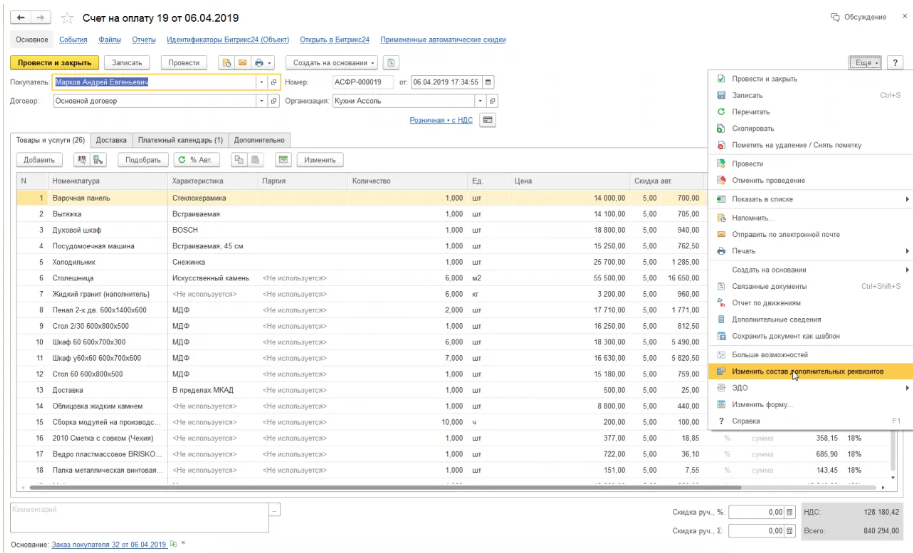
- Доступна настройка сопоставления статусов счетов. Для этого в 1С в любой форме счета раскройте меню «Еще» и выберите пункт «Изменить состав дополнительных реквизитов».
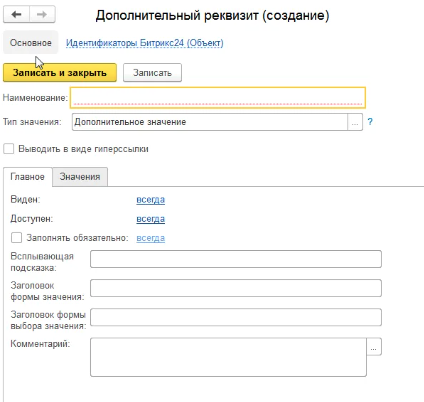
- Создайте дополнительный реквизит «Статусы» с типом значения «Дополнительное значение».
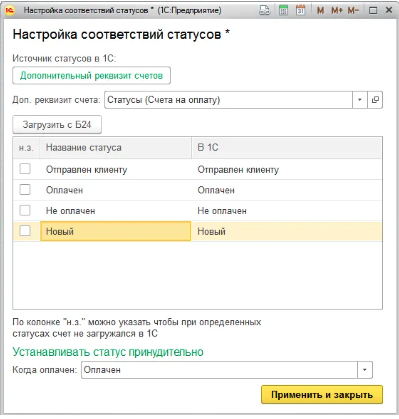
- В форме «Настройка соответствий статусов», в поле «Доп.реквизит счета» укажите созданный реквизит «Статусы» и нажмите кнопку «Загрузить из Б24». В таблице проставьте соответствия. Нажмите «Применить и закрыть».
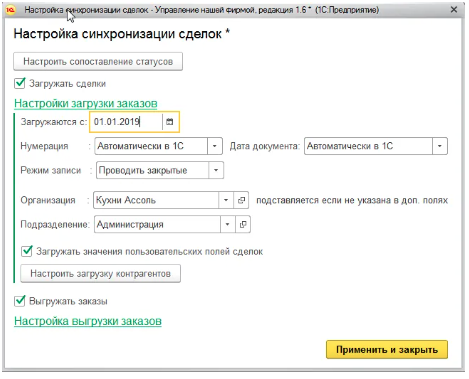
- Перейдем к настройке синхронизации сделок. Укажите дату, начиная с которой сделки будут синхронизированы. Установите правила нумерации, режим записи, организацию и подразделение по умолчанию. При необходимости выполните настройки загрузки и выгрузки пользовательских полей заказов и настройку контрагентов. Нажмите «Применить и закрыть».
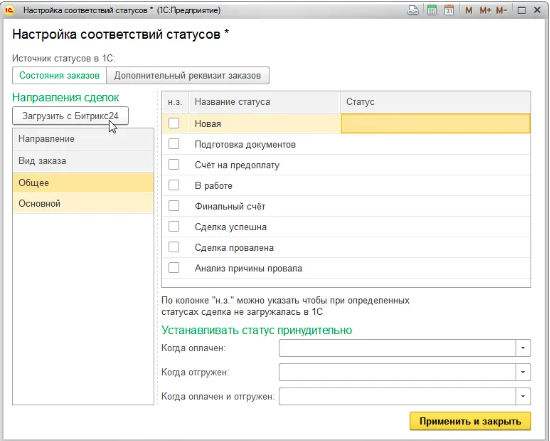
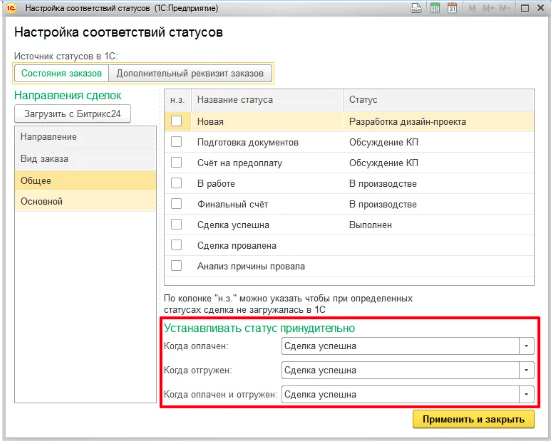
- Выполните сопоставление статусов сделок по аналогии со статусами счета – при помощи дополнительного реквизита заказа или состояния заказа. В частности, можно настроить сопоставление статусов сделок по видам заказов и направлениям сделок. Направления и статусы нужно импортировать нажатием кнопки «Загрузить из Битрикс24». Для каждого статуса сделки подберите соответствующий статус заказа из 1С.
- Можно настроить автоматическое присвоение статуса полностью оплаченному и/или полностью отгруженному заказу. По завершению настроек нажмите кнопку «Применить и закрыть».
- Мы представили базовые настройки интеграции Битрикс24 с 1С для основных компонентов систем. Наша практика показывает, что в большинстве случаев дополнительно нужно задать более тонкие и точечные настройки, соответствующие задачам компании.
Можно ли интегрировать Битрикс24 с другими решениями 1С?
Настройка интеграции Битрикс24 возможна не только для типовых учетных систем 1С, но и если у вас установлены нетиповые конфигурации или другие решения – в частности, «1С:Управление холдингом», «1С:ERP. Управление холдингом, «1С:WMS Логистика. Управление складом». Как правило, для осуществления такой интеграции опытному специалисту необходимо в индивидуальном порядке произвести доработки. Для типовых решений доработки тоже бывают востребованы. Кастомизированная интеграция позволяет в максимальной степени адаптировать все процессы под потребности конкретной компании. Это обеспечивает более высокую скорость и стабильное качество работы.
Важно помнить, что настройка интеграции, особенно нестандартной, требует определенного уровня компетенций. Неправильно реализованная интеграция чревата потерей данных или, наоборот, возникновением множественных дубликатов, ошибками и сбоями в процессе работы. Важно учитывать нюансы, связанные с обновлением обеих систем, с планами компании по развитию и масштабированию.
Помощь специалистов компании Первый Бит в настройке интеграции
Международная компания «Первый Бит» работает в сфере ИТ-интеграции с 1997 года. В нашем штате представлены квалифицированные специалисты, имеющий большой опыт реализации проектов интеграции 1С и Битрикс24 различного уровня сложности. Мы настраиваем как типовые интеграции, так и кастомизированные. Перед началом работ наши специалисты произведут аудит бизнес-процессов компании и проконсультируют вас по всем интересующим вопросам. На основании обследования мы предложим оптимальный способ настройки интеграции и поэтапно его реализуем.
Интеграция Битрикс24 и 1С позволит вам оперировать в работе полными, достоверными и актуальными данными, в режиме реального времени отслеживать обработку заказов, закрытие сделок, движение денежных средств, количество остатков и многое другое. В несколько раз увеличится скорость формирования счетов и отгрузочных документов, доставки товаров покупателям. Улучшится контроль финансовых операций, в том числе дебиторской задолженности. Эффективность работы компании значительно возрастет за счет минимизации ручного труда и связанных с ним ошибок в данных, оптимизации бизнес-процессов и роста производительности. Это позволит быстро окупить вложенные в грамотную настройку интеграции средства.
Консультация эксперта